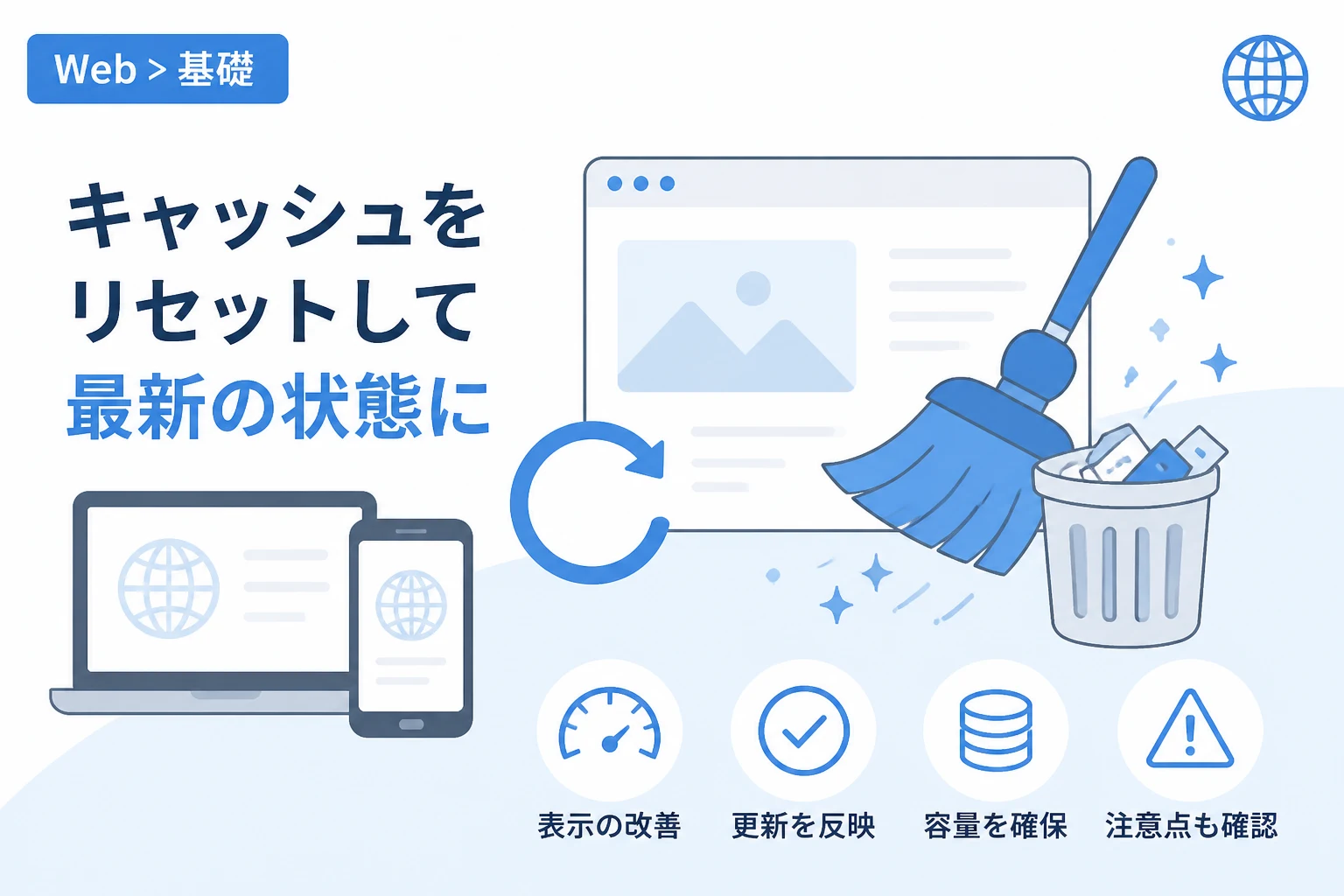
Webサイトの表示速度が以前より遅く感じられたり、更新したはずのページ内容が古いままだったりする際に、有効な解決手段となるのが「キャッシュクリア」です。
キャッシュクリアは、ブラウザやデバイスに蓄積された一時的なデータを意図的に削除し、サイトの情報を最新の状態に更新するための重要な操作です。
普段何気なく利用しているインターネットですが、キャッシュの仕組みを正しく理解しておくことで、トラブル発生時のスムーズな対応が可能になります。
本記事では、キャッシュの基礎知識から、主要なブラウザ・スマートフォン別の具体的な手順、さらにはエンジニア向けの高度なテクニックまで網羅して解説します。
キャッシュとは何か?仕組みと役割を詳しく知る
キャッシュ(Cache)とは、一度読み込んだWebサイトの画像やHTMLファイルなどのデータを、ブラウザやデバイス内に一時的に保存しておく仕組みのことです。
次に同じWebサイトを訪れた際、インターネット経由で全てのデータを再ダウンロードするのではなく、手元にある保存データを利用することで表示を高速化します。
キャッシュには大きく分けて「ブラウザキャッシュ」と「サーバーキャッシュ」の2種類が存在します。
私たちが日常的に「キャッシュクリア」と呼ぶ操作のほとんどは、ブラウザ側に保存されたデータを指す「ブラウザキャッシュ」の削除を意味しています。
キャッシュが機能しているおかげで、私たちはデータ通信量を節約しつつ、ストレスのない高速なブラウジングを楽しむことができています。
しかし、この便利な仕組みが原因で、古いデータが残り続けてしまい、最新のWebサイトの内容が表示されないといった現象が引き起こされることがあります。
メモリキャッシュとディスクキャッシュの違い
ブラウザが利用するキャッシュには、保存先によって「メモリキャッシュ」と「ディスクキャッシュ」という2つの形態があります。
メモリキャッシュは、コンピュータのメインメモリ(RAM)にデータを一時保存するもので、非常に高速に動作しますがブラウザを閉じると消えてしまいます。
一方でディスクキャッシュは、ハードディスクやSSDなどのストレージにデータを保存するため、ブラウザを再起動してもデータが保持されます。
キャッシュクリアを行う際は、一般的にこれらの両方の領域に保存されたデータが対象となります。
なぜキャッシュクリアが必要なのか?その理由とメリット
キャッシュクリアが必要になる主な理由は、Webサイトの最新情報を正しく反映させるためです。
Webデザイナーや開発者がサイトのレイアウトや画像を変更しても、ユーザーのブラウザに古いキャッシュが残っていると、以前のデザインが表示され続けてしまいます。
また、Webサービスやアプリの動作が不安定になったり、ログイン画面でエラーが発生したりする場合も、キャッシュが干渉している可能性が高いです。
キャッシュを削除することで得られる具体的なメリットは以下の通りです。
- Webサイトの更新内容が確実に反映されるようになる
- ブラウザの動作が重くなっていた原因を取り除き、レスポンスが改善される
- 不要な一時データが削除され、デバイスのストレージ容量が確保される
- プライバシー保護の観点から、閲覧履歴に関連する一時データを整理できる
特に、通販サイトでの価格変更や、ニュースサイトの速報などが正しく表示されない場合は、まずキャッシュクリアを試すべきでしょう。
キャッシュクリアのデメリットと注意点
非常に便利なキャッシュクリアですが、実行するにあたって理解しておくべきデメリットもいくつか存在します。
まず、キャッシュを削除した直後は、Webサイトのデータを一からダウンロードし直す必要があるため、一時的にページの読み込み速度が低下します。
画像が多いサイトやリッチなコンテンツを持つサイトでは、初回の表示に数秒以上の時間がかかる場合もあります。
また、キャッシュクリアの設定項目によっては、Cookie(クッキー)も同時に削除してしまう可能性がある点に注意が必要です。
Cookieが削除されると、ログインが必要なサービスからログアウトされたり、カートに入れていた商品が消えたりすることがあります。
多くのブラウザでは「キャッシュされた画像とファイル」のみを個別に選択して削除できるため、設定画面で項目をよく確認することが重要です。
PCブラウザ別のキャッシュクリア手順
PCで利用されている主要なブラウザごとに、キャッシュクリアの具体的な手順を解説します。
Google Chromeでの手順
Google Chromeは世界で最も利用されているブラウザであり、操作手順も非常にシンプルです。
- ブラウザ右上の「3つの点(メニューアイコン)」をクリックします。
- 「閲覧履歴を消去」を選択するか、「設定」から「プライバシーとセキュリティ」へ進みます。
- 「閲覧履歴データの削除」を開き、期間を「全期間」に設定します。
- 「キャッシュされた画像とファイル」にチェックを入れます。
- 「データを削除」ボタンをクリックします。
キーボードショートカットを利用する場合は、Ctrl + Shift + Delete(Windows)または Command + Shift + Delete(Mac)を押すことで、直接削除画面を開くことができます。
Microsoft Edgeでの手順
Windowsの標準ブラウザであるMicrosoft Edgeも、Chromeと同様にChromiumベースのため操作は似ています。
- 右上の「3つの点(設定など)」をクリックします。
- 「設定」を選択し、左メニューから「プライバシー、検索、サービス」をクリックします。
- 「閲覧データのクリア」項目にある「クリアするデータの選択」をクリックします。
- 時間の範囲を「すべての期間」にします。
- 「キャッシュされた画像とファイル」にチェックを入れ、「今すぐクリア」をクリックします。
Safari (Mac)での手順
Macの標準ブラウザであるSafariでは、キャッシュクリアのメニューを表示させるために「開発」メニューを有効にする必要があります。
- メニューバーの「Safari」から「設定(または環境設定)」を開きます。
- 「詳細」タブを選択し、一番下の「メニューバーに”開発”メニューを表示」にチェックを入れます。
- メニューバーに新しく表示された「開発」をクリックします。
- 「キャッシュを空にする」を選択します。
Safariの場合、この操作を行っても履歴やCookieは削除されず、純粋にキャッシュのみがクリアされます。
スマートフォン別のキャッシュクリア手順
モバイル環境ではストレージ容量が限られているため、定期的なキャッシュクリアがデバイスの健康維持にもつながります。
iPhone (Safari)での手順
iPhoneの標準ブラウザであるSafariのキャッシュクリアは、ブラウザアプリ内ではなく「設定」アプリから行います。
- ホーム画面から「設定」アプリを開きます。
- 「アプリ」一覧の中から「Safari」を選択します。
- 下部にある「履歴とWebサイトデータを消去」をタップします。
- 消去する期間を選択し、「履歴を消去」を確定します。
Safariでは履歴とキャッシュがセットで削除されるため、閲覧履歴を残したい場合は個別のデータ管理画面から操作する必要があります。
Android (Google Chrome)での手順
Android端末でGoogle Chromeを利用している場合の手順は以下の通りです。
- Chromeアプリを開き、右上の「3つの点」アイコンをタップします。
- 「履歴」をタップし、「閲覧履歴データを削除」を選択します。
- 期間を「全期間」とし、「キャッシュされた画像とファイル」のみにチェックを入れます。
- 「データを削除」をタップします。
キャッシュとCookie(クッキー)の違いを正しく理解する
キャッシュクリアを行う際に混同されやすいのが「Cookie(クッキー)」の存在です。
これらはどちらもブラウザに保存されるデータですが、その役割と目的は全く異なります。
以下の表で、それぞれの違いを整理しました。
| 項目 | キャッシュ (Cache) | Cookie (クッキー) |
|---|---|---|
| 保存内容 | 画像、HTML、CSS、JSファイルなど | ログイン情報、設定、ユーザーIDなど |
| 主な目的 | Webサイトの表示高速化 | ユーザーの識別、利便性の向上 |
| クリア後の影響 | 初回のページ読み込みが遅くなる | ログイン状態が解除される |
| 管理主体 | 主にブラウザ自身 | 主にWebサイト側のプログラム |
不具合解消のために操作を行う際は、Cookieまで削除してしまうと再ログインの手間が発生することを覚えておきましょう。
エンジニア向け:スーパーリロードと開発者ツールの活用
Web開発者や、特定のページだけを即座に更新したいユーザーにとって、設定画面から全てのキャッシュを消去するのは効率的ではありません。
そこで活用したいのが、特定のページに対して強制的に最新データを要求する「スーパーリロード」です。
スーパーリロード(強制再読み込み)のショートカット
スーパーリロードは、ブラウザのキャッシュを無視してサーバーから直接ファイルをダウンロードさせる手法です。
- Windows (Chrome/Edge):
Ctrl + F5またはCtrl + 再読み込みボタン - Mac (Chrome/Safari):
Command + Shift + RまたはShift + 再読み込みボタン
ただし、これだけでは全てのキャッシュ(特にCSSやJSファイル)が更新されないケースもあります。
開発者ツールを使用した強力なキャッシュクリア
Google Chromeの開発者ツールを使用すると、より確実に特定のキャッシュをクリアできます。
F12キーを押してデベロッパーツールを開きます。- ブラウザの「再読み込みボタン」を右クリック(長押し)します。
- 表示されたメニューから「キャッシュの消去とハード再読み込み」を選択します。
この機能はデベロッパーツールが開いている間だけ有効な特別なメニューで、制作現場では頻繁に使用されます。
キャッシュクリアで解決しない場合の確認事項
もしキャッシュクリアを行ってもWebサイトの表示が改善されない場合、原因は自分のブラウザ以外にある可能性を疑う必要があります。
まず考えられるのは、「サーバー側のキャッシュ」の影響です。
CDN(Content Delivery Network)やWebサーバー自体が古いキャッシュを保持している場合、ユーザー側でいくらクリア操作を行っても最新の情報は届きません。
また、社内ネットワークやプロキシサーバーを利用している場合、その中継地点でキャッシュが保持されていることもあります。
このようなケースでは、サーバー管理者がキャッシュをパージ(削除)するか、キャッシュの有効期限(TTL)が切れるのを待つしかありません。
自身の環境の問題かどうかを切り分けるために、別のブラウザやシークレットモードでの閲覧を試してみるのが効果的です。
まとめ
キャッシュクリアは、Webサイトを正しく快適に閲覧するための基本的なメンテナンス手法です。
表示の高速化という大きな恩恵がある一方で、時には「最新情報が表示されない」といったトラブルの火種になることもあります。
ブラウザごとの削除手順を把握し、状況に応じて「キャッシュのみを消す」のか「Cookieも含めてリセットする」のかを適切に判断しましょう。
特に、不特定多数が利用するPCで個人情報を扱った後や、Webサイトの挙動がおかしいと感じた時には、まずキャッシュクリアを試すのが鉄則です。
日々のブラウジングをよりスムーズにするために、今回ご紹介した方法をぜひ活用してください。