デジタルデザインやWebサイト制作に携わると、必ずといっていいほど「ベクター画像」という言葉を耳にします。
画像データには大きく分けて「ベクター形式」と「ビットマップ(ラスター)形式」の2種類があり、それぞれ全く異なる仕組みで画像を表現しています。
特にロゴ制作やイラスト、アイコンのデザインにおいては、拡大しても画質が劣化しないベクターデータの活用が不可欠です。
この記事では、ベクター画像の基本的な仕組みから、ビットマップ形式との決定的な違い、代表的なファイル形式、そして具体的な活用シーンまでを詳しく解説します。
ベクター画像(ベクターデータ)とは
ベクター画像とは、点や線、曲線といった図形の情報を、数値や数式によって計算して表現する形式のことです。
コンピューターが描画のたびに計算を行い、画面上に図形を生成するため、どのようなサイズに調整しても常に鮮明な状態を保つことができます。
数学的な座標(X座標、Y座標)に基づいた点(アンカーポイント)と、それらをつなぐ線(パス)、そしてその線に囲まれた領域の色情報などがデータとして保持されます。
そのため、ベクター画像は「線画」や「フラットなデザイン」を扱うのに非常に適した特性を持っています。
一方で、複雑な色の階調や微細なテクスチャを表現する写真のような画像には、あまり向いていないという側面もあります。
ベクター描画の基本要素
ベクター画像を構成する最小単位は、単純なドット(画素)ではありません。
主に「アンカーポイント」「セグメント」「パス」という3つの要素で構成されています。
アンカーポイントは図形の頂点となる座標を示し、セグメントはその点同士を繋ぐ線を示します。
これらが組み合わさって一つの形状(パス)を形成し、そこに塗りや線の太さといった属性が付与されます。
このように、図形の構造そのものをデータとして管理しているのがベクター画像の特徴です。
ベクター画像の仕組み:ベジェ曲線とは
ベクター画像において、滑らかな曲線を描くために欠かせないのが「ベジェ曲線」という仕組みです。
ベジェ曲線は、フランスの自動車メーカー、ルノーのエンジニアであったピエール・ベジェ氏によって考案されました。
数式を用いて曲線を定義するため、データ量を抑えつつ、極めて滑らかな曲線を実現できるのがメリットです。
グラフィック制作ソフトでは、アンカーポイントから伸びる「ハンドル」を操作することで、曲線の角度や膨らみを自由に調整します。
この仕組みがあるおかげで、ベクターデータは解像度という概念に縛られず、自由自在に変形させることが可能になっています。
ベクター画像とビットマップ画像の違い
ベクター画像と比較されるのが、JPEGやPNGといった「ビットマップ画像(ラスター画像)」です。
この2つの形式は、例えるなら「座標で指示する命令書」と「色のついたタイルの集合体」というほどの違いがあります。
ここでは、主要な4つの項目でその違いを詳しく見ていきましょう。
1. 拡大・縮小時の品質
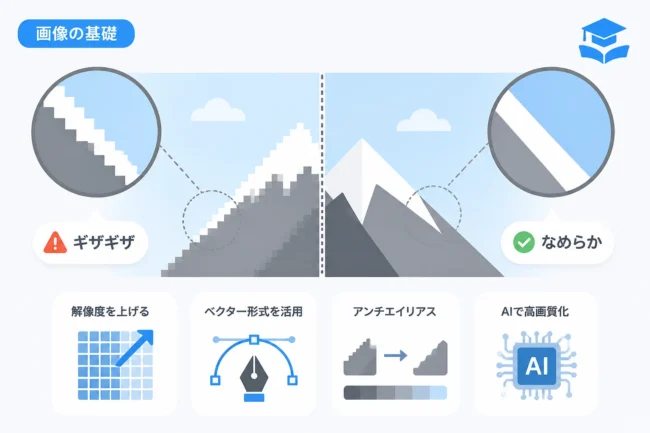
ベクター画像は、どれだけ拡大しても輪郭がぼやけたり、ギザギザ(ジャギー)が発生したりすることはありません。
拡大するたびにコンピューターが数式を再計算し、そのサイズに最適な描画を行うからです。
一方、ビットマップ画像は固定されたドットの集まりであるため、拡大すると一つひとつのドットが大きく表示され、画質が目に見えて低下します。
2. ファイルサイズ
ベクター画像は図形の情報をテキストに近い数値データとして保持するため、一般的にファイルサイズが非常に軽くなります。
驚くべきことに、ベクター画像は画像を大きくしてもファイル容量がほとんど変わりません。
ビットマップ画像の場合、高解像度(ドット数が多い)になればなるほど、データ量は指数関数的に増大していきます。
3. 表現の得意不得意
ベクター画像は、ロゴ、アイコン、キャラクターイラスト、フォントなど、境界線がはっきりしたデザインを得意とします。
反対に、風景写真や人物写真のように、数百万色の色が複雑に混ざり合う表現をベクターで再現しようとすると、計算量が膨大になり実用的ではありません。
写真のようにリアルな表現には、ビットマップ画像が圧倒的に適しています。
4. 編集の自由度
ベクターデータは、作成した後からでも「線の色だけを変える」「形を少しだけ歪ませる」といった修正が容易に行えます。
パーツごとに独立したオブジェクトとして扱えるため、デザインの微調整が非常に効率的です。
ビットマップ画像は一度塗りつぶすと元の状態に戻すのが難しく、部分的な形修正には高度な合成技術が必要になります。
比較表:ベクター vs ビットマップ
| 比較項目 | ベクター画像 | ビットマップ画像 |
|---|---|---|
| 表現形式 | 数式、座標(パス) | ドット(ピクセル)の集合 |
| 拡大・縮小 | 劣化しない(無制限) | 劣化する(ぼやける) |
| 得意な用途 | ロゴ、アイコン、図解 | 写真、複雑なグラデーション |
| ファイルサイズ | 小さい(拡大しても不変) | 大きい(高画質ほど重い) |
| 主な形式 | SVG, AI, EPS | JPEG, PNG, GIF |
ベクター画像の主なファイル形式
ベクター画像には、用途に応じていくつかの代表的なファイル形式が存在します。
これらを適切に使い分けることが、クリエイティブワークを円滑に進める鍵となります。
SVG (.svg)
SVG(Scalable Vector Graphics)は、Webブラウザで表示可能なベクター形式です。
XMLベースのテキストデータであるため、Googleなどの検索エンジンが内容を読み取ることができ、SEOにも有利です。
CSSやJavaScriptを使って色を変えたりアニメーションさせたりできるため、現在のWebデザインでは標準的に利用されています。
AI (.ai)
AIは、業界標準ソフトである「Adobe Illustrator」の専用形式です。
最も高機能なベクターデータ形式であり、印刷物からWeb素材まで、デザイン制作の現場で広く使われています。
ただし、Illustratorを所有していないと閲覧や編集ができない場合が多い、いわゆるプロ向けの形式です。
EPS (.eps)
EPS(Encapsulated PostScript)は、かつて印刷業界で主流だった形式です。
古いソフトウェアでも互換性が高く、看板制作やロゴの納品形式として今でも根強く使われています。
しかし、現在はPDFやAI形式に置き換わることが増えてきています。
PDF (.pdf)
PDFも実はベクターデータを保持できる優れた形式です。
文書共有のためのフォーマットという印象が強いですが、Illustratorなどで作成したベクター情報を保持したまま保存できます。
専用ソフトがなくても誰でも内容を確認できるため、クライアントへの確認用や印刷入稿用として非常に重宝されます。
ベクター画像が活用される主なシーン
どのような場面でベクターデータが選ばれるのか、その具体的な活用例を紹介します。
ロゴデザイン
ロゴは名刺のような小さな印刷物から、ビルの看板やラッピングバスのような巨大なものまで、あらゆるサイズで展開されます。
そのため、どのような倍率でも鮮明さが損なわれないベクター形式での制作が必須となります。
アイコン・UIパーツ
Webサイトやスマートフォンのアプリで使われるアイコンもベクターで作られます。
デバイスの画面解像度が異なっても、常にシャープな輪郭を保つことができるからです。
CAD・製図
建築や機械の設計図面(CAD)も、正確な数値情報が必要なため、ベクター形式が採用されています。
微細な線の重なりを正確に表現し、拡大して細部を確認する必要がある分野ではベクターが最適です。
フォント(書体)
私たちが普段パソコンで見ている文字(フォント)も、実はベクターデータです。
文字を拡大しても滑らかなのは、一文字ずつパスの情報として管理されているからです。
ベクター画像を作成・編集するソフトウェア
ベクター画像を扱うためには、専用のドローイングソフトが必要です。
Adobe Illustrator
世界中で利用されている、ベクター編集ソフトの最高峰です。
高度なペンツールやカラー管理機能を備えており、プロのデザイナーにとっての必須ツールといえます。
Inkscape
オープンソースで開発されている無料のベクター編集ソフトです。
SVG形式を標準としており、コストをかけずに本格的なベクター制作を始めたい方に適しています。
Affinity Designer
Adobe製品の有力な競合として注目されているソフトウェアです。
買い切り型で提供されており、ベクター描画とビットマップ編集をシームレスに切り替えられるのが特徴です。
Figma / Adobe Express
近年、Web・UIデザインの分野で主流となっているツールです。
ブラウザ上で動作し、ベクターベースのアイコン制作やレイアウト作成が簡単に行えます。
ベクター画像を扱う際の注意点
非常に便利なベクター画像ですが、運用上注意すべき点もいくつかあります。
パスの複雑化による動作遅延
アンカーポイントの数が極端に多い複雑なイラスト(例えば数万本の髪の毛を一本ずつパスで描くなど)は、計算負荷が高くなります。
データを開くのに時間がかかったり、編集ソフトが強制終了したりする原因になるため、適切なパスの整理が求められます。
「アウトライン化」の必要性
ベクターデータ内にフォント情報が含まれている場合、相手の環境に同じフォントが入っていないとデザインが崩れてしまいます。
印刷入稿などの際は、文字情報を図形化する「アウトライン作成」を行うのが一般的なマナーです。
写真のような表現の限界
ベクターでもグラデーションメッシュなどの機能を使えば写実的な表現は可能ですが、作成には膨大な時間がかかります。
質感重視のビジュアルを作りたい場合は、無理にベクターにこだわらずビットマップ画像と組み合わせるのが賢明です。
まとめ
ベクター画像は、数学的な計算によって描画される「劣化しない画像データ」です。
拡大・縮小に強く、ファイルサイズも軽量であるという特性から、ロゴやアイコン、Webデザインの素材として現代のデジタル環境には欠かせない存在となっています。
ビットマップ画像との違いを正しく理解し、SVGやAIといったファイル形式を適切に選択することで、制作物のクオリティと効率は飛躍的に向上します。
デザイン制作やWebサイトの運営に携わる際は、今回ご紹介したベクター画像の特徴をぜひ最大限に活用してみてください。