パソコンの電源ボタンを直接押すことなく、ネットワーク経由や指定した時刻に自動で起動させる「ウェイクアップ機能」は、業務効率化やリモートワークの普及に伴い、その重要性が急速に高まっています。
かつては高度なサーバー運用に用いられる技術でしたが、現在では一般的なデスクトップPCやノートPCでも標準的に備わっている機能の一つです。
本記事では、ウェイクアップ機能の基本的な仕組みから、具体的な設定方法、そして活用時の注意点までを専門的な視点で詳しく解説します。
ウェイクアップ機能の基本概念と定義
ウェイクアップ機能とは、スリープ状態や休止状態、あるいは電源が切れている状態のコンピューターを、外部からの信号や内部タイマーによって起動させる仕組みの総称です。
通常、コンピューターを起動するには本体の電源スイッチを物理的に押す必要がありますが、この機能を利用することで物理的な接触なしにシステムを稼働させることが可能になります。
この機能は、単に利便性を向上させるだけでなく、オフィスの省エネ対策や深夜のシステムメンテナンスの自動化など、ビジネスシーンにおいても多大なメリットをもたらします。
現代のパソコンでは、マザーボードやネットワークカード(NIC)が特定の信号を待ち受ける待機電力を維持することで、この遠隔起動を実現しています。
代表的なウェイクアップ機能の種類
一口にウェイクアップ機能と言っても、どのようなきっかけで起動させるかによって、いくつかの種類に分類されます。
| 機能名 | 起動のきっかけ | 主な利用シーン |
|---|---|---|
| Wake on LAN (WOL) | ネットワーク経由の特殊な信号(マジックパケット) | リモートワーク、遠隔保守、サーバー管理 |
| RTCウェイクアップ | 内部時計(リアルタイムクロック)による指定時刻 | 深夜の自動バックアップ、業務開始前の自動起動 |
| USBウェイクアップ | マウスやキーボードなどのUSBデバイスの操作 | スリープ状態からの復帰、日常的な利便性向上 |
| Wake on Wireless LAN (WoWLAN) | Wi-Fi経由のマジックパケット | ノートパソコンの無線環境下での遠隔起動 |
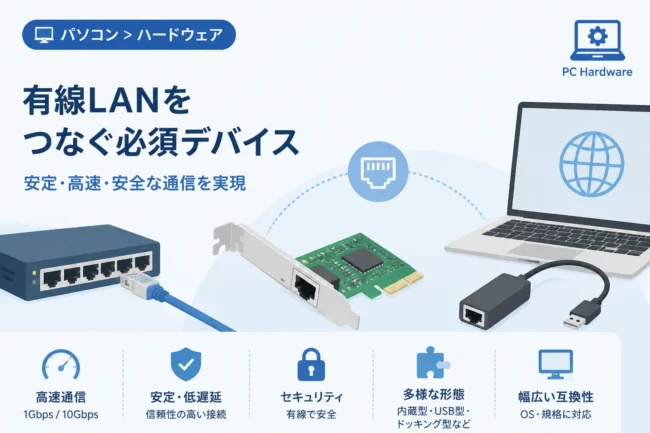
最も広く普及しているのは、有線LANを経由して起動させる「Wake on LAN」であり、IT資産管理の現場では欠かせない技術となっています。
Wake on LAN(WOL)の仕組みとマジックパケット
Wake on LANを実現するために中心的な役割を果たすのが、「マジックパケット」と呼ばれる特殊なデータフレームです。
マジックパケットは、起動したいコンピューターの「MACアドレス(物理アドレス)」を含んだデータで構成されています。
具体的には、先頭に「FF」を16進数で6回並べ、その後にターゲットとなるPCのMACアドレスを16回繰り返して配置した構造を持ちます。
マザーボードやLANカードは、電源がオフに近い状態でもネットワークを監視しており、自分のMACアドレスが含まれたこのパケットを検知すると、電源ユニットに対して起動指示を送ります。
このプロセスはOS(WindowsやLinuxなど)が介在する前段階、つまりハードウェアレベルで行われるため、OSが完全に終了していても動作するのが特徴です。
マジックパケットのデータ構造例
開発者やネットワーク管理者がマジックパケットを生成する際、どのようなデータが流れているかを知ることはトラブルシューティングに役立ちます。
# Pythonによるマジックパケット作成のイメージ
import socket

def send_magic_packet(mac_address):
    # MACアドレスをバイナリ形式に変換
    sep = mac_address[2]
    mac_bytes = bytes.fromhex(mac_address.replace(sep, ''))

    # 6バイトの FF + 16回繰り返されるMACアドレス
    packet = b'\xff' * 6 + mac_bytes * 16

    # UDPブロードキャストで送信
    with socket.socket(socket.AF_INET, socket.SOCK_DGRAM) as s:
        s.setsockopt(socket.SOL_SOCKET, socket.SO_BROADCAST, 1)
        s.sendto(packet, ('255.255.255.255', 9))

# 例: MACアドレス "AA:BB:CC:DD:EE:FF" のPCを起動
# send_magic_packet("AA:BB:CC:DD:EE:FF")
このように、単純なUDPパケットとしてネットワーク全体に放送(ブロードキャスト)されることで、対象のパソコンを呼び起こす仕組みになっています。
ウェイクアップ機能を有効にするための設定手順
ウェイクアップ機能を利用するためには、ハードウェア(BIOS/UEFI)とソフトウェア(OS)の両面で設定を行う必要があります。
デフォルトではセキュリティや省電力の観点から無効化されていることが多いため、以下の手順に従って確認を行ってください。
1. BIOS/UEFIでの設定
パソコンの電源を入れた直後に「F2」や「Del」キーを押して、BIOSまたはUEFIの設定画面を呼び出します。
「Power Management」や「Advanced」といった項目の中に、「Wake on LAN」や「Power On By PCI-E Device」といった名称の設定が存在します。
これを「Enabled(有効)」に変更することで、ネットワークアダプタが電源オフの状態でも電力を受け取り、信号を待ち受けられるようになります。
また、指定時刻に起動させたい場合は「RTC Alarm Power On」などの項目を探し、起動時間を設定してください。
2. Windows デバイスマネージャーでの設定
次に、Windows上の設定でネットワークアダプタがマジックパケットを受け入れるように構成します。
「デバイスマネージャー」を開き、使用しているネットワークアダプタ(イーサネットなど)のプロパティを開きます。
「電源の管理」タブにおいて、「このデバイスで、コンピューターのスタンバイ状態を解除できるようにする」にチェックを入れます。
さらに「マジックパケットでのみ、コンピューターのスタンバイ状態を解除できるようにする」にチェックを入れることで、意図しない誤動作を防ぐことができます。
3. Windows 「高速スタートアップ」の無効化
Windows 10やWindows 11には「高速スタートアップ」という機能がありますが、これがWOLの妨げになる場合があります。
高速スタートアップが有効な状態のシャットダウンは、完全な電源オフではなく、特殊な休止状態に近い挙動をします。
一部のハードウェアでは、この状態からのWOLを受け付けないため、コントロールパネルの電源オプションから「高速スタートアップを有効にする」のチェックを外しておくことが推奨されます。
ウェイクアップ機能の活用シーンとメリット
ウェイクアップ機能を使いこなすことで、IT環境の利便性は劇的に向上します。
具体的にどのような場面で役立つのか、主要な活用例をいくつか紹介します。
リモートワークでの自宅からのPC起動
オフィスに出社せず、自宅から職場のデスクトップPCを操作する場合、常にPCの電源を入れておくのは電気代の無駄になります。
ウェイクアップ機能を使えば、作業を始める直前に自宅からマジックパケットを送信してPCを起動し、リモートデスクトップ接続を行うことが可能です。
これにより、節電と利便性の両立が可能になり、企業のSDGsへの取り組みとしても有効です。
深夜のシステム更新と自動バックアップ
業務時間中にPCの動作が重くなる原因の一つに、大規模なWindowsアップデートやバックアップ処理があります。
RTCウェイクアップ機能を利用して午前3時などにPCを自動起動させ、深夜のうちに更新作業を完了させる設定を組むことができます。
社員が出社する頃には、すべてのメンテナンスが終了して最新の状態で業務を開始できるため、生産性の向上に寄与します。
ファイルサーバーのオンデマンド利用
個人で所有するNASやファイルサーバーを24時間稼働させる必要がない場合、アクセスしたい時だけ外部から起動させることができます。
スマートフォンの専用アプリからマジックパケットを送ることで、外出先から必要なファイルを取り出すときだけサーバーを起動させる運用が可能です。
セキュリティと運用の注意点
非常に便利なウェイクアップ機能ですが、利用にあたってはセキュリティリスクへの配慮も欠かせません。
外部ネットワーク(インターネット)からマジックパケットを送る場合、ルーターのポート開放(通常はUDP 7番または9番)が必要になることがあります。
しかし、ポートを不用意に開放すると、悪意のある第三者からPCを勝手に起動されたり、ネットワークへの攻撃の足掛かりにされたりする危険性があります。
安全に運用するためには、VPN(Virtual Private Network)を経由して社内ネットワークに接続した上で、マジックパケットを送信する構成が最も推奨されます。
また、最近のノートパソコンでは「モダンスタンバイ(S0低電力アイドル)」という仕様が主流となっており、従来のWOL設定とは挙動が異なる場合がある点にも注意が必要です。
モダンスタンバイ対応機では、スリープ中でもネットワーク接続が維持されているため、WOLの設定が簡略化されている一方で、バッテリー消費が早まる傾向があります。
ウェイクアップ機能がうまく動作しない時のチェックリスト
設定したはずなのにパソコンが起動しないというトラブルは、IT管理者が頻繁に遭遇する問題です。
トラブルが発生した際は、以下のポイントを順番に確認してください。
- LANケーブルの接続状況:電源オフ時にLANポートのリンクランプ(緑やオレンジのLED)が点灯しているか確認してください。
- MACアドレスの不一致:パケットを送信する際に指定したMACアドレスが、有線LANアダプタの正しいものか再確認してください。
- ルーターの設定:ブロードキャストパケットがルーターを越えられる設定になっているか、あるいはVPN越しに正しく到達しているかを確認します。
- ACアダプタの接続:ノートパソコンの場合、バッテリー駆動状態では省電力のためにウェイクアップ機能が制限されるモデルが多く存在します。
- ERP Ready/Ecoモード:BIOS設定で省電力基準(ERP)が有効になっていると、待機電力が完全に遮断されWOLが効かないことがあります。
一つ一つの項目を丁寧に潰していくことで、多くの場合、正常にウェイクアップ機能が動作するようになります。
まとめ
ウェイクアップ機能は、遠隔操作や自動運用を実現するための強力なツールであり、正しく設定することでパソコンの利用スタイルを大きく変えることができます。
特にWake on LAN(WOL)は、リモートワークが標準化した現代において、オフィスのPCを効率的に管理するために必須の技術と言えるでしょう。
BIOSの設定からOSの電源管理、そしてVPNによるセキュリティ確保まで、一連の流れを把握しておくことで、安全で快適な遠隔起動環境を構築できます。
まずはご自身のパソコンで、BIOSやデバイスマネージャーの設定項目を確認し、身近なところからウェイクアップ機能の便利さを体験してみてはいかがでしょうか。
適切な設定と運用管理を行うことで、エネルギー消費を抑えつつ、必要な時に即座にリソースへアクセスできる理想的なIT環境が実現します。