デジタルでイラストを描いたり、写真を加工したりする際に欠かせない存在なのがペイントソフトです。
かつてはプロのクリエイターが使用する高価なツールというイメージが強かったですが、現在では初心者でも手軽に扱える無料ソフトから、多機能なプロ仕様のソフトまで幅広く展開されています。
本記事では、ペイントソフトの基本的な定義から、選び方のポイント、そして現在主流となっているおすすめのツールまでを詳しく解説します。
これからデジタルアートを始めたいと考えている方はもちろん、現在の制作環境を見直したい方もぜひ参考にしてください。
ペイントソフト(ペインティングソフト)とは
ペイントソフトとは、コンピュータ上で絵を描いたり、画像を加工したりするためのソフトウェアの総称です。
一般的には、マウスやペンタブレットを使用して、キャンバスにペンや筆で描くような感覚で操作できるツールのことを指します。
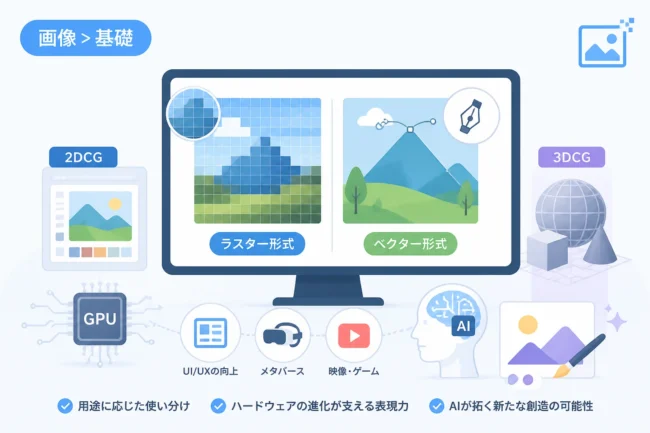
最大の特徴は、「ラスター形式(ビットマップ形式)」と呼ばれるデータ構造を採用していることにあります。
ラスター形式とは、画像を「ピクセル」という小さな色の点の集合体として表現する方式のことです。
この方式により、油彩のような複雑な色の混ざり合いや、繊細なグラデーション、写真のようなリアルな質感を表現することが可能になります。
デジタルイラスト制作においては、キャラクターの描画から背景の書き込みまで、あらゆる工程でこのペイントソフトが中心的な役割を担っています。
ドローソフトとの違い
ペイントソフトと混同されやすいものに「ドローソフト」があります。
ドローソフトは、画像を点ではなく「ベクター形式」という数学的な計算式(点と線を結ぶ座標データ)で管理するソフトウェアです。
代表的なものには「Adobe Illustrator」が挙げられますが、こちらはロゴデザインや図面の作成に適しています。
ドローソフトは画像をどれだけ拡大しても境界線がぼやけないという利点がありますが、複雑なタッチや色の重なりを表現するのは苦手です。
直感的な描き心地や芸術的な表現を求めるのであれば、ペイントソフトを選択するのが正解です。
ペイントソフトの主な特徴と機能
現代のペイントソフトには、アナログの画材では不可能な、デジタルならではの便利な機能が数多く搭載されています。
これらの機能を理解し活用することで、制作効率を劇的に向上させることが可能となります。
レイヤー機能
ペイントソフトにおいて最も重要かつ基本的な機能が「レイヤー」です。
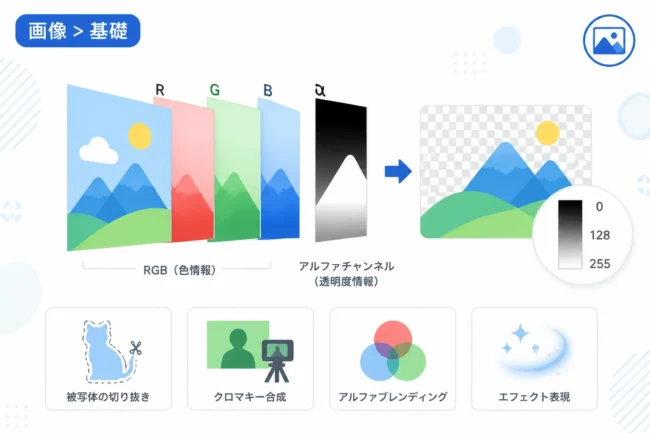
レイヤーとは、透明なフィルムのようなものを何枚も重ねて一枚の絵を作る仕組みのことです。
線画、肌の塗り、服の塗り、背景といった具合に要素ごとにレイヤーを分けることで、特定の場所だけを修正したり、後から色を変更したりすることが容易になります。
「乗算」や「スクリーン」といった合成モードを活用すれば、影や光の表現を自動的に計算して合成することも可能です。
ブラシエンジンとカスタマイズ
ペイントソフトの書き味を左右するのが「ブラシエンジン」です。
鉛筆、ペン、水彩、油彩、エアブラシなど、多彩なプリセットが用意されているのが一般的です。
さらに、筆圧の感度や不透明度の変化、線の入り抜きなどを細かくカスタマイズできる機能も備わっています。
最近では、粒子感のあるテクスチャを再現したブラシや、スタンプのように模様を描ける特殊ブラシなど、バリエーションが非常に豊かになっています。
強力な補正・加工ツール
手描きでは難しい修正も、デジタルの力を借りれば一瞬で行えます。
例えば、描いた線のゆがみを自動で整える「手ブレ補正機能」は、デジタルイラスト初心者にとって非常に心強い味方です。
また、描いた後に形を微調整できる「自由変形」や「メッシュ変形」、特定の色味を一括で変更する「色調補正」などの機能も充実しています。
失敗を恐れずに何度でもやり直せる点は、ペイントソフトを利用する最大のメリットといえるでしょう。
ペイントソフトの選び方:5つのポイント
市場には数多くのペイントソフトが存在するため、自分に合ったものを選ぶのは容易ではありません。
以下の5つのポイントを基準に選ぶことで、失敗の少ない選択が可能になります。
1. 使用するデバイスとOSに対応しているか
まずは、自分が持っているデバイス(PC、iPad、タブレットなど)で動作するかを確認しましょう。
Windows専用、macOS専用のものもあれば、iPadやiPhone、Android端末で共通して使えるクロスプラットフォーム対応のものもあります。
プロの現場ではPC版が主流ですが、手軽に場所を選ばず描きたい場合はタブレット版が充実しているソフトを選ぶのが賢明です。
2. 料金体系(買い切り・サブスクリプション・無料)
ペイントソフトの料金体系は大きく分けて3種類あります。
一度購入すればずっと使い続けられる「買い切り型」、月額や年額で費用を支払う「サブスクリプション型」、そして完全無料の「フリーソフト」です。
Adobe Photoshopのように高機能だが月額料金がかかるものもあれば、CLIP STUDIO PAINTのようにデバイスによってプランが分かれるものもあります。
自分の予算と、どれくらいの頻度で使い続けるかを考慮して選びましょう。
3. 目的のジャンルに適しているか
「何を描きたいか」によって、最適なソフトは異なります。
アニメ調のイラストや漫画を描きたいのであれば、パース定規やトーン機能が充実しているソフトが向いています。
一方で、厚塗りや油彩画のようなアート作品を目指すなら、色の混ざり方がリアルなソフトを選ぶべきです。
また、写真加工がメインであれば、編集機能に特化したソフトが最も効率的です。
4. 操作画面(UI)の使いやすさ
ペイントソフトは長時間向き合うツールであるため、直感的に操作できるかどうかが重要です。
アイコンの意味がわかりやすいか、自分好みにショートカットキーやボタンの配置をカスタマイズできるかを確認してください。
多くのソフトには体験版が用意されているため、実際に一度触ってみて「手に馴染むか」を確かめるのが一番の近道です。
5. ユーザー数の多さと情報の入手しやすさ
意外と重要なのが、そのソフトを使っているユーザーがどれだけいるかという点です。
ユーザー数が多いソフトは、使い方の解説サイトや動画が豊富に存在し、トラブルが起きた際も解決策を見つけやすくなります。
また、他のユーザーが作成したカスタムブラシや素材が公開されていることも多く、制作の幅を広げやすくなります。
主要ペイントソフトの比較紹介
現在、多くのクリエイターに支持されている代表的なペイントソフトを比較表にまとめました。
| ソフト名 | 主な料金体系 | 得意なジャンル | 対応デバイス |
|---|---|---|---|
| CLIP STUDIO PAINT | 買い切り / 月額 | イラスト・漫画・アニメ | PC / iPad / スマホ |
| Adobe Photoshop | 月額(サブスク) | 写真加工・厚塗り・デザイン | PC / iPad |
| SAI (Paint Tool SAI) | 買い切り | イラスト(線画) | Windowsのみ |
| MediBang Paint | 無料(広告あり/有料版あり) | イラスト・漫画 | PC / iPad / スマホ |
| Procreate | 買い切り(安価) | イラスト全般 | iPad / iPhone専用 |
CLIP STUDIO PAINT(クリップスタジオペイント)
「クリスタ」の愛称で親しまれ、日本のイラスト・漫画業界で圧倒的なシェアを誇るソフトです。
イラストだけでなく、漫画制作のためのコマ割りやトーン貼り、さらには本格的なアニメーション制作機能まで備わっています。
「ASSETS」と呼ばれるサービスを通じて、世界中のユーザーが作成した素材をダウンロードできるのも大きな魅力です。
迷ったらこれを選べば間違いない、と言われるほど信頼性の高いソフトです。
Adobe Photoshop(アドビ フォトショップ)
世界中のプロデザイナーや写真家が愛用する、画像編集ソフトの決定版です。
本来は写真のレタッチ(修正)用ですが、ブラシ機能が非常に強力なため、ゲーム業界のコンセプトアートや厚塗りイラストでも広く使われています。
他のAdobe製品との連携がスムーズで、仕事としてデザインに関わるなら必須のツールと言えます。
ただし、イラスト専用機能はクリスタほど多くはないため、あくまで汎用性の高いツールとして捉えるのが良いでしょう。
SAI(ペイントツールSAI)
非常に動作が軽く、シンプルながらも驚くほど滑らかな描き心地を持つソフトです。
多機能ではありませんが、ペン入れ(線画)のしやすさにおいては現在でも根強い人気を誇ります。
低スペックのPCでもサクサク動くため、シンプルな制作環境を好むクリエイターにおすすめです。
ただし、Mac版が存在しないことや、最新の機能(テキスト入力など)が限定的である点には注意が必要です。
MediBang Paint(メディバンペイント)
無料で使えるにもかかわらず、漫画制作に必要な機能がほぼすべて揃っている驚異的なソフトです。
クラウド保存機能が充実しており、PCで描いた続きを外出先のスマートフォンやタブレットで描くといった連携がスムーズに行えます。
チーム制作機能もあるため、複数人で一つの作品を作り上げる際にも便利です。
初期投資を抑えたい学生や、これからデジタルを始めたい初心者にとって最適な選択肢の一つです。
Procreate(プロクリエイト)
iPadユーザーから絶大な支持を得ている、iPad専用のペイントソフトです。
Apple Pencilに最適化されたUIは極めてシンプルで、説明書を読まなくても直感的に描き始めることができます。
買い切りで1,000円〜2,000円台という安価な設定ながら、タイムラプス録画機能や3Dモデルへのペイント機能など、先進的な機能が満載です。
iPadでイラストを本格的に描くなら、このソフト一択と言っても過言ではありません。
ペイントソフトを最大限に活用するための周辺機器
ソフトを選んだら、次はそれを快適に動かすためのハードウェアにも注目してみましょう。
適切な機材を揃えることで、ペイントソフトのポテンシャルを100%引き出すことができます。
ペンタブレット(板タブ・液タブ)
PCでペイントソフトを使う場合、マウスで描くのは限界があります。
手元の板をなぞって画面を動かす「板タブレット(板タブ)」、または画面に直接描き込める「液晶タブレット(液タブ)」の導入を検討しましょう。
筆圧感知機能により、ペンを押し込む強さで線の太さや色の濃さを自由自在に操れるようになります。
左手デバイス
ショートカットキーを割り当てて、作業を効率化するための専用デバイスです。
キーボードの代わりにボタンやダイヤルが付いた小型の機器を使うことで、キャンバスの回転やズーム、ブラシサイズの変更を瞬時に行えるようになります。
「CLIP STUDIO TABMATE」などが有名ですが、市販のゲーミングマウスやテンキーで代用する人も多いです。
高演色モニター
デジタルイラストにおいて、色は非常に重要な要素です。
一般的なオフィス用モニターでは、正しい色が再現されていないことが多いため、色域(Adobe RGBやsRGB)のカバー率が高いクリエイター向けモニターを使うのが理想的です。
せっかく綺麗に塗っても、スマホで見たら色が全然違ったという事態を防ぐことができます。
まとめ
ペイントソフトは、デジタルクリエイティブの核となるツールであり、その進化は止まることがありません。
ラスター形式の特性を活かした繊細な表現力や、レイヤー・補正機能による圧倒的な利便性は、アナログにはない大きな魅力です。
現在では、プロ向けの「CLIP STUDIO PAINT」や「Photoshop」、iPad特化の「Procreate」、無料の「MediBang Paint」など、選択肢が非常に豊富です。
まずは自分が使っているデバイスや、表現したいジャンル、予算に合わせて、気になったソフトの無料体験版から試してみることをおすすめします。
自分にぴったりのペイントソフトを見つけ、自由な発想で創作活動を楽しんでください。