デジタル画像編集の世界において、「レイヤー」は最も基本的かつ不可欠な概念の一つです。
画像編集ソフトを使い始めたばかりの方にとって、レイヤーという言葉は少し難しく感じるかもしれません。
しかし、レイヤーの仕組みを理解することで、写真のレタッチやイラスト制作の効率は劇的に向上します。
本記事では、レイヤーの基本的な考え方から具体的な活用方法、さらには作業をスムーズに進めるためのテクニックまでを詳しく解説します。
レイヤーとは?透明なフィルムを重ねる仕組み
レイヤーという言葉は、英語で「層」や「重なり」を意味します。
デジタル画像におけるレイヤーは、透明なフィルムやセル画が何枚も重なっている状態をイメージすると分かりやすいでしょう。
一枚の紙にすべてを描き込むのではなく、要素ごとに透明なシートを分けて作成し、それらを重ね合わせることで一つの完成した画像を構成します。
レイヤーの重なり順と表示の関係
レイヤーには上下の概念があり、上の層にあるものが手前に、下の層にあるものが奥に表示されます。
透明な部分が多いレイヤーであれば、その隙間から下のレイヤーの内容が透けて見える仕組みです。
逆に、上のレイヤーに塗りつぶされた箇所があると、その下にあるレイヤーの内容は隠れて見えなくなります。
この重なり順を入れ替えるだけで、画像内のオブジェクトの前後関係を自由に変更できるのがレイヤーの大きな特徴です。
アナログ作業との決定的な違い
アナログの絵画や写真の場合、一度描いたものや合成したものを修正するのは容易ではありません。
しかし、デジタル環境でレイヤーを使用すれば、特定の要素だけを消したり移動したりすることが可能になります。
他の部分に一切影響を与えることなく、試行錯誤を繰り返せる点がデジタルの最大のメリットと言えるでしょう。
レイヤーを使用する主なメリット
レイヤーを活用することで、画像編集の自由度は飛躍的に高まります。
ここでは、なぜレイヤーを分ける必要があるのか、その主なメリットを3つ紹介します。
1. 非破壊的な編集が可能になる
元の画像を直接加工するのではなく、新しいレイヤーを作成して加工を施すことで、いつでも元の状態に戻せるようになります。
これを「非破壊編集」と呼び、プロの現場では必須とされるテクニックです。
万が一失敗しても、そのレイヤーを削除するだけで元通りになるため、安心して複雑な加工に挑戦できます。
2. 要素ごとの微調整が容易
例えば、人物と背景を別々のレイヤーに分けておけば、背景の色味だけを変えたり、人物の位置を少しだけずらしたりといった作業が数秒で終わります。
もしレイヤーを分けていなければ、周囲を丁寧に塗り直す必要があり、多大な時間と労力がかかってしまいます。
文字情報(テキスト)についても、レイヤーを分けておくことでフォントやサイズを後から自由に変更できます。
3. 効率的な管理と整理
複雑なデザインを作成する場合、数十枚、時には数百枚ものレイヤーを使用することがあります。
レイヤーごとに名前を付けたり、フォルダ(グループ)にまとめたりすることで、プロジェクト全体の見通しが良くなります。
チームで作業を行う際にも、誰がどこを編集したのかが明確になり、スムーズな連携が可能になります。
知っておきたいレイヤーの種類
画像編集ソフトには、用途に合わせたさまざまな種類のレイヤーが存在します。
代表的なレイヤーの種類とその役割を整理しましょう。
| レイヤーの種類 | 主な特徴と役割 |
|---|---|
| 通常レイヤー | 画像やイラストを直接描画するための標準的なレイヤーです。 |
| テキストレイヤー | 文字を入力するための専用レイヤーで、後から内容や書体を変更できます。 |
| 調整レイヤー | 明るさや彩度などの色調補正を、下のレイヤー全体に適用するためのレイヤーです。 |
| シェイプレイヤー | 四角形や円などの図形を、ベクター形式で管理するためのレイヤーです。 |
| レイヤーマスク | 画像の一部を「隠す」ための機能で、元のデータを消さずに非表示にできます。 |
調整レイヤーの重要性
調整レイヤーは、画像そのものを書き換えることなく、色調をコントロールするために非常に便利です。
「明るさ・コントラスト」や「色相・彩度」といった補正をレイヤーとして保持できます。
効果の強さを後から調整したり、レイヤーの表示をオフにして補正前の状態を確認したりすることが容易です。
レイヤーマスクによる高度な合成
画像を合成する際、不要な部分を消しゴムツールで消してしまうと、後から戻すことができません。
そこで活用するのが「レイヤーマスク」です。
黒いペンで塗った部分が隠れ、白いペンで塗った部分が表示される仕組みを利用し、境界線をなめらかに馴染ませることができます。
レイヤーを使いこなすための基本操作
レイヤー機能を最大限に引き出すためには、いくつかの共通操作をマスターしておく必要があります。
不透明度の調整
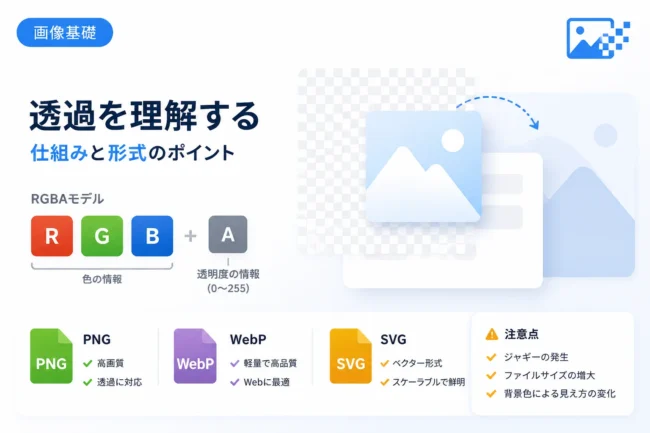
レイヤー全体の透明度をパーセント単位で変更できます。
不透明度を下げることで、下のレイヤーを透けさせ、柔らかな印象を与えたり合成感を薄めたりすることが可能です。
水透かし(ウォーターマーク)を入れる際などにも多用される機能です。
描画モード(ブレンドモード)
上のレイヤーが下のレイヤーとどのように重なり合うかを決める設定です。
単に重ねるだけでなく、「乗算」で色を濃くしたり、「スクリーン」で明るく発光させたりといった特殊な視覚効果が得られます。
代表的な描画モードの種類をいくつか挙げてみましょう。
- 乗算:色を掛け合わせ、暗い部分はより暗く表示されます。影を描く際に最適です。
- スクリーン:色を反転させて掛け合わせ、全体的に明るく表示されます。光の表現に便利です。
- オーバーレイ:コントラストを強め、鮮やかな仕上がりになります。
レイヤーのロック機能
誤って編集したくないレイヤーがある場合、ロックをかけることで変更を防ぐことができます。
特定のレイヤーの透明部分だけを保護し、描画されている箇所のみに色を塗る「透明ピクセルをロック」という便利な機能もあります。
これにより、はみ出しを気にすることなく色塗りに集中できるようになります。
現場で役立つレイヤー整理のコツ
作業が進むにつれてレイヤーの数は増え、管理が煩雑になりがちです。
効率的なワークフローを維持するための整理術を紹介します。
適切な名前を付ける
「レイヤー1」「レイヤー2」といったデフォルトの名前のまま放置しないことが大切です。
「人物_メイン」「背景_空」「影」など、一目で内容がわかる名前を付ける習慣をつけましょう。
数日後にファイルを開いた時、自分自身が迷わずに作業を再開できるようになります。
レイヤーグループ(フォルダ)の活用
関連するレイヤーを一つのフォルダにまとめることで、レイヤーパネルをすっきりと整理できます。
グループ化しておけば、複数のレイヤーをまとめて移動させたり、一括で表示・非表示を切り替えたりすることも可能です。
例えば、「ロゴパーツ」というフォルダに、シンボルマークとテキストのレイヤーをまとめておくと便利です。
カラーラベルの設定
多くの画像編集ソフトでは、レイヤーに色(カラーラベル)を付けることができます。
「修正が必要なレイヤーは赤」「完了したレイヤーは緑」といったルールを決めておくと、視覚的に状況を把握しやすくなります。
レイヤー情報を保持できるファイル形式
編集したレイヤーの状態を保存するためには、適切なファイル形式を選択しなければなりません。
一般的な画像形式である「JPEG」は、保存する際にすべてのレイヤーが統合(一枚の画像に平坦化)されてしまいます。
一度統合されたレイヤーは、後から元に戻して編集することができません。
代表的な編集用保存形式
レイヤー情報を保持したまま保存できる主な形式は以下の通りです。
- PSD (Adobe Photoshop Document):業界標準の形式で、ほぼすべてのレイヤー情報を保持できます。
- TIFF:高品質な印刷用としても使われ、レイヤー情報を保持するオプションがあります。
- CLIP (Clip Studio Paint):イラスト制作ソフト独自の形式で、独自のレイヤー設定を維持できます。
作業中はこれらの編集用形式で保存し、最終的にWebサイトやSNSにアップロードする際だけ、JPEGやPNGとして書き出すのが基本の流れです。
レイヤー操作の具体的な実践例
実際にレイヤーをどのように組み合わせていくのか、具体的なシーンを想定してみましょう。
写真のレタッチでの活用
風景写真の空の部分だけを鮮やかにしたい場合、以下の手順で進めるのが一般的です。
- 元の写真レイヤーの上に、「色相・彩度」の調整レイヤーを作成する。
- 調整レイヤーのマスク機能を使用して、空以外の部分(地面や建物)を黒く塗る。
- 調整レイヤーの設定値を変更し、空の青さだけを強調する。
このように、マスクと調整レイヤーを組み合わせることで、狙った場所だけを的確に補正できます。
Webバナー制作での活用
広告などのバナーを作成する際は、要素を細かく分けることが求められます。
- 背景レイヤー(グラデーションやテクスチャ)
- 商品画像のレイヤー(切り抜いた写真)
- キャッチコピーのテキストレイヤー
- 装飾レイヤー(枠線やあしらい)
- 「詳しくはこちら」ボタンのグループ
このように構成することで、「文字をもう少し大きくして」「商品を少し左に寄せて」といった急な修正依頼にも即座に対応できるようになります。
まとめ
レイヤーは、画像編集を効率的かつクリエイティブにするための魔法のような道具です。
最初は管理が面倒に感じるかもしれませんが、「要素ごとに分ける」という習慣を身につけることが、上達への近道となります。
透明なフィルムを重ねるというイメージを持ちながら、不透明度や描画モード、レイヤーマスクといった機能を一つずつ試してみてください。
レイヤーの仕組みを完全に理解すれば、あなたのデジタル表現の幅は無限に広がっていくはずです。
まずは今日から、普段の編集作業で意識的にレイヤーを使い分けてみることから始めてみましょう。