現代のデジタル社会において、パソコンやサーバーなどのデバイスを利用する上で欠かせないのが、データを保存するための記憶装置です。
その中でも、データの読み書きを直接担う重要なパーツが「ディスクドライブ」と呼ばれます。
普段何気なく保存しているファイルやアプリケーションも、すべてこのディスクドライブが機能することで私たちの手元に届いています。
しかし、技術の進歩とともにディスクドライブの種類は多様化しており、HDDやSSDといった用語を正しく理解し、使い分けることが求められています。
この記事では、ディスクドライブの基本的な定義から、HDDとSSDの仕組み、それぞれのメリット・デメリット、そして自分に合ったドライブの選び方までを詳しく解説します。
ディスクドライブとは?基本的な定義を理解する
ディスクドライブとは、円盤状の記録メディア(ディスク)を回転させ、その表面にあるデータを読み取ったり、新しいデータを書き込んだりする装置の総称です。
広義には、ディスク型のメディアを駆動させる装置全般を指しますが、現代ではパソコンの内蔵ストレージそのものを指す言葉として定着しています。
もともとは磁気ディスクを使用するハードディスクドライブ(HDD)や、光ディスクを使用する光学ドライブなどが主流でした。
現在では、物理的な回転円盤を持たない「SSD(ソリッドステートドライブ)」も、従来の役割を踏襲していることから、広い意味でディスクドライブの範疇に含まれて語られることが一般的です。
ディスクドライブの主な役割は、コンピューターが動作するために必要なOS(基本ソフト)やプログラム、ユーザーが作成したデータを長期間保存することにあります。
主記憶装置である「メモリ」が一時的な作業領域であるのに対し、ディスクドライブは「補助記憶装置」と呼ばれ、電源を切ってもデータが消えない性質を持っています。
HDD(ハードディスクドライブ)の仕組みと特徴
HDD(Hard Disk Drive)は、長年にわたりパソコンの主要なストレージとして利用されてきた磁気記憶装置です。
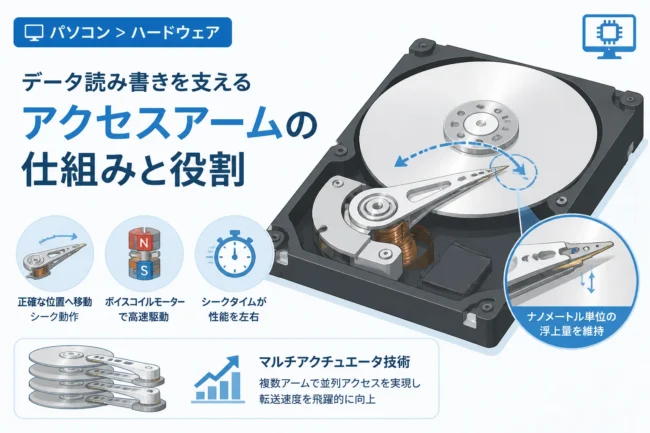
その内部には「プラッタ」と呼ばれる磁性体が塗布された高速回転する円盤が複数枚収められています。
このプラッタの上を、レコードの針のような役割を果たす「磁気ヘッド」がわずかに浮上しながら移動し、データを読み書きする仕組みです。
HDDのメリット:圧倒的なコストパフォーマンス
HDDの最大の魅力は、保存容量あたりの単価が非常に安いという点にあります。
数テラバイト(TB)という大容量のモデルであっても、比較的安価で購入できるため、動画ファイルやバックアップデータなどの大量保存に向いています。
また、長年の技術蓄積があるため、データの復旧技術が確立されているという安心感もあります。
HDDのデメリット:衝撃への弱さと速度の限界
一方で、HDDには物理的に円盤を回転させてヘッドを動かすという「機械的な構造」があるため、いくつかの弱点が存在します。
まず、動作中の振動や衝撃に極めて弱いことが挙げられ、落下などの衝撃でヘッドがプラッタを傷つけるとデータ紛失の恐れがあります。
また、電気的な信号だけで処理を行うSSDと比較すると、データの読み書き速度は大幅に劣ります。
さらに、駆動パーツがあるために動作音が大きく、消費電力も高くなる傾向があります。
SSD(ソリッドステートドライブ)の仕組みと特徴
SSD(Solid State Drive)は、HDDの代替として急速に普及した、フラッシュメモリを用いた記憶装置です。
HDDのような回転するディスクや移動するヘッドといった物理的な可動部が一切存在しないのが最大の特徴です。
データはすべて、内部の半導体チップの中に電気的に記録されます。
SSDのメリット:驚異的な読み書きスピード
SSDを導入する最大のメリットは、データの読み書きが圧倒的に速いことです。
パソコンの起動時間は劇的に短縮され、大容量のアプリケーションも数秒で立ち上がるようになります。
また、可動部がないため、衝撃に強く、静音性に優れ、消費電力も低いという優れた特性を持っています。
特にノートパソコンにおいては、持ち運び時の故障リスクを下げ、バッテリーの持ちを良くする大きなメリットとなります。
SSDのデメリット:価格と書き換え回数の制限
SSDの課題としては、HDDに比べると同じ容量でも価格が高くなる点が挙げられます。
近年は価格低下が進んでいますが、大容量モデルを導入しようとすると依然としてコストがかさみます。
また、フラッシュメモリの特性上、データの「書き換え回数」に上限があるという点にも注意が必要です。
ただし、近年の最新モデルでは耐久性が大幅に向上しており、一般的な利用範囲であれば寿命を過度に心配する必要はなくなっています。
HDDとSSDの徹底比較表
それぞれの特徴を分かりやすく理解するために、主な項目を比較した表を以下に示します。
| 項目 | HDD(ハードディスクドライブ) | SSD(ソリッドステートドライブ) |
|---|---|---|
| 読み書き速度 | 低速(物理的な動作が必要) | 非常に高速(電気的処理) |
| 容量単価(コスパ) | 非常に良い(大容量が安価) | やや高い(大容量は高額) |
| 耐衝撃性 | 弱い(故障しやすい) | 非常に強い(壊れにくい) |
| 動作音・振動 | 回転音やシーク音が発生する | 無音(稼働部がないため) |
| サイズ・重量 | 大きくて重い(3.5インチ、2.5インチ) | 小さくて軽い(M.2、2.5インチ) |
| 主な用途 | 大容量データの保管、バックアップ用 | OSインストール、ゲーム、作業用 |
光学ドライブの種類と現代における役割
「ディスクドライブ」という言葉が、CDやDVDを読み書きする「光学ドライブ」を指すこともあります。
光学ドライブは、レーザー光を利用してディスク上の微細な凹凸を読み取る装置です。
かつてはパソコンの標準装備でしたが、インターネット経由のダウンロード配信やクラウドサービスの普及により、内蔵されていないモデルが増えています。
主な光学ドライブの種類
- CDドライブ:最大容量約700MBのCD-ROMやCD-Rを扱います。
- DVDドライブ:最大容量約4.7GB〜8.5GBのDVDを扱います。
- ブルーレイドライブ:25GB〜100GB以上の大容量データを記録できるBlu-ray Discを扱います。
現在では、映画鑑賞や古いデータのバックアップ、ソフトウェアの物理ディスクからのインストールなど、特定の用途で必要とされる場合に外付けドライブとして利用されることが一般的です。
内蔵型と外付け型のディスクドライブ
ディスクドライブには、パソコンの内部に直接組み込む「内蔵型」と、USBケーブルなどで接続する「外付け型」の2つの形態があります。
内蔵型ディスクドライブの特徴
内蔵型は、マザーボードのSATAポートやNVMeスロットに直接接続されます。
接続の帯域幅が広いため、ドライブが持つ本来の性能を最大限に発揮できるのがメリットです。
デスクトップパソコンでは3.5インチHDDやM.2 SSDが主流であり、ノートパソコンではより小型のM.2規格のSSDが標準となっています。
外付け型ディスクドライブの特徴
外付け型は、USBポートに差し込むだけで手軽に利用できる携帯性に優れたドライブです。
データの持ち運びや、バックアップ専用のドライブとして非常に重宝します。
最近では、超小型かつ高速な「ポータブルSSD」も普及しており、クリエイターが動画素材を持ち運ぶ際などにも多用されています。
ディスクドライブの接続規格(インターフェース)
ディスクドライブを接続する際には、その「接続規格(インターフェース)」についても知っておく必要があります。
規格が異なると、接続できなかったり、本来の速度が出なかったりすることがあります。
SATA(サタ)規格
長らく標準として使われてきた規格で、HDDや2.5インチSSDで採用されています。
最大転送速度は約600MB/s(SATA 3.0)となっており、HDDの速度をカバーするには十分ですが、最新のSSDにとってはボトルネックとなります。
NVMe(エヌブイエムイー)規格
SSD専用に設計された高速な通信プロトコルで、主にM.2スロットに接続されます。
PCI Expressという高速なバスを利用するため、SATA規格の数倍から数十倍の転送速度を実現しています。
現在の高性能パソコンやゲーミングPCにおいて、メインドライブとして主流となっているのはこのNVMe SSDです。
自分に合ったディスクドライブの選び方
ディスクドライブを選ぶ際には、まず「何を目的にそのデバイスを使うのか」を明確にすることが大切です。
用途に合わせた最適な選択肢をいくつかご紹介します。
快適な操作感を求めるなら「SSD」一択
パソコンの起動を速くしたい、ブラウザやアプリの動作をキビキビさせたいという方は、迷わずSSDを選びましょう。
容量は256GBが最低ラインですが、現在では500GBから1TB程度のNVMe SSDを選ぶのが、コストと利便性のバランスが最も良いとされています。
動画や写真を大量に保存するなら「HDD」を併用
高画質な動画や一眼レフで撮影した写真データなど、容量を大きく消費するデータを保存する場合は、HDDが適しています。
メインドライブにSSDを使い、データの保管用(セカンドドライブ)として大容量HDDを搭載する「デュアル構成」が非常に効率的です。
ゲームをプレイするなら「高速SSD」が必須
最新のPCゲームは、データの読み込み量が膨大であるため、HDDではロード時間が非常に長くなってしまいます。
快適なプレイ環境を構築するためには、読み込み速度が3000MB/sを超えるような高速なNVMe SSDを推奨します。
ディスクドライブを長く使うためのメンテナンスと注意点
ディスクドライブは消耗品であり、いつかは故障する運命にあります。
しかし、適切な取り扱いとメンテナンスを行うことで、その寿命を延ばし、データ消失のリスクを軽減することができます。
熱対策を徹底する
特に高速なSSDは、動作中にかなりの熱を発します。
温度が高くなりすぎると、速度を制限する「サーマルスロットリング」が発生したり、チップの劣化が進んだりします。
パソコンケース内の通気を良くしたり、SSDにヒートシンクを装着したりする対策が効果的です。
衝撃を避け、通電状態を保つ
HDDの場合は、動作中の振動を徹底的に排除することが寿命維持の基本です。
一方、SSDの場合は「長期間の放置」に注意が必要です。
フラッシュメモリの特性上、数年間全く通電させずに放置すると、データが自然に消えてしまうリスクがあるため、定期的に起動して通電させるようにしましょう。
S.M.A.R.T.情報をチェックする
ディスクドライブには「S.M.A.R.T.(スマート)」と呼ばれる自己診断機能が備わっています。
専用のフリーソフトなどを使うことで、現在の健康状態や使用時間、総書き込み量などを確認できます。
「注意」や「異常」が出る前に、新しいドライブへの買い替えを検討することがデータの安全を守るコツです。
まとめ
ディスクドライブは、デジタルデータを蓄積する現代の「情報の金庫」とも呼べる重要なパーツです。
大容量で低コストなHDDと、高速で堅牢なSSDには、それぞれ明確なメリットとデメリットがあります。
用途に応じてこれらを賢く組み合わせることで、快適で安心なコンピューティング環境を実現することができます。
近年ではSSDの普及が目覚ましいですが、データのアーカイブ用としてのHDDの価値も依然として失われていません。
また、光学ドライブも特定のメディアを扱う際には欠かせない存在です。
この記事を通じて、ディスクドライブの仕組みや種類を正しく理解し、ご自身のニーズに最適なストレージ選びに役立ててください。
大切なデータを守るためには、適切なドライブ選びだけでなく、日頃のバックアップやメンテナンスも忘れずに行いましょう。