現代のコンピューター操作において、複数のソフトウェアを同時に立ち上げて作業をすることは当たり前の光景となりました。
ウェブブラウザで情報を調べながら、テキストエディタで文章を作成し、さらにチャットツールで連絡を取り合うといったマルチタスクが日常的に行われています。
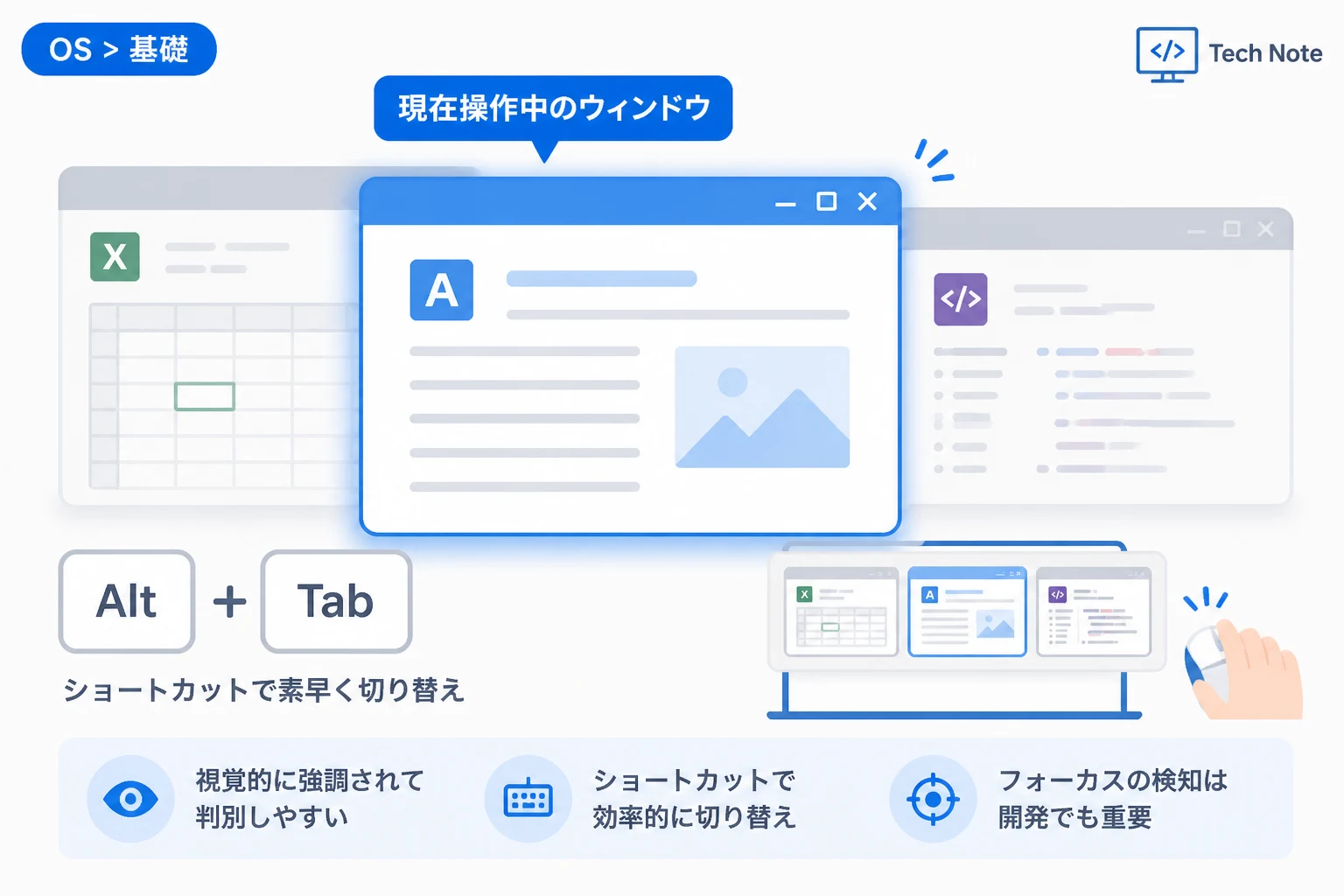
このような状況下で、ユーザーが現在まさに操作の対象としているウィンドウのことを「アクティブウィンドウ」と呼びます。
コンピューターは多くのウィンドウを画面上に表示できますが、キーボードからの入力やマウスの特定の操作を直接受け付けるのは、通常一つだけです。
この記事では、アクティブウィンドウの基本的な定義から、効率的な切り替え方法、さらには開発における制御方法まで詳しく解説します。
アクティブウィンドウの基本的な意味
アクティブウィンドウとは、オペレーティングシステム(OS)上で現在最も前面に表示され、ユーザーの操作対象となっているウィンドウを指します。
「アクティブ(Active)」という言葉が示す通り、そのウィンドウが「有効な状態」であることを意味しています。
反対に、画面上には存在しているものの、操作の対象になっていないウィンドウは「非アクティブウィンドウ」や「バックグラウンドウィンドウ」と呼ばれます。
GUI(グラフィカルユーザーインターフェース)を採用しているWindowsやmacOSにおいて、この概念は非常に重要です。
なぜなら、コンピューターはどのウィンドウに対して文字を入力すべきか、あるいはどのアプリケーションに対してコマンドを送るべきかを判断する必要があるからです。
もしアクティブウィンドウという概念がなければ、キーボードで文字を打った際に、開いているすべてのアプリに文字が入力されてしまうといった混乱が生じてしまいます。
アクティブウィンドウと非アクティブウィンドウの見分け方
ユーザーが現在の操作対象を一目で判別できるように、OSは視覚的な工夫を凝らしています。
一般的に、アクティブウィンドウは他のウィンドウよりも視覚的に強調されるデザインが採用されています。
タイトルバーの色とデザイン
Windowsなどの多くのOSでは、アクティブウィンドウのタイトルバー(ウィンドウ上部の名前が表示されている部分)に鮮やかな色が付けられます。
一方で、非アクティブなウィンドウのタイトルバーは、グレーアウトされたり半透明になったりして、目立たないように処理されます。
これにより、ユーザーは無意識のうちにどのアプリが操作可能かを認識することができます。
影の効果と重なり順
アクティブウィンドウは、重なり順(Zオーダー)において必ず最前面に配置されます。
また、ウィンドウの周囲に影(ドロップシャドウ)を強く付けることで、画面から浮き上がっているような立体感を演出するOSも多いです。
この視覚効果により、背後のウィンドウとの境界が明確になり、集中すべき作業領域が強調されます。
タスクバーやドックの状態
画面下部や端にあるタスクバー(Windows)やDock(macOS)でも、アクティブな状態を確認できます。
Windowsでは、アクティブなアプリのアイコンの下に強調された線が表示されたり、アイコン自体が明るくハイライトされたりします。
macOSでも、実行中のアプリにはドットが表示されますが、アクティブなものはメニューバーにそのアプリ名が表示されるため判別が容易です。
アクティブウィンドウを切り替える基本操作
作業効率を高めるためには、マウスを使わずにアクティブウィンドウを素早く切り替えるスキルが欠かせません。
ここでは、代表的なOSにおける切り替え方法を紹介します。
マウスによる切り替え
最も直感的な方法は、操作したいウィンドウのどこかをマウスでクリックすることです。
ウィンドウの一部が他のウィンドウに隠れていても、見えている部分をクリックすればそのウィンドウが最前面に移動し、アクティブ状態になります。
また、タスクバーに並んでいるアイコンをクリックすることでも、対応するウィンドウをアクティブにできます。
キーボードショートカットの活用
キーボードから手を離さずにウィンドウを切り替えることは、プロフェッショナルな作業において非常に有効です。
Windowsでは、Altキーを押しながらTabキーを押すことで、開いているウィンドウの一覧が表示され、選択することが可能です。
macOSでは、Commandキーを押しながらTabキーを押すことで、アプリケーション単位での切り替えが行えます。
主要なショートカットキー一覧
アクティブウィンドウの操作に関連する便利なショートカットキーを以下の表にまとめました。
| 機能 | Windows | macOS |
|---|---|---|
| 次のウィンドウへ切り替え | Alt + Tab | Command + Tab |
| 逆順でウィンドウを切り替え | Alt + Shift + Tab | Command + Shift + Tab |
| アクティブウィンドウを閉じる | Alt + F4 | Command + W |
| 同一アプリ内のウィンドウ切り替え | (なし) | Command + F1(設定による) |
| ウィンドウを最小化する | Windows + Down Arrow | Command + M |
これらのショートカットを指に覚え込ませることで、マウス操作によるタイムロスを大幅に削減することが可能になります。
アクティブウィンドウの制御と「フォーカス」
IT用語において、アクティブウィンドウの状態になることを「フォーカスを得る」と表現することがあります。
特にプログラミングやシステム設定の文脈では、この「フォーカス」という概念が頻繁に登場します。
フォーカス奪取(フォーカススチール)の問題
時折、作業中に突然別のアプリのウィンドウが最前面に飛び出してくることがあります。
これは「フォーカス奪取」と呼ばれ、ユーザーの意図しない挙動として嫌われることが多い現象です。
例えば、重い処理の完了待ちをしている間に別の作業をしていると、完了通知のダイアログが勝手にアクティブになり、入力中の文字がそこに吸い込まれてしまうケースがあります。
現在のWindowsなどのOSでは、ユーザーの入力を妨げないよう、勝手にフォーカスを奪う挙動を制限する仕組みが組み込まれています。
マルチモニター環境での挙動
複数のモニターを使用している環境でも、アクティブウィンドウは原則として一つだけです。
モニターAでブラウザを見ていても、モニターBのメモ帳をクリックすれば、モニターBのメモ帳がアクティブウィンドウとなります。
一部の高度な設定やツールを使用すると、マウスカーソルを置くだけでウィンドウをアクティブにする「ホバーフォーカス」という設定も可能です。
プログラミングにおけるアクティブウィンドウの扱い
ソフトウェア開発者は、自分の作成したアプリケーションがいつアクティブになり、いつ非アクティブになったかを検知する必要があります。
例えば、ゲームソフトであれば、ウィンドウが非アクティブになった瞬間に自動で一時停止(ポーズ)をかけるといった処理が求められます。
JavaScriptでの検知例
ウェブブラウザ上のJavaScriptでは、focusイベントとblurイベントを使用して、タブやウィンドウの状態を監視できます。
// ウィンドウがアクティブになったとき
window.addEventListener('focus', function() {
    console.log('ウィンドウが操作対象になりました。');
    // アニメーションを再開するなどの処理
});

// ウィンドウが非アクティブになったとき
window.addEventListener('blur', function() {
    console.log('ウィンドウがバックグラウンドに移動しました。');
    // 処理を一時停止するなどの処理
});
Windows APIでの制御
デスクトップアプリの開発では、OS独自のAPIを呼び出すことで、特定のウィンドウを強制的にアクティブにしたり、現在のフォーカス状態を取得したりします。
Windowsの場合、GetForegroundWindowという関数を使用することで、現在どのアクティブウィンドウが最前面にあるかを識別できます。
アクティブウィンドウに関するトラブルシューティング
パソコンを使用していると、アクティブウィンドウに関するトラブルに遭遇することがあります。
よくある問題とその対処法について解説します。
ウィンドウが画面外に消えてしまった
マルチモニターの設定を変更した際などに、アクティブなはずのウィンドウが画面の表示領域外に配置されてしまうことがあります。
この場合、Alt + Tabでそのウィンドウを選択状態にした後、Windows + 矢印キーを押すことで、画面内にウィンドウを移動させることができます。
クリックしてもアクティブにならない
特定のダイアログ(警告画面など)が開いている間、親ウィンドウが操作不能になることがあります。
これは「モーダルウィンドウ」と呼ばれ、そのダイアログを閉じるまで元のウィンドウをアクティブにすることはできません。
もし画面上にダイアログが見当たらない場合は、Alt + Tabで隠れているメッセージがないか確認してください。
常に最前面に表示したい場合
動画プレーヤーや電卓など、他のウィンドウを操作している間も常に内容を確認したい場合があります。
標準機能で「常に手前に表示」を持たないアプリの場合、専用のフリーソフトやユーティリティツール(PowerToysなど)を利用することで、特定のアクティブウィンドウを最前面に固定できます。
まとめ
アクティブウィンドウは、複雑なコンピューター操作を直感的に行うための非常に重要な概念です。
現在どのアプリケーションに指示を与えているのかを明確にすることで、私たちはミスを防ぎ、スムーズなデジタル作業を実現しています。
また、ショートカットキーを駆使してアクティブウィンドウを自在に操れるようになると、日々の業務効率は格段に向上します。
「今どのウィンドウが主役なのか」を常に意識し、OSの視覚的なサインを見逃さないようにしましょう。
本記事で紹介したテクニックや知識が、あなたの快適なPCライフの一助となれば幸いです。