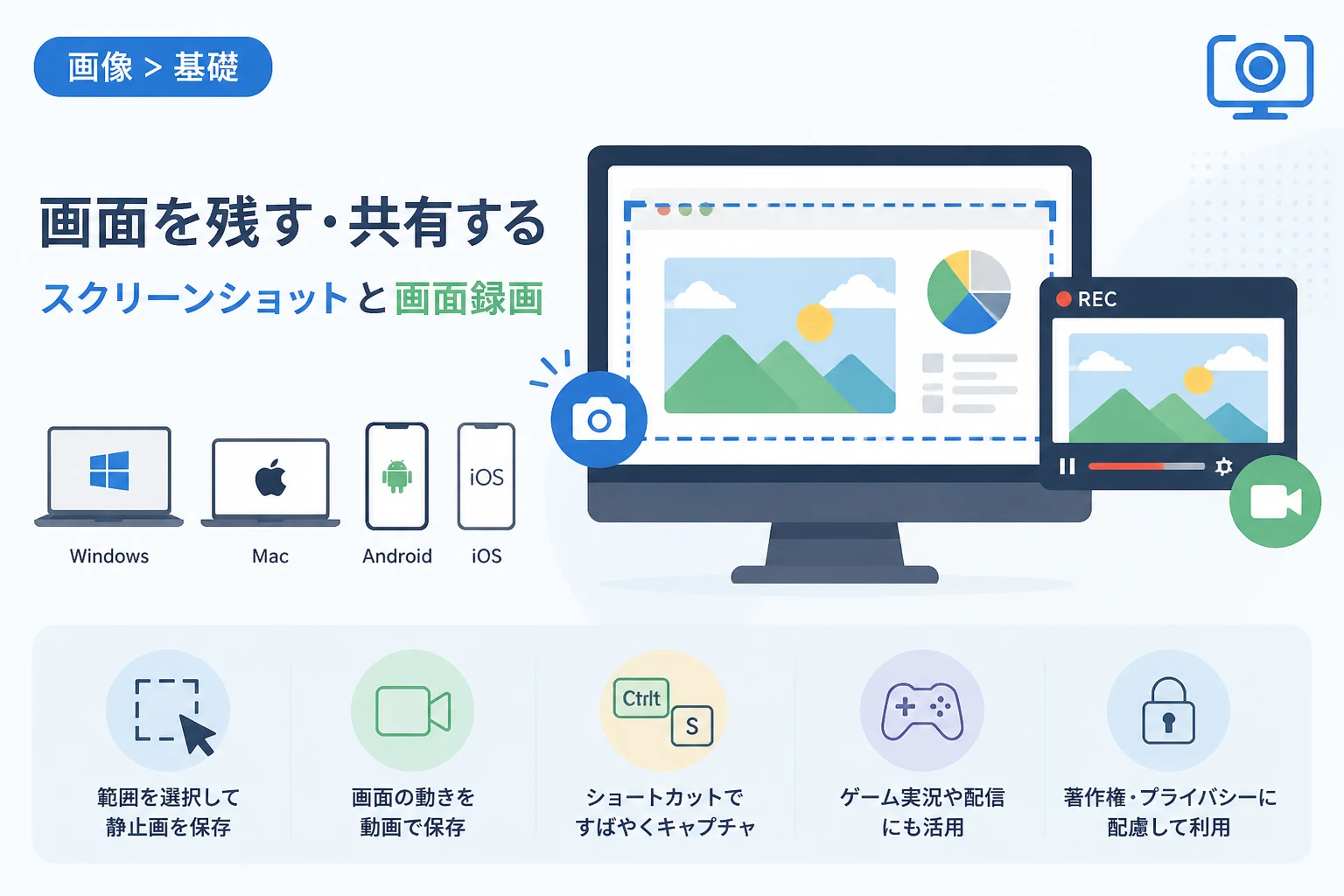
現代のデジタル生活において、「キャプチャ」という言葉を耳にしない日はありません。
スマートフォンで面白い画像を見つけたときや、パソコンの操作画面を誰かに共有したいとき、私たちは無意識のうちにこの技術を利用しています。
キャプチャとは、本来「捕獲する」や「捉える」といった意味を持つ言葉ですが、ITの分野では画面上の情報をデータとして保存する行為を指します。
本記事では、キャプチャの基本的な意味から、動画・静止画の種類、さらには具体的な保存方法までを詳しく解説します。
キャプチャ(キャプする)とは?言葉の意味と背景
キャプチャは、英語の「capture」という単語が語源となっています。
IT用語としてのキャプチャは、ディスプレイに表示されている静止画や動画の信号を抽出し、ファイルとして記録することを意味します。
日常会話やSNSなどでは、「キャプチャする」を短縮して「キャプする」と呼ぶことも一般的になりました。
特にテレビ番組や動画配信の一部を画像として保存する行為を「画面キャプ」や「スクショ」と呼ぶこともあります。
元々はプロフェッショナルな映像制作やエンジニアの間で使われていた言葉ですが、スマートフォンの普及により、一般ユーザーにとっても身近な操作となりました。
キャプチャの主な種類:静止画と動画
キャプチャには、大きく分けて「静止画キャプチャ」と「動画キャプチャ」の2つの形態が存在します。
それぞれの用途や特徴を理解することで、状況に応じた最適な保存方法を選択できるようになります。
静止画キャプチャ(スクリーンショット)
静止画キャプチャは、一般的に「スクリーンショット」や「スクショ」と呼ばれます。
ある特定の瞬間の画面を、画像データ(JPEG、PNGなど)として切り出す操作のことです。
Webサイトのメモや、エラーメッセージの記録、地図情報の保存などに幅広く利用されています。
動画キャプチャ(画面録画)
動画キャプチャは、「スクリーンレコーディング」や「画面録画」とも呼ばれます。
画面上で起きている一連の動きを、時間経過とともに動画データ(MP4、MOVなど)として記録します。
ゲームの実況プレイ動画の作成や、ソフトウェアの操作手順を説明するマニュアル動画の制作に不可欠な技術です。
キャプチャ形式の比較表
| 項目 | 静止画キャプチャ | 動画キャプチャ |
|---|---|---|
| 一般的な名称 | スクリーンショット、スクショ | 画面録画、スクリーンレコーディング |
| 保存ファイル形式 | PNG, JPEG, GIF | MP4, WMV, MOV, AVI |
| 主な用途 | 資料作成、メモ、証拠保存 | ゲーム実況、操作解説、Web会議録画 |
| データ容量 | 比較的小さい | 大きい(録画時間に比例) |
静止画キャプチャを保存する方法
デバイスごとに、標準機能として静止画キャプチャの方法が用意されています。
ここでは、代表的なOSでの操作手順を紹介します。
Windowsの場合
Windows 10や11では、「Windowsロゴキー + Shift + S」を同時に押すのが最も便利です。
このショートカットを押すと画面が暗転し、マウスで範囲を選択してキャプチャを行うことができます。
画面全体を即座に保存したい場合は、PrintScreenキー(またはPrtScキー)を使用します。
Macの場合
Macでは、「Command + Shift + 3」で画面全体のキャプチャが可能です。
特定の範囲を選択して保存したい場合は、「Command + Shift + 4」を使用してください。
保存された画像は、デフォルトでデスクトップにファイルとして書き出されます。
スマートフォンの場合
iPhoneの場合は、「サイドボタン」と「音量を上げるボタン」を同時に押します。
Androidの場合は機種により異なりますが、多くの場合「電源ボタン」と「音量を下げるボタン」の同時押しで実行できます。
動画キャプチャ(録画)を行う方法
動きのある映像を保存するには、動画キャプチャ専用のツールやOSの標準機能を利用します。
OS標準の録画機能
Windowsには「Xbox Game Bar」という機能が標準搭載されており、「Windows + G」で起動できます。
Macでは「Command + Shift + 5」を押すことで、画面収録のメニューを呼び出すことが可能です。
これらの機能を使えば、追加でソフトウェアをインストールすることなく、手軽に画面を録画できます。
サードパーティ製ソフトウェアの活用
より高度な編集や設定を行いたい場合は、専用のキャプチャソフトを導入するのが一般的です。
「OBS Studio」などは、配信者やプロフェッショナルな現場でも多用される無料の高機能ソフトです。
録画範囲の細かい指定や、マイク音声のミキシングなど、標準機能にはない柔軟な設定が可能です。
ハードウェアによるビデオキャプチャ
Nintendo SwitchやPlayStation 5などの家庭用ゲーム機の映像をパソコンに保存するには、「キャプチャボード」と呼ばれる周辺機器が必要です。
ゲーム機から出力されるHDMI信号をキャプチャボードが受け取り、パソコンが処理できるデータ形式に変換します。
これにより、パソコンの性能を最大限に活かした高画質な録画やライブ配信が可能になります。
技術的なキャプチャ:エンジニア向けの応用
IT業界において「キャプチャ」という言葉は、画面の保存以外にも重要な意味を持ちます。
例えば、ネットワークを流れるデータを解析するためにデータを取得することを「パケットキャプチャ」と呼びます。
また、プログラムによって自動的にスクリーンショットを取得する場合もあります。
以下は、プログラミング言語のPythonを用いて、特定のWebサイトの画面を自動でキャプチャする際のイメージコードです。
# Seleniumライブラリを使用したWebキャプチャの例
from selenium import webdriver

# ブラウザの起動設定
driver = webdriver.Chrome()

# 指定したURLへアクセス
driver.get("https://example.com")

# 画面を「screenshot.png」として保存
driver.save_screenshot("screenshot.png")

# ブラウザを閉じる
driver.quit()
このように、キャプチャ技術は自動テストやデータ収集といった開発現場でも不可欠な要素となっています。
キャプチャを行う際の注意点とマナー
非常に便利なキャプチャ機能ですが、利用にあたっては法的・倫理的な配慮が求められます。
著作権の侵害に注意
映画、アニメ、音楽ビデオなどの著作権物をキャプチャし、無断でインターネット上に公開することは著作権法違反になる可能性があります。
個人的な鑑賞目的で保存(私的使用のための複製)することは認められていますが、配布や販売は固く禁じられています。
特に動画配信サービスの中には、著作権保護技術(DRM)によってキャプチャ自体をブロックしているものもあります。
プライバシーの保護
Web会議の画面やSNSのやり取りをキャプチャする際は、他人の氏名や顔写真、個人情報が含まれていないか確認が必要です。
無断で他人の情報をキャプチャし共有することは、プライバシーの侵害やトラブルの原因となります。
第三者に共有する際は、必要に応じてモザイク処理や塗りつぶしを行うのがマナーです。
まとめ
キャプチャ(キャプする)とは、画面上の情報を画像や動画として保存する非常に便利な技術です。
静止画を扱うスクリーンショットと、動画を扱う画面録画の2種類があり、用途に合わせて使い分けることが重要です。
WindowsやMac、スマートフォンといった各デバイスの標準機能を覚えるだけで、作業効率は劇的に向上します。
一方で、著作権やプライバシーへの配慮を忘れてはなりません。
正しいルールとマナーを守りながら、キャプチャ技術を日常のコミュニケーションやビジネスに役立てていきましょう。