プログラミングの学習や開発現場において、「アンコメント」という言葉は日常的に使われています。
これは、プログラムのソースコード内でコメントアウトされていた箇所を、再び実行可能なコードへと戻す操作を指します。
一見単純な作業に思えますが、効率的なデバッグや機能の切り替えにおいて非常に重要な役割を果たします。
本記事では、アンコメントの正確な意味から、主要なエディタでのショートカットキー、そして作業時の注意点まで詳しく解説します。
アンコメントとは?言葉の意味と基本的な考え方
アンコメント(Uncomment)とは、英語の「Un(〜を取り消す)」と「Comment(注釈)」を組み合わせた言葉です。
プログラミングにおいて、特定のコードをコンピュータが実行しないように処理することを「コメントアウト」と呼びます。
その反対に、コメント化された記述からコメント記号を取り除き、プログラムの一部として復活させることがアンコメントです。
開発者は、一時的に機能を停止させたい場合や、メモを残したい場合にコメントを利用します。
その後、停止させていた機能を再度有効にする必要が生じた際に、アンコメントという操作が必要になります。
この操作は、プログラムの動作を確認する「デバッグ」というプロセスで頻繁に繰り返されます。
コメントアウトとアンコメントの使い分け
プログラミングにおけるコードの状態は、大きく分けて「実行されるコード」と「無視されるコメント」の二つに分類されます。
開発中に新しい機能を試す際、古いコードを完全に消去してしまうと、元の状態に戻すのが困難になる場合があります。
そのような場面で、消去する代わりにコメントアウトを行い、一時的にコードを無効化しておく手法が一般的です。
そして、新しい試行がうまくいかなかった場合や、以前の機能が必要になった際にアンコメントを行います。
これにより、以前のコードを書き直す手間を省き、迅速に元の動作を再現することが可能になります。
このように、コメントアウトとアンコメントは対になるセットの概念として理解しておく必要があります。
プログラミング言語別のコメント記法とアンコメントの例
アンコメントを行うためには、それぞれのプログラミング言語がどのようなコメント記法を採用しているかを知る必要があります。
言語によって使用する記号が異なるため、適切な記号を削除しなければプログラムが正しく動作しません。
単一行コメントのアンコメント
多くのモダンな言語では、1行だけをコメントにするための記号が用意されています。
以下の表は、主要な言語における単一行コメントの記号をまとめたものです。
| 言語 | コメント記号 | 例 |
|---|---|---|
| JavaScript / Java / C++ | // | // console.log(“Hello”); |
| Python / Ruby / PHP | # | # print(“Hello”) |
| HTML | <!– –> | <!– <p>Hello</p> –> |
| CSS | /* */ | /* color: red; */ |
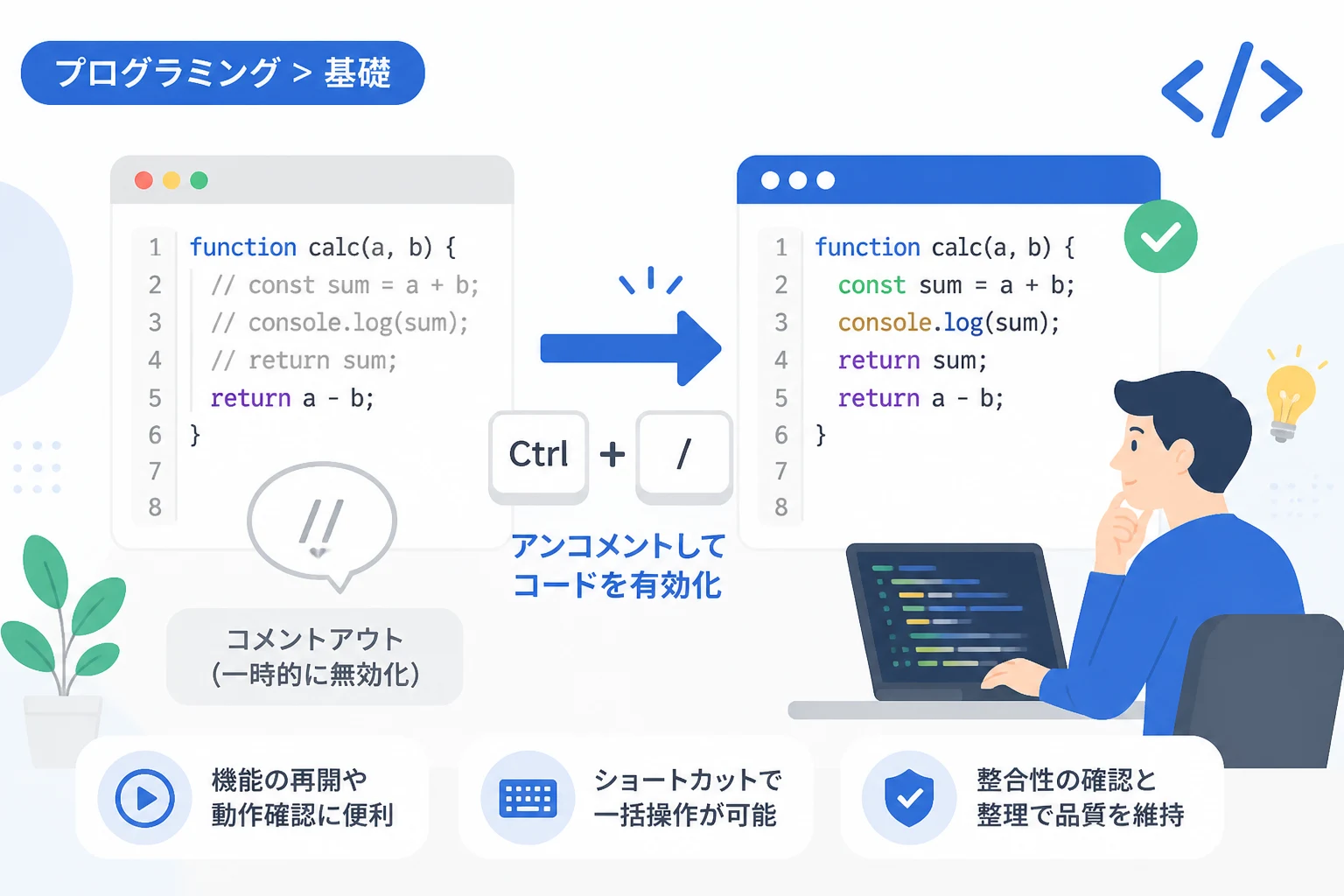
例えば、JavaScriptにおいて無効化されているコードをアンコメントする場合、行頭の//を削除します。
// アンコメント前
// console.log("実行されません");

// アンコメント後
console.log("実行されます");実行されます複数行コメントのアンコメント
広範囲のコードを一度に無効化している場合、開始記号と終了記号のペアを削除する必要があります。
C言語系やCSSでは/*で始まり、*/で終わる形式が採用されています。
これらの記号を正確にペアで取り除くことで、中のブロック全体がアンコメントされます。
もし片方の記号だけを消し忘れてしまうと、構文エラー(Syntax Error)が発生し、プログラムが停止する原因となります。
主要ツールのショートカットキー一覧
手動で1行ずつコメント記号を消去するのは効率的ではありません。
最新のコードエディタやIDE(統合開発環境)には、選択範囲を一括でアンコメントするショートカットキーが備わっています。
これらを使いこなすことで、開発スピードを大幅に向上させることができます。
Visual Studio Code (VS Code)
世界的に最も利用されているVS Codeでは、同じキー操作でコメントアウトとアンコメントを切り替える「トグル操作」が可能です。
Windowsの場合はCtrl + /キーを押すことで、選択した行の状態を反転させることができます。
macOSの場合はCommand + /キーを使用します。
また、複数行を一括で処理したい場合は、対象の範囲をドラッグで選択した状態で同じキーを入力します。
IntelliJ IDEA / PyCharm / WebStorm
JetBrains社製のIDEでも、基本的な操作はVS Codeに似ています。
Windows/LinuxではCtrl + /、macOSではCommand + /で単一行の切り替えが行えます。
さらに、ブロックコメントとしてアンコメントしたい場合は、Ctrl + Shift + /(MacはCommand + Option + /)を使用します。
Eclipse
古くからJava開発で使われているEclipseでもショートカットが用意されています。
WindowsではCtrl + /で1行ずつの操作が可能です。
複数の行をまとめて処理したい場合は、メニューの「ソース」から「コメントの切り替え」を選択する方法もあります。
アンコメントを行う際の実践的な注意点
アンコメントは単純な作業ですが、不注意に行うとバグの原因になることがあります。
特に大規模なプロジェクトや、複雑なロジックを扱っている際には注意が必要です。
シンタックスエラー(構文エラー)の確認
コメントアウトされていたコードは、記述された当時の古い情報のまま止まっていることがあります。
アンコメントしたコードが、現在の周囲のコードと変数名や関数名が一致しているかを確認してください。
もし名前が変更されていた場合、アンコメントした瞬間に未定義の参照エラーが発生します。
不要なコメントの放置を避ける
デバッグのために一時的にアンコメントを繰り返していると、ソースコードが乱雑になりがちです。
最終的に不要となったコメントアウト済みのコードは、アンコメントして元に戻すか、あるいは完全に削除することが推奨されます。
「いつか使うかもしれない」という理由で古いコードをコメントのまま残し続けることは、可読性を低下させる原因となります。
バージョン管理システム(Gitなど)を利用している場合は、過去のコードは履歴から参照できるため、積極的に削除する習慣をつけましょう。
入れ子(ネスト)になったコメントの扱い
一部の言語では、コメントの中にさらにコメントを入れる「入れ子構造」が許可されていません。
例えば、/* ... */の中に別の/* ... */が含まれている場合、アンコメントの際に記号が余ってしまうことがあります。
エディタのハイライト(色分け機能)をよく確認し、意図しない場所までコードとして認識されていないか注意深く観察してください。
効率的な開発のためのアンコメント活用術
アンコメントを単なる作業ではなく、戦略的なデバッグ手法として活用する方法があります。
例えば、プログラムが特定の場所でエラーを起こしている際、疑わしい箇所を順次アンコメントしていくことで原因を特定できます。
まず広範囲をコメントアウトして動作を確認し、少しずつコードを復活(アンコメント)させていく「消去法」的なアプローチです。
また、テスト用のコードやログ出力用のコードをあらかじめコメントアウトして用意しておくこともあります。
必要な時だけその部分をアンコメントすることで、環境を汚さずに詳細な動作確認が可能になります。
このように、コードの有効・無効を自在にコントロールするスキルは、スムーズな開発において欠かせません。
まとめ
アンコメントは、コメントアウトされたコードを実行可能な状態に戻すという、プログラミングにおける基本的な操作です。
各言語の記法を正しく理解し、エディタのショートカットキーを習得することで、開発効率は格段に向上します。
ただし、アンコメント後のコードが現在のシステムと整合性が取れているか、エラーの原因になっていないかを確認する注意深さも必要です。
適切なタイミングでアンコメントを活用し、クリーンでメンテナンスしやすいソースコードの維持を心がけましょう。
今回紹介したショートカットキーを自身の環境で試し、指に馴染ませることから始めてみてください。