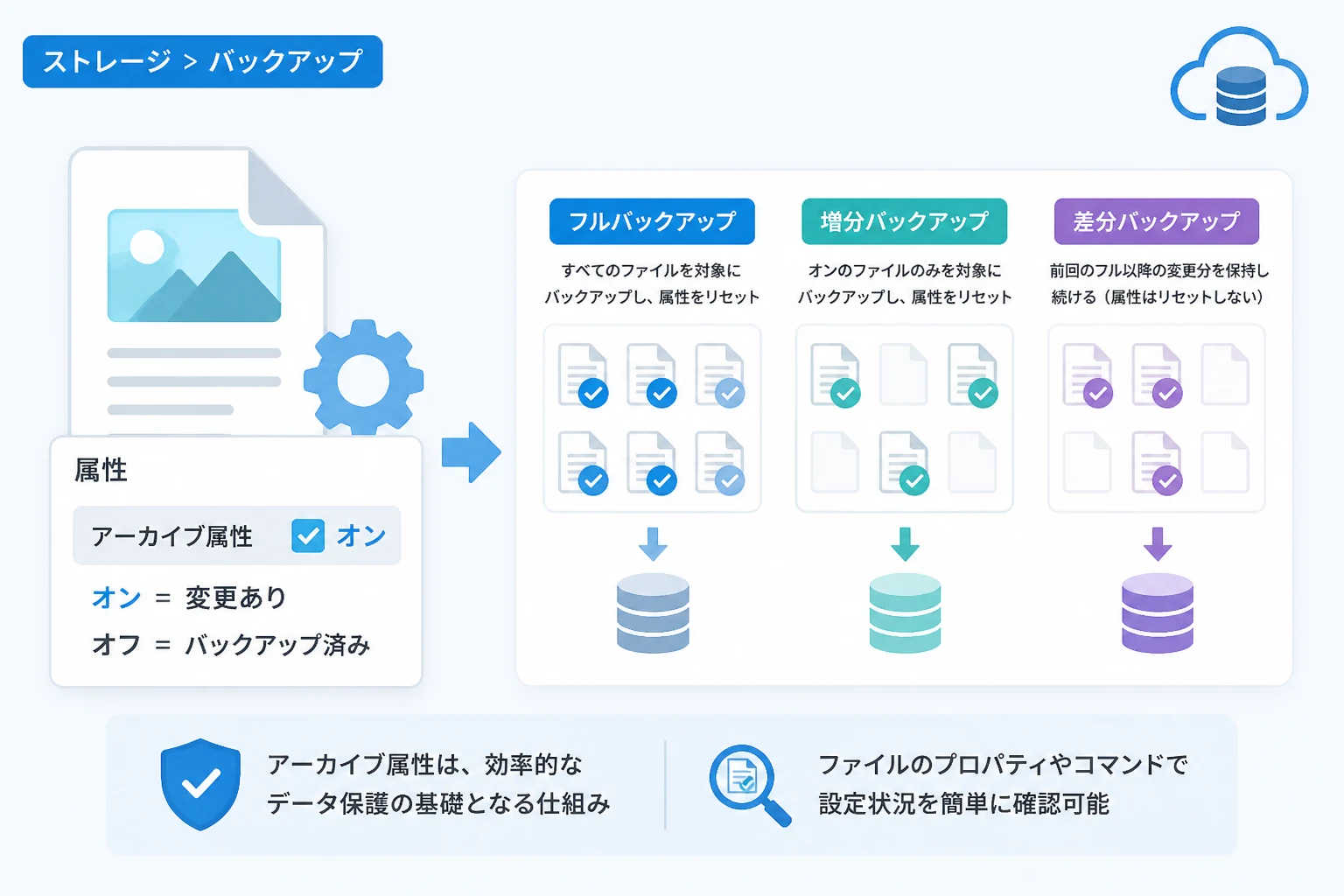
アーカイブ属性(アーカイブビット)とは、Windowsなどのオペレーティングシステムにおいて、ファイルが作成されたり更新されたりしたことを示すための「印」のような役割を果たす管理情報です。
この属性は、主にバックアップソフトウェアが「どのファイルをバックアップすべきか」を判断するために利用されます。
普段私たちがパソコンを利用する中で意識することは少ないですが、システムのデータ保護を効率的に行う上で非常に重要な役割を担っています。
本記事では、アーカイブ属性の基本的な仕組みから、具体的なバックアップ手法との関係、そしてコマンドプロンプトなどでの操作方法までを詳しく解説します。
アーカイブ属性(アーカイブビット)の基本概念
アーカイブ属性は、ファイルシステム上で各ファイルに付与される「属性」のひとつです。
Windowsのファイルシステム(NTFSやFAT32など)では、読み取り専用属性や隠しファイル属性などとともに、このアーカイブ属性が管理されています。
この属性は「1ビット」のデジタル情報として保持されるため、アーカイブビットとも呼ばれます。
ビットの状態が「オン(1)」であれば、そのファイルは前回バックアップされた後、あるいは作成された後に「変更があった」ことを意味します。
逆に「オフ(0)」であれば、そのファイルはすでにバックアップ済みであり、変更が加えられていない状態であることを示します。
このように、アーカイブ属性はファイルの状態を簡潔に示す「フラグ」として機能し、効率的なデータ管理を支えています。
なぜ「アーカイブ」と呼ばれるのか
「アーカイブ(Archive)」という言葉には、保存記録や保管所という意味があります。
ITの文脈では、データを長期保存するために別の媒体へ移動・複製することを指します。
アーカイブ属性は、まさにその「保管(バックアップ)が必要な状態かどうか」を示すために名付けられました。
つまり、アーカイブ属性がオンになっているファイルは、まだ保管(アーカイブ)されていない新しいデータであると解釈されます。
アーカイブ属性が切り替わる仕組み
アーカイブ属性の状態がどのように変化するのか、そのメカニズムを理解することは非常に重要です。
OSは、ユーザーがファイルを新規作成したり、既存のファイルを上書き保存したりした瞬間に、自動的にそのファイルのアーカイブ属性を「オン」に設定します。
これは「このファイルは新しくなったので、バックアップを取る必要がありますよ」というサインをOSが自動的に出している状態です。
一方で、この属性を「オフ」にするのは、主にバックアップソフトやOSの管理コマンドの役割です。
バックアップが正常に完了した際、ソフトウェアは「このファイルは無事にコピーできたので、もうバックアップ不要です」と判断し、アーカイブ属性を解除(オフに)します。
この「変更されたらオン、保存されたらオフ」というシンプルな繰り返しによって、効率的な運用が可能になります。
バックアップの種類とアーカイブ属性の関係
アーカイブ属性の最大の活用シーンは、データのバックアップ作業にあります。
すべてのファイルを毎回コピーする「フルバックアップ」だけでなく、変更分だけを抽出する手法において、この属性は不可欠な存在です。
ここでは、主要な3つのバックアップ手法と、アーカイブ属性の挙動について解説します。
フルバックアップ
フルバックアップとは、指定した対象のすべてのファイルを完全にコピーする手法です。
この手法では、アーカイブ属性の状態に関係なくすべてのファイルがバックアップ対象となります。
バックアップ完了後、通常はすべてのファイルのアーカイブ属性がオフ(リセット)されます。
これにより、次回のバックアップまでの間に「どのファイルが新しくなったか」を正確に追跡できるようになります。
増分バックアップ(Incremental Backup)
増分バックアップは、前回のバックアップ以降に変更されたファイルだけをコピーする手法です。
この手法では、アーカイブ属性がオンになっているファイルのみを対象として処理を行います。
重要なのは、個々のファイルのバックアップが済むたびに、そのファイルのアーカイブ属性を「オフ」に書き換えるという点です。
これにより、次回の増分バックアップでは「今回コピーしたファイル」は対象外となり、さらにその後に変更されたファイルだけが選別されます。
ストレージ容量を節約し、バックアップ時間を短縮できるという大きなメリットがあります。
差分バックアップ(Differential Backup)
差分バックアップは、最後の「フルバックアップ」以降に変更されたすべてのファイルをコピーする手法です。
この手法でも、アーカイブ属性がオンのファイルを対象としますが、増分バックアップとは決定的な違いがあります。
それは、バックアップが完了してもアーカイブ属性をオフにせず、オンのまま放置するという点です。
属性がリセットされないため、次回の差分バックアップ時にも同じファイルが再びバックアップ対象に含まれます。
復旧(リストア)時には「フルバックアップ」と「最新の差分バックアップ」の2セットがあれば済むため、復旧作業がシンプルになる利点があります。
バックアップ手法の比較表
各手法におけるアーカイブ属性の扱いと特徴を以下の表にまとめました。
| 手法 | バックアップ対象 | 属性のリセット | メリット |
|---|---|---|---|
| フルバックアップ | 全ファイル | あり | 復旧が最も簡単で確実 |
| 増分バックアップ | 前回以降の変更分 | あり | 時間と容量を最小限に抑えられる |
| 差分バックアップ | フル以降の変更分 | なし | 復旧手順が比較的シンプル |
Windowsでアーカイブ属性を確認・操作する方法
アーカイブ属性は、Windowsの標準機能を使って簡単に確認したり、手動で変更したりすることが可能です。
ここでは、GUI(マウス操作)とCLI(コマンド操作)の2つの方法を紹介します。
ファイルのプロパティから確認する
最も直感的な方法は、エクスプローラー上でファイルのプロパティを確認することです。
まず、対象のファイルを右クリックして「プロパティ」を選択します。
「全般」タブの右下にある「属性」項目の「詳細設定」ボタンをクリックします。
表示された画面の中に「アーカイブ可能ファイルとしてマークする」というチェックボックスがあります。
このチェックが入っていればアーカイブ属性がオン、入っていなければオフの状態です。
コマンドプロンプトで操作する(attribコマンド)
大量のファイルを一括で処理する場合や、現在の属性を一覧表示したい場合は、attribコマンドが便利です。
コマンドプロンプトを起動し、以下のコマンドを入力することで特定のファイルの属性を確認できます。
attrib test.txt実行結果として、ファイル名の前に「A」というアルファベットが表示されていれば、それはアーカイブ属性が設定されていることを意味します。
A C:\Users\Documents\test.txtまた、手動でアーカイブ属性を付与したり削除したりするには、以下のオプションを使用します。
+a:アーカイブ属性を設定する-a:アーカイブ属性を解除する
例えば、カレントディレクトリ内のすべてのテキストファイルからアーカイブ属性を削除する場合は、次のように入力します。
attrib -a *.txtこのように、コマンドラインを活用することで、システムのメンテナンスや独自のバッチ処理によるバックアップ運用が容易になります。
アーカイブ属性に関する注意点と現代の状況
アーカイブ属性は非常に便利な仕組みですが、現代のコンピューティング環境においてはいくつかの注意点も存在します。
まず、アーカイブ属性は「1ビット」の情報しか持たないため、複数のバックアップソフトを併用すると競合が発生する可能性があります。
ひとつのソフトがバックアップを完了して属性をリセットしてしまうと、もうひとつのソフトが「変更なし」と誤認してバックアップをスキップしてしまうからです。
また、現代の高度なバックアップソリューションでは、アーカイブ属性に頼らない手法が主流になりつつあります。
例えば、USNジャーナル(Update Sequence Number Journal)と呼ばれる、ファイルシステムの変更履歴を直接記録する仕組みを利用する方法です。
さらに、ボリュームシャドウコピー(VSS)といった技術により、ファイル単位ではなくディスクのブロック単位で変更を検知する手法も広く普及しています。
それでもなお、アーカイブ属性はWindowsの基本仕様として根強く残っており、簡易的なスクリプト作成やレガシーなシステムの保守においては現役の技術です。
特にネットワークストレージ(NAS)へのファイル転送や、シンプルな同期ソフトにおいては、依然としてこの属性が判断基準として使われています。
まとめ
アーカイブ属性(アーカイブビット)は、ファイルが作成・更新されたことを示すためのシンプルな仕組みです。
この「A」というフラグが立っているかどうかを見るだけで、OSやアプリケーションは「バックアップが必要なデータ」を瞬時に判別できます。
フルバックアップ、増分バックアップ、差分バックアップといった各手法は、この属性を巧みに操作することで、データの安全性と効率性のバランスを保っています。
現代ではより高度な検知技術も登場していますが、ITの基礎知識としてアーカイブ属性の振る舞いを理解しておくことは、トラブルシューティングやシステム管理において大きな助けとなるでしょう。
まずは、自分のパソコンにあるファイルのプロパティやattribコマンドを使って、属性がどのように管理されているか実際に確かめてみることをおすすめします。