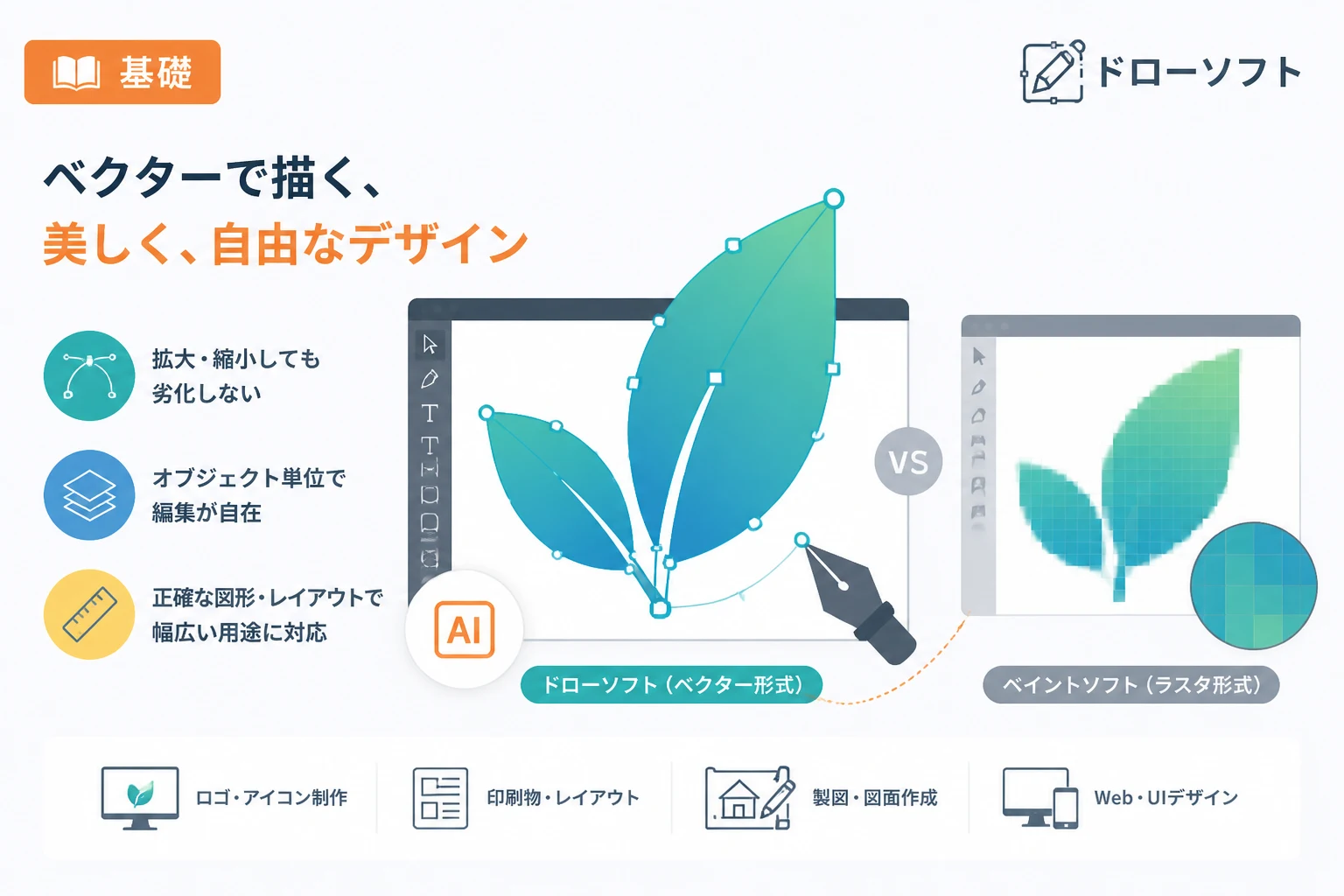
ドローソフト(ドローイングソフト)は、デジタルイラストやグラフィックデザインの制作において欠かせないツールの一つです。
画像制作ソフトには大きく分けて「ドロー系」と「ペイント系」の2種類が存在し、それぞれ得意とする表現やデータの構造が根本的に異なります。
この記事では、ドローソフトの基本的な仕組みや、多くのユーザーが混同しやすいペイントソフトとの違いについて詳しく解説します。
ドローソフトの特徴を正しく理解することで、用途に合わせた最適な制作環境を整えることができるようになるでしょう。
ドローソフトとは?ベクター形式の仕組み
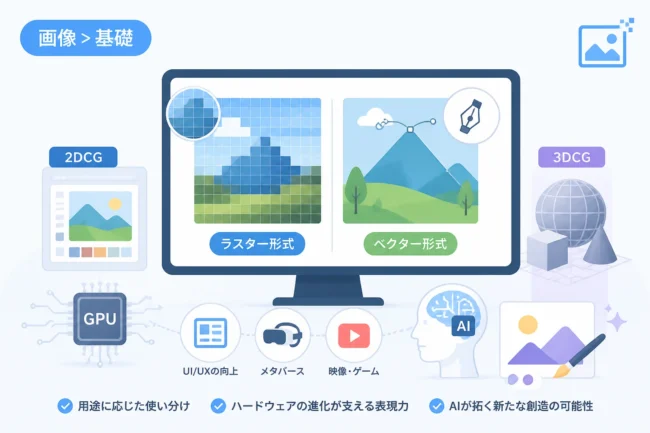
ドローソフトとは、数学的な計算に基づいて図形を描画する「ベクター形式(ベクトル形式)」を採用したグラフィックソフトのことです。
私たちが画面上で目にする線や塗りつぶしは、すべて点(アンカーポイント)の座標と、それらをつなぐ線(セグメント)、そして曲がり具合を決定する数値データとして保持されています。
この仕組みを「ベクターグラフィックス」と呼び、ドローソフトはこのデータをリアルタイムで計算して画面に表示しています。
従来の「点(ピクセル)の集まり」で描画する方式とは異なり、画像としての実体を持つのではなく、「図形の設計図」を保存しているとイメージすると分かりやすいでしょう。
代表的な計算手法として「ベジェ曲線」が用いられており、これによって滑らかで精密な曲線を描くことが可能になっています。
ドローソフトを使えば、どれだけ複雑な形状であっても、数値的に制御された正確な図形として扱うことができます。
アンカーポイントとパスの概念
ドローソフトを理解する上で最も重要な概念が、「アンカーポイント」と「パス」です。
パスとは、複数のアンカーポイントを結んで形成される「線」のことを指します。
ユーザーは画面上に点を打ち、その点同士を繋ぐことで、直線や曲線を作成していきます。
このパスには「線(ストローク)」の色や太さ、さらに「塗り(フィル)」の情報を自由に設定することができます。
作成した図形は後からアンカーポイントを動かすだけで、自由自在に形状を変更できるのが大きな特徴です。
ドローソフトとペイントソフトの決定的な違い
画像制作ソフトには、ドローソフトの対局に位置する「ペイントソフト(ペイント系ソフト)」が存在します。
ペイントソフトは、小さな四角い点である「ピクセル」を敷き詰めて画像を表現する「ラスタ形式(ビットマップ形式)」を採用しています。
ドローソフトとペイントソフトの最大の違いは、画像を拡大・縮小した際の挙動にあります。
以下の表で、両者の主な違いを比較してみましょう。
| 比較項目 | ドローソフト(ベクター形式) | ペイントソフト(ラスタ形式) |
|---|---|---|
| 基本単位 | 数値・座標(パス) | 点(ピクセル) |
| 拡大・縮小 | 劣化しない(非常に鮮明) | 劣化する(ぼやけたりジャギーが出る) |
| 得意な表現 | ロゴ、アイコン、図面、文字 | 写真の加工、水彩・油彩のような絵画 |
| ファイルサイズ | データの複雑さに依存(比較的小さい) | 解像度とキャンバスサイズに依存(大きい) |
| 主な保存形式 | .svg / .ai / .eps | .jpg / .png / .psd |
解像度に依存しないという強み
ドローソフトの最大のメリットは、「解像度」という概念に縛られないことです。
ペイントソフトで作られた画像は、拡大するとピクセルの粒が目立ち、輪郭が階段状にガタガタになる「ジャギー」が発生します。
しかし、ドローソフトは常に数値計算で線を引き直すため、どれだけ拡大しても輪郭が常に滑らかなまま保たれます。
この特性があるため、小さな名刺用のロゴを巨大な看板サイズに引き伸ばしても、画質が劣化することはありません。
データの編集自由度の違い
ドローソフトで描いた図形は、一つ一つの要素が独立した「オブジェクト」として扱われます。
ペイントソフトの場合、一度塗ってしまった色は他の色と混ざり合い、後から特定の線だけを取り出すことが困難です。
一方でドローソフトは、重なり合った図形の中から一番下にある図形だけを選択し、色や形を後から何度でも修正できます。
このような「やり直しのしやすさ」と「精密な調整機能」が、デザインの現場で重宝される理由です。
ドローソフトの主な特徴とメリット
ドローソフトには、クリエイティブな作業を効率化するための独自の機能が数多く備わっています。
ここでは、特に注目すべき3つのメリットについて深掘りします。
1. 修正が極めて容易である
ドローソフトでは、描画したすべての線や塗りが数値データとして保持されています。
「線の太さを後から0.1mm単位で変更する」「曲線のカーブを少しだけ緩やかにする」といった作業が瞬時に行えます。
クライアントからの修正依頼が多いデザイン業務において、この柔軟な編集性は強力な武器となります。
2. ファイルサイズを軽量に保てる
高解像度の写真はファイルサイズが非常に大きくなりがちですが、ドローソフトのデータは基本的に軽量です。
どれほど大きなキャンバスサイズであっても、記録されているのは「点の位置と曲線の数式」だけだからです。
複雑な装飾を施さない限り、数百メートルの看板用データであっても数メガバイト程度に収まることも珍しくありません。
3. 文字(フォント)との親和性が高い
ドローソフトは、文字をデザインの要素として扱う能力に長けています。
文字の輪郭をパスデータに変換する「アウトライン化」を行うことで、文字の形状を自由に作り変えることができます。
タイポグラフィの制作や、文字をロゴマークの一部として加工する作業には、ドローソフトが不可欠です。
ドローソフトの活用シーン
ドローソフトはその特性を活かし、多種多様な分野で利用されています。
具体的にどのような場面で使われているのかを見ていきましょう。
ロゴデザイン・アイコン制作
ロゴマークは、Webサイトから印刷物、さらにはノベルティグッズまで、あらゆる媒体で展開されます。
そのため、どのようなサイズでも美しく表示できるベクター形式での制作が必須となります。
世界中のプロデザイナーが、ロゴ制作には例外なくドローソフトを使用しています。
DTP・印刷物制作(チラシ・パンフレット)
ポスターや名刺、カタログなどのレイアウト作業にもドローソフトが活躍します。
印刷業界では、文字や図形の輪郭が鮮明に出力されるドローソフトのデータが標準として扱われます。
特に「Illustrator」などは、印刷工程に必要な「CMYKカラー」の管理機能が非常に充実しています。
Webデザイン・UI/UXデザイン
近年のWeb制作では、スマートフォンの高精細ディスプレイに対応するため、SVG形式の画像が多用されています。
SVGはドローソフトで作成されるベクター画像フォーマットであり、拡大してもボケないためWebサイトのアイコンやロゴに最適です。
また、アプリケーションの画面設計(UIデザイン)においても、パーツの再利用が容易なドローソフトの仕組みが活用されています。
代表的なドローソフトの紹介
市場にはプロ向けから初心者向けまで、さまざまなドローソフトが展開されています。
自分の目的や予算に合わせて最適なソフトを選びましょう。
Adobe Illustrator(アドビ イラストレーター)
業界標準のドローソフトとして、世界中で最も利用されているソフトウェアです。
圧倒的な多機能さを誇り、印刷、Web、ビデオなど、あらゆるデザイン制作に対応できます。
サブスクリプション形式での提供となっており、プロを目指すのであれば避けては通れないツールです。
Affinity Designer(アフィニティ デザイナー)
近年、Illustratorの強力なライバルとして急速にシェアを伸ばしているソフトです。
買い切り型で購入できるためコストパフォーマンスが非常に高く、動作が極めて軽快であるという特徴があります。
ドロー形式とペイント形式のモードをシームレスに切り替えられるユニークな機能も備えています。
Inkscape(インクスケープ)
オープンソースで開発されている、無料で使用可能な高機能ドローソフトです。
無料で提供されているとは思えないほど多機能で、SVG形式を標準ファイルとして採用しています。
コストをかけずにドローソフトの基本を学びたい初心者や、個人の趣味での利用に最適です。
CorelDRAW(コーレルドロー)
Windows環境を中心に、歴史的に長く愛されているドローソフトです。
特に看板製作やアパレルデザイン、レーザー刻印などの工業・産業分野で根強い人気を誇ります。
直感的な操作性と、ページレイアウト機能の強さが魅力となっています。
ドローソフトで扱う主なファイル形式
ドローソフトで作成したデータを保存・共有する際には、目的に応じて適切なファイル形式を選択する必要があります。
- .ai (Adobe Illustrator Document):Illustratorの標準形式で、編集情報を完全に保持します。
- .svg (Scalable Vector Graphics):Webブラウザで表示可能なベクター形式で、XMLベースのテキストデータとして記述されます。
- .eps (Encapsulated PostScript):印刷業界で長く使われてきた標準的な形式ですが、現在はPDFに取って代わられつつあります。
- .pdf (Portable Document Format):ベクター情報を保持したまま、専用ソフトがない環境でも閲覧できる汎用性の高い形式です。
SVG形式の中身がどのようなコードになっているか、簡単な例を見てみましょう。
<!-- 赤い円を描画する単純なSVGコードの例 -->
<svg width="100" height="100" xmlns="http://www.w3.org/2000/svg">
  <circle cx="50" cy="50" r="40" stroke="black" stroke-width="3" fill="red" />
</svg>
このように、ドローソフトのデータは「どこに、どのような図形を置くか」という命令文のような構造をしています。
ドローソフトを使いこなすためのヒント
ドローソフトを初めて触る際、多くの人が「パス」の操作に戸惑うかもしれません。
直感的に線を引けるペイントソフトとは異なり、ドローソフトは少しだけ習熟が必要です。
まずは直線を描く練習から始め、次に簡単な円や四角を組み合わせる方法を覚えましょう。
複雑なイラストであっても、実は「単純な図形の積み重ね」でできていることが理解できれば、上達は一気に早まります。
また、ショートカットキーを覚えることも重要で、特に選択ツールとダイレクト選択ツールの切り替えをマスターすると作業効率が劇的に向上します。
まとめ
ドローソフトは、数学的な計算を用いて図形を描画する、デジタルデザインに不可欠なツールです。
拡大しても劣化しない高い解像度独立性と、後から何度でも修正できる柔軟性は、ロゴ制作や製図、Webデザインにおいて大きなメリットとなります。
ピクセル単位で描き込むペイントソフトとは根本的に役割が異なるため、両者の特性を理解して使い分けることが重要です。
プロ仕様のIllustratorから無料のInkscapeまで、選択肢は幅広く用意されています。
まずは自分に合ったツールを手に取り、ベクターデータが生み出す精密な表現の世界に触れてみてはいかがでしょうか。
正確な図形操作をマスターすることは、あなたのクリエイティブな表現の幅を大きく広げてくれるはずです。