現代のデジタルライフにおいて、YouTubeやNetflix、Amazon Prime Videoなどの動画配信サービスは欠かせない存在となりました。
高精細な4K映像や、滑らかな6K・8K映像をデバイスで視聴する際、実はバックグラウンドで膨大な計算処理が行われています。
この膨大な映像データをスムーズに再生するために重要な役割を果たしているのが、「ハードウェアデコード」と呼ばれる技術です。
本記事では、ハードウェアデコードの基本的な仕組みから、ソフトウェアデコードとの違い、そして導入することによるメリットについて詳しく解説します。
ハードウェアデコードとは何か?
動画ファイルはそのままの状態では容量が非常に大きいため、通常は「エンコード(圧縮)」された状態で保存されています。
再生時にはこの圧縮されたデータを元の映像信号に戻す必要があり、この工程を「デコード(復号)」と呼びます。
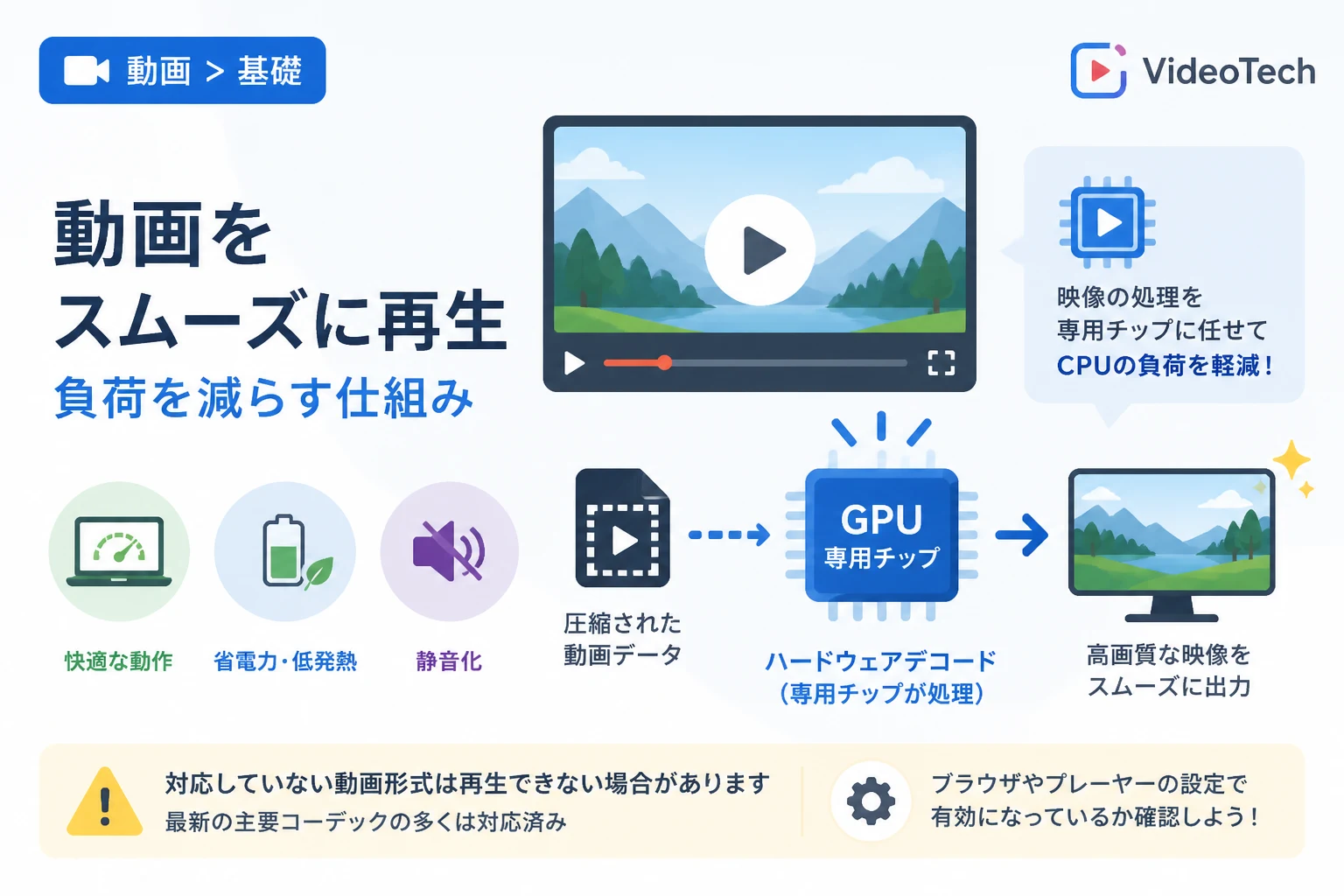
ハードウェアデコードとは、この復号処理をコンピュータの頭脳であるCPUで行うのではなく、専用のハードウェア(GPUや専用チップ)に任せる仕組みを指します。
動画再生専用の回路を用いることで、汎用的な計算を得意とするCPUの負担を劇的に減らすことができます。
これにより、他の作業をしながら動画を再生してもパソコンが重くなりにくくなります。
特に高解像度な動画や、高度な圧縮技術を用いた最新の動画形式では、このハードウェアデコードの有無が再生の快適さを大きく左右します。
ソフトウェアデコードとの決定的な違い
ハードウェアデコードと対比される概念に「ソフトウェアデコード」があります。
ソフトウェアデコードは、CPU上で動作するソフトウェアが計算処理を行い、動画を再生する方式です。
ここでは、両者の主な違いについて整理してみましょう。
処理を行う主体の違い
ソフトウェアデコードでは、計算の主体はあくまでCPU(中央演算処理装置)です。
CPUはあらゆる計算をこなせる万能なプロセッサですが、動画のデコードのような単純かつ大量の計算を繰り返す処理は、それほど得意ではありません。
一方、ハードウェアデコードでは、GPU(グラフィックスプロセッサ)や、SoC(System on a Chip)に内蔵された専用のデコーダーユニットが処理を担います。
専用回路は特定のアルゴリズムに最適化されているため、極めて効率的に処理を進めることが可能です。
柔軟性と効率性のトレードオフ
ソフトウェアデコードのメリットは、汎用性と柔軟性にあります。
新しい動画形式(コーデック)が登場しても、ソフトウェアをアップデートするだけで対応できるため、ハードウェアの制約を受けません。
しかし、その代償としてCPU使用率が高くなり、デバイスの発熱やバッテリー消費が増大するというデメリットがあります。
ハードウェアデコードは、チップ自体に回路が組み込まれているため、対応していない形式の動画は再生できませんが、圧倒的な省電力性と低負荷を実現します。
| 項目 | ソフトウェアデコード | ハードウェアデコード |
|---|---|---|
| 処理主体 | CPU | GPU / 専用チップ(VPUなど) |
| CPU負荷 | 高い | 非常に低い |
| 消費電力 | 多い(バッテリー消費が早い) | 少ない(省エネ) |
| 柔軟性 | 高い(アプデで新形式に対応可能) | 低い(チップの設計に依存する) |
| 主な用途 | 古いPCや特殊な形式の再生 | 4K動画、ストリーミング、スマホ再生 |
ハードウェアデコードの仕組みと主要コーデック
ハードウェアデコードがどのように動作するかを理解するためには、ビデオコーデックとの関係を知る必要があります。
ビデオコーデックとは、動画を圧縮・展開するための規格のことです。
代表的なコーデックには、H.264、H.265 (HEVC)、VP9、AV1などがあります。
ハードウェアアクセラレーションの役割
PCのOSやWebブラウザには、「ハードウェアアクセラレーション」という機能が備わっています。
これは、特定の処理をCPUからGPUなどのハードウェアへ引き渡す仕組みを指します。
動画再生においては、このアクセラレーション機能が有効になっていることで、ハードウェアデコードが実行されます。
主要な対応コーデック
現代のほとんどのデバイスは、以下の主要なコーデックのハードウェアデコードに対応しています。
- H.264 (AVC):最も普及している規格で、ほぼ全ての現行デバイスがハードウェアで処理可能です。
- H.265 (HEVC):4K放送などで使われる高圧縮規格で、近年のスマホやPCの多くが対応しています。
- VP9:Googleが開発した規格で、主にYouTubeの4K動画などで採用されています。
- AV1:最新のオープンソース規格で、非常に高い圧縮率を持ちますが、デコードには最新世代のGPUが必要です。
AV1のハードウェアデコードに対応しているデバイスであれば、非常に高品質な映像を、驚くほど低い通信量とバッテリー消費で楽しむことができます。
ハードウェアデコードを利用する大きなメリット
ハードウェアデコードを活用することで得られる恩恵は多岐にわたります。
ユーザーが日常的に感じる主なメリットを3つに分けて解説します。
1. デバイスの動作が軽快になる
動画再生中のCPU負荷が抑えられるため、バックグラウンドでの作業がスムーズになります。
例えば、Zoomなどのビデオ会議ツールを使いながら高画質な動画資料を再生しても、PCがフリーズしたり動作がカクついたりするリスクを減らせます。
これは、CPUが本来得意とするシステム全体の管理やアプリケーションの処理に集中できるようになるためです。
2. バッテリー駆動時間が延びる
ノートパソコンやスマートフォンにおいて、バッテリー消費の多くを占めるのがディスプレイとプロセッサの電力です。
CPUをフル稼働させるソフトウェアデコードに対し、低電力で動く専用回路を使うハードウェアデコードは、大幅な省エネ効果をもたらします。
外出先で長時間の映画を視聴する場合、ハードウェアデコードの有無で視聴可能時間が数時間単位で変わることも珍しくありません。
3. 発熱とファン騒音の抑制
CPUが高負荷になると、パーツを保護するために冷却ファンが高速回転し、大きな騒音が発生します。
ハードウェアデコードを使用すれば、効率的な処理により発熱が抑えられます。
静かな環境で動画を楽しみたい場合や、デバイスの寿命を延ばしたい場合において、この低発熱性は非常に重要です。
ハードウェアデコードが有効かどうかを確認する方法
自分のPCでハードウェアデコードが正しく機能しているかを確認する方法はいくつかあります。
Windows環境を例に、具体的な手順を紹介します。
タスクマネージャーでの確認
動画を再生した状態で、キーボードの「Ctrl + Shift + Esc」を押し、タスクマネージャーを開きます。
「パフォーマンス」タブから「GPU」を選択してください。
グラフの中に「Video Decode」という項目がある場合、その使用率が上昇していれば、正しくハードウェアデコードが行われています。
Webブラウザの設定確認
Google ChromeやMicrosoft Edgeなどのブラウザ設定でも確認が可能です。
設定メニュー内の「システム」または「システムとパフォーマンス」という項目を探してください。
そこにある「使用可能な場合はグラフィック アクセラレータを使用する」というスイッチがオンになっている必要があります。
もし動画再生時にカクつきが発生する場合は、一度この設定をオフにして改善するか試すこともトラブルシューティングの基本です。
開発者や編集者向けの視点:エンコードとの違い
ここでは少し専門的な視点として、動画編集や配信用語との関連についても触れておきます。
再生時だけでなく、動画を出力する際にもハードウェアの力を使うことができます。
これをハードウェアエンコードと呼びます。
例えば、動画編集ソフトで書き出しを行う際、GPUを使って高速化する設定を選ぶことができます。
# ffmpegを使用してH.264形式へハードウェアエンコードする例(NVIDIA GPU使用時)
ffmpeg -i input_video.mp4 -c:v h264_nvenc -b:v 5M output_video.mp4Stream mapping:
Stream #0:0 -> #0:0 (h264 (native) -> h264 (h264_nvenc))
[h264_nvenc @ 0x...] Loaded Nvenc library successfulllyこのように、エンコードもデコードも、ハードウェアの力を借りることで圧倒的なスピードアップと効率化を実現しています。
ハードウェアデコードが利用できないケースと注意点
非常に便利なハードウェアデコードですが、万能ではありません。
利用できないケースや、あえて無効にするべき場面も存在します。
最新コーデックと旧型ハードウェアの組み合わせ
もっとも多いのは、動画形式が新しすぎてハードウェアが対応していないケースです。
例えば、数年前の古いPCで最新のAV1形式の動画を再生しようとしても、GPUに専用回路が載っていないため、強制的にソフトウェアデコードに切り替わります。
この場合、CPU使用率が100%に張り付き、動画がコマ送り状態になることがあります。
ドライバの互換性問題
稀に、グラフィックスドライバのバグにより、ハードウェアデコードを有効にすると映像にノイズが混じったり、色がおかしくなったりすることがあります。
このようなときは、ドライバを最新版にアップデートするか、一時的にブラウザの設定でアクセラレーションをオフにする対応が必要になります。
まとめ
ハードウェアデコードは、私たちの快適な動画視聴体験を支える非常に重要な技術です。
専用のハードウェア回路を活用することで、CPUの負担を抑え、省電力かつスムーズな再生を可能にしています。
高画質な映像が当たり前になった現在、お使いのデバイスがどのコーデックのハードウェアデコードに対応しているかを知ることは、快適なITライフを送る上での助けになるでしょう。
もし動画再生が重いと感じたら、まずはハードウェアアクセラレーションの設定を見直してみることをおすすめします。
技術の進歩とともに、今後もより高度な動画圧縮規格が登場しますが、それを支えるハードウェアデコードの重要性はますます高まっていくはずです。