ネットワークエンジニアやIT管理者が新しいルーターやスイッチを導入する際、最初に行う作業がコンソール接続です。
コンソール接続は、ネットワーク機器の設定が全く行われていない状態から、管理用のIPアドレスやパスワードを構成するために不可欠な手段となります。
ネットワーク経由での遠隔操作とは異なり、機器とPCを物理的なケーブルで直接つなぐこの手法は、トラブル発生時の最終的な解決手段としても非常に重要です。
本記事では、コンソール接続の仕組みや必要な機材、実際の設定手順からトラブルシューティングまで、IT初心者の方でも理解できるように詳しく解説します。
コンソール接続の基本概念
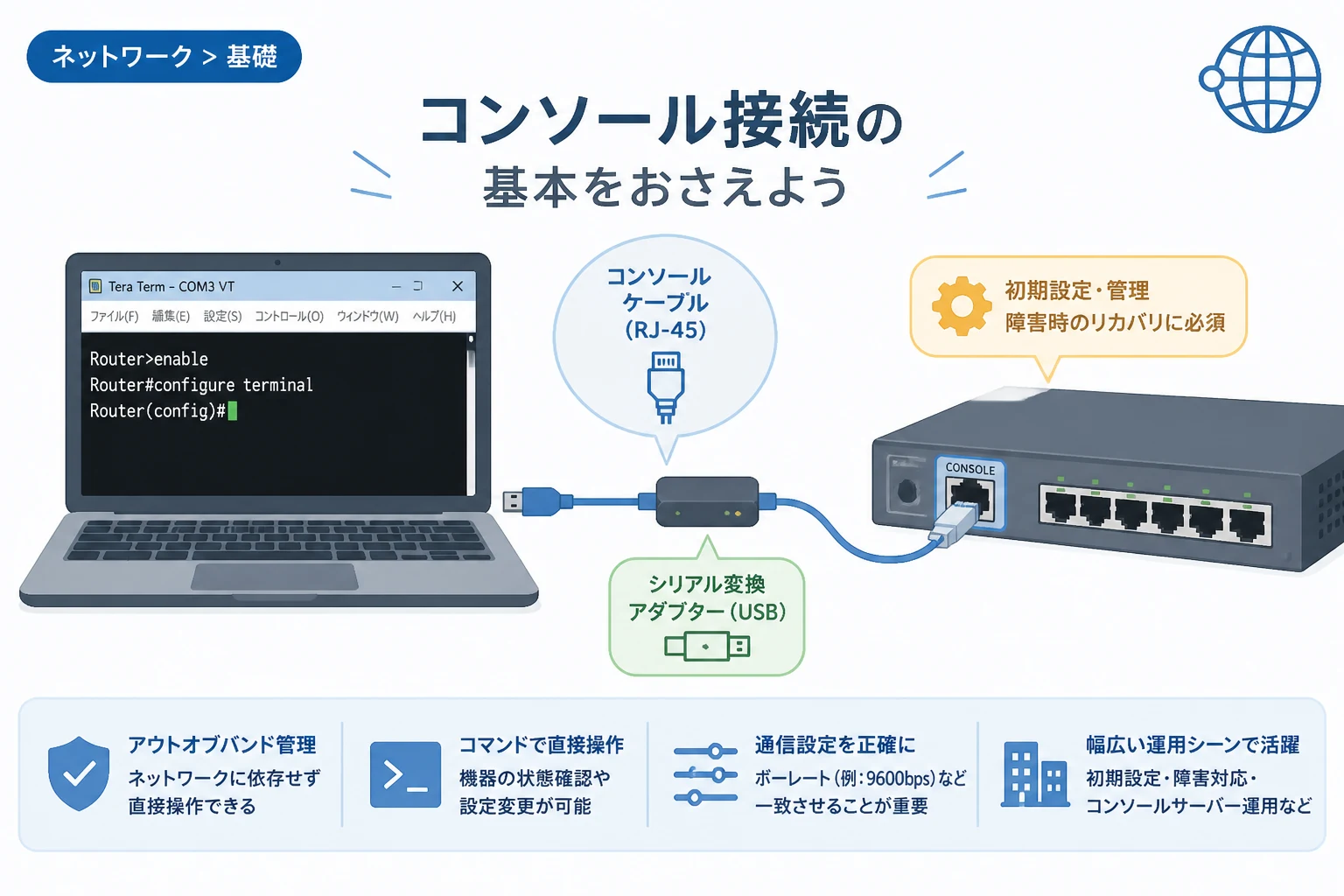
コンソール接続とは、PCとネットワーク機器(ルーター、スイッチ、ファイアウォールなど)をシリアルケーブルで物理的に接続し、直接コマンドを入力して操作する方式のことです。
一般的なネットワーク管理では、ネットワーク越しに接続するSSHやTelnetが使われますが、これらは機器にIPアドレスが割り当てられ、ネットワークが正常に動作していることが前提となります。
しかし、工場出荷状態の機器にはIPアドレスが設定されていないため、ネットワーク経由でアクセスすることは不可能です。
このような「ネットワークが使えない状態」でも機器を操作できるように用意されているのが、コンソールポートを通じた通信です。
これを専門用語で、通常のデータ通信経路(インバンド)とは異なる経路という意味で、「アウトオブバンド(OOB)管理」と呼びます。
コンソール接続は、OSが起動する前のブートローダーの操作や、パスワードを忘れてしまった際のリカバリ作業など、高度な管理業務でも多用されます。
コンソール接続に必要な機材と環境
コンソール接続を行うためには、いくつかの専用機材を準備する必要があります。
以前はPCにシリアルポート(RS-232C)が標準搭載されていましたが、現在のノートPCではUSBポートが主流となっているため、変換アダプターが必要になるケースがほとんどです。
コンソールケーブルの種類
ネットワーク機器の背面や前面には「Console」と書かれた専用のポートが存在します。
最も一般的なのは、Cisco製品に代表されるRJ-45型のコンソールポートです。
これに接続するために、片側がRJ-45コネクタ、もう片側がD-Sub 9ピン(シリアルコネクタ)になっている「ロールオーバーケーブル」がよく使われます。
最近の機器では、より汎用性の高いMicro-USBやUSB Type-Cのコンソールポートを備えているものも増えています。
USBシリアル変換アダプター
最新のPCにはD-Sub 9ピンのシリアルポートが存在しないため、USBポートをシリアル通信用に変換するアダプターが必要です。
このアダプターを使用する場合、PC側で「COMポート」として認識させるためのデバイスドライバのインストールが必須となります。
安価な変換アダプターの中には動作が不安定なものもあるため、FTDI社製のチップを搭載した信頼性の高い製品を選ぶのが業界の定番です。
ターミナルエミュレータ(通信ソフト)
物理的な接続が完了しても、PC側でコマンドを送受信するためのソフトウェアがなければ操作できません。
このためのソフトウェアを「ターミナルエミュレータ」と呼びます。
Windows環境では「Tera Term(テラターム)」や「PuTTY(パテ)」が非常に有名であり、多くの現場で使用されています。
macOSやLinuxの場合は、標準搭載されているscreenコマンドやminicomといったツールを利用して接続することが一般的です。
コンソール接続の具体的な手順
実際にコンソール接続を行う際の流れを、ステップごとに説明します。
1. 物理的な接続
まず、ネットワーク機器のコンソールポートにケーブルを差し込みます。
反対側をPCのUSBポート、またはシリアルポートに接続します。
このとき、間違えてLANポート(Ethernetポート)に差し込まないよう注意してください。
RJ-45型のコンソールポートはLANポートと形が全く同じであるため、目視での確認が不可欠です。
2. COMポート番号の確認
Windowsの場合、「デバイスマネージャー」を開いて「ポート(COMとLPT)」の項目を確認します。
接続した変換アダプターが「USB Serial Port (COM3)」のように表示されていれば、PCが正常に認識しています。
この「COM3」といった番号は、後のソフトウェア設定で使用するため覚えておきましょう。
3. ターミナルソフトの設定
Tera Termなどのソフトを起動し、先ほど確認したシリアルポートを選択します。
次に、シリアル通信のパラメータを設定しますが、ここが最も重要なポイントです。
一般的なネットワーク機器(特にCisco製品)のデフォルト設定は以下の通りです。
| 項目 | 設定値 |
|---|---|
| スピード(ボーレート) | 9600 bps |
| データビット | 8 bit |
| パリティ | none (なし) |
| ストップビット | 1 bit |
| フロー制御 | none (なし) |
これらの値が1つでも異なると、画面に文字化けが発生したり、全く反応しなくなったりします。
4. ログインと操作
設定が完了してEnterキーを押すと、機器のプロンプト(入力待ち状態)が表示されます。
以下は、Ciscoルーターに接続した際の一般的な初期画面のイメージです。
--- System Configuration Dialog ---

Would you like to enter the initial configuration dialog? [yes/no]: no

Router>
このように表示されれば、コンソール接続は成功です。
コンソール接続とリモート接続の違い
運用管理において、コンソール接続とSSHなどのリモート接続はどのように使い分けるべきでしょうか。
それぞれの特徴を比較してみましょう。
| 比較項目 | コンソール接続 | リモート接続 (SSH/Telnet) |
|---|---|---|
| 接続方法 | 物理ケーブルによる直結 | ネットワーク経由 (IP通信) |
| 主な用途 | 初期設定・障害復旧 | 日常的な設定変更・監視 |
| ネットワーク障害 | 影響を受けない | 接続不可になる |
| 通信速度 | 非常に遅い (9.6kbps等) | 高速 (LAN速度に依存) |
| 物理的距離 | 数メートル以内 | 世界中どこからでも可能 |
基本的には、「最初はコンソールで設定し、準備ができたらリモートに切り替える」という流れが定石です。
また、設定ミスによってネットワークが遮断され、SSH接続が切れてしまった場合の「命綱」としてもコンソール接続は機能します。
よくあるトラブルと解決策
コンソール接続がうまくいかない場合、いくつかの典型的な原因が考えられます。
文字化けが発生する
画面に「?」や意図しない記号が並ぶ場合は、ほぼ確実に通信速度(ボーレート)の設定ミスです。
多くの機器は9600bpsですが、一部のメーカーや製品では115200bpsなどの高速設定がデフォルトになっていることがあります。
マニュアルを確認し、設定値を変更して再度試してみてください。
何も表示されない
Enterキーを何度か押しても無反応な場合は、物理的な接触不良かCOMポートの選択ミスを疑います。
USBシリアル変換アダプターを使用している場合、一度抜いて別のポートに差し直すと、COMポート番号が変わることがあります。
また、稀にコンソールケーブル自体の断線が発生しているケースもあります。
キーボード入力が反映されない
画面に文字は出ているが、こちらからの入力が一切受け付けられない場合、「フロー制御」の設定を確認してください。
フロー制御が「ハードウェア」になっていると、信号のやり取りがうまくいかず入力を受け付けないことがあります。
基本的には「なし(None)」に設定することで解決します。
コンソールサーバーによる効率化
大規模なデータセンターや遠隔地の拠点では、いちいち現地に行ってケーブルを繋ぐのが困難です。
このような環境では、複数のネットワーク機器のコンソールポートを1箇所に集約する「コンソールサーバー」が導入されます。
コンソールサーバー自体にはネットワーク経由でアクセスでき、そこから各機器のシリアルポートへ中継を行う仕組みです。
これにより、物理的な直結が必要なコンソール接続のメリットを活かしつつ、遠隔地からのメンテナンスを可能にしています。
まとめ
コンソール接続は、ネットワーク機器の管理における最も基本的かつ強力な手段です。
物理的なケーブルとシリアル通信の設定さえ正しければ、どんな状況でも機器の内部にアクセスできるという安心感は、エンジニアにとって非常に重要です。
特に初期設定や緊急時のトラブル対応においては、この接続方法を知っているかどうかが作業の成否を分けます。
適切なケーブルと変換アダプターを常に用意し、Tera Termなどのツールの使い方に慣れておくことが、プロのネットワーク管理者への第一歩と言えるでしょう。
これからネットワークの学習を始める方は、まずは実機を目の前にして、自分のPCからコンソール接続を行う経験を積んでみてください。