イーサネットカードは、現代のデジタル社会においてコンピュータがネットワークと対話するために欠かせない重要なハードウェア部品です。
インターネットの利用が当たり前となった現在、多くの方がWi-Fiなどの無線接続を利用していますが、ビジネスシーンや高画質な動画視聴、オンラインゲームなどでは安定した有線接続が求められます。
その有線LAN接続を実現するための基盤となるのが、今回解説するイーサネットカードです。
この記事では、イーサネットカードの基本的な定義から、その役割、種類、そして最適な製品を選ぶためのポイントまでを詳しく解説します。
イーサネットカードとは何か
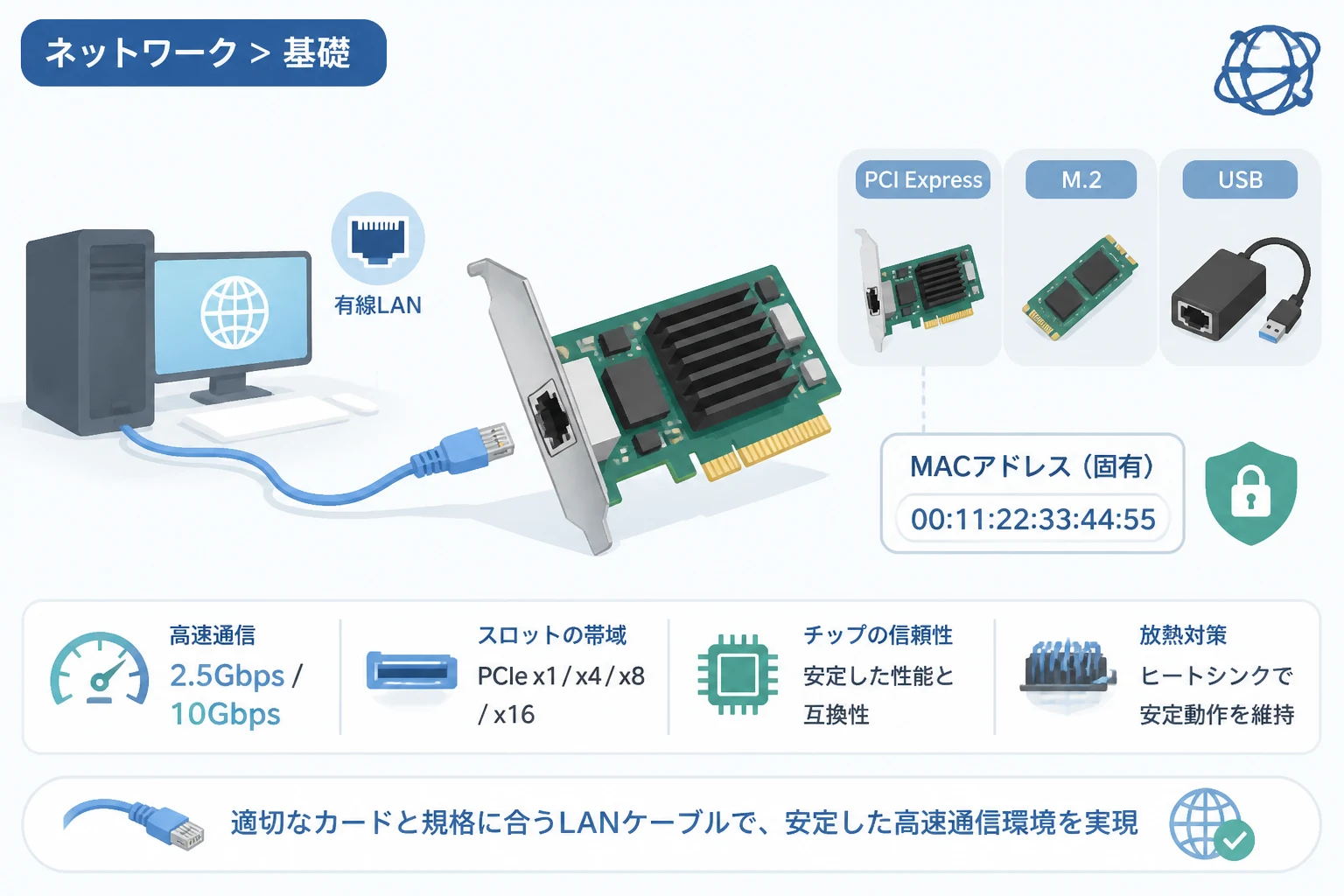
イーサネットカードとは、コンピュータを物理的なケーブルを介してネットワークに接続するための拡張カードの一種です。
一般的には「NIC(Network Interface Card:ニック)」や「有線LANカード」、「LANアダプタ」とも呼ばれます。
かつてデスクトップPCでは、マザーボードにLANポートが搭載されていないことが多く、このカードを別途装着することが一般的でした。
現代のほとんどのマザーボードには標準でLAN機能が内蔵されていますが、より高速な通信を行いたい場合や、ポートを増やしたい場合にイーサネットカードが後付けで利用されます。
このデバイスは、コンピュータ内のデジタルデータを電気信号や光信号に変換し、ネットワークケーブルを通じて送受信する橋渡しの役割を担っています。
また、イーサネット規格に基づいて動作するため、世界中のあらゆるネットワーク機器との互換性が保たれているのが特徴です。
近年では、標準的な1Gbpsの速度を超える、2.5Gbpsや10Gbpsといった高速な規格に対応したイーサネットカードの需要が非常に高まっています。
イーサネットカードの主な役割と仕組み
イーサネットカードが果たす役割は、単にケーブルを差し込む場所を提供するだけではありません。
内部では高度な制御が行われており、コンピュータとネットワークの間の通信を最適化しています。
ネットワークへの物理的な接続
最も基本的な役割は、RJ-45コネクタなどのネットワーク端子を提供し、物理的にLANケーブルを固定することです。
この接続部を通じて、OSから送られてきたデータを物理的な信号として送り出します。
MACアドレスによる個体識別
イーサネットカードには、世界で唯一の識別番号である「MACアドレス(Physical Address)」が製造時に割り当てられています。
ネットワーク上ではこのMACアドレスを元にデータの宛先が判断されるため、イーサネットカードは「ネットワーク上の住所」を持っていると言い換えることができます。
データの送受信時には、自分宛のデータかどうかをこのアドレスを見て判断し、必要な情報だけを取り込みます。
パラレルデータとシリアルデータの変換
コンピュータ内部ではデータが並列(パラレル)で処理されますが、ネットワークケーブル上では直列(シリアル)に流す必要があります。
イーサネットカードはこの相互変換を瞬時に行い、スムーズな通信を実現しています。
イーサネットカードの種類と接続インターフェース
イーサネットカードには、接続方法や形状によっていくつかの種類が存在します。
使用しているPCの形状や空きスロットに合わせて最適なものを選ぶ必要があります。
PCI Express接続タイプ
デスクトップPCの内部にあるPCI Express(PCIe)スロットに直接差し込むタイプです。
マザーボードと直接通信するため非常に高速で安定しており、10Gbpsなどの大容量通信を行うカードの多くはこの形状を採用しています。
主にゲーム用PCやワークステーション、サーバーなどの高性能が求められる環境で利用されます。
USB接続タイプ(外付けLANアダプタ)
ノートPCなど、内部にカードを増設できない場合に便利なのがUSB接続タイプです。
USBポートに差し込むだけで手軽に有線LAN環境を追加できるため、LANポートがない薄型ノートPCで重宝されます。
ただし、USB規格の転送速度制限を受けるため、カードタイプに比べると極端に高いパフォーマンスを出しにくい側面もあります。
M.2接続タイプ
主に小型のPCや組み込みデバイスで使用される、非常にコンパクトなカード規格です。
ストレージ(SSD)で使用されるM.2スロットを利用して、ネットワーク機能を追加することが可能です。
通信規格と転送速度の進化
イーサネットカードを選ぶ上で最も重要な要素が、対応している通信規格と最大速度です。
以下の表は、現在主流となっているイーサネット規格の比較です。
| 規格名 | 最大転送速度 | 主な用途 |
|---|---|---|
| 1000BASE-T | 1 Gbps | 一般的な家庭・事務用 |
| 2.5GBASE-T | 2.5 Gbps | ゲーミング・動画編集 |
| 5GBASE-T | 5 Gbps | 中規模ネットワーク・NAS接続 |
| 10GBASE-T | 10 Gbps | サーバー・プロ仕様の環境 |
現在、多くの一般家庭用PCに搭載されているのは1000BASE-T(ギガビットイーサネット)です。
しかし、光回線の高速化に伴い、2.5Gbpsや10Gbpsのプランを活かすためには、それに対応したイーサネットカードへのアップグレードが必要になります。
イーサネットカードを選ぶ際の重要ポイント
製品を購入する際には、単に速度だけを見るのではなく、いくつかの技術的なチェックポイントがあります。
自身の環境に適していないカードを選んでしまうと、本来の性能が発揮できない可能性があるため注意しましょう。
対応しているバスインターフェースの確認
PCI Express接続の場合、スロットの形状(x1, x4, x8など)とバージョン(Gen2, Gen3, Gen4)を確認してください。
例えば、10Gbpsのカードを古い規格のx1スロットに差し込むと、スロット側の帯域不足で速度が制限されることがあります。
搭載されているコントローラーチップのブランド
イーサネットカードの心臓部であるコントローラーチップのメーカーは、安定性に大きく影響します。
Intel(インテル)製のチップは信頼性が高く、サーバーやビジネス用途で非常に人気があります。
一方、Realtek(リアルテック)製のチップはコストパフォーマンスに優れており、一般的な家庭用PCで広く普及しています。
OSの対応状況とドライバー
Windows、macOS、Linuxなど、使用しているOSに対応したドライバーが提供されているかを確認してください。
最新のOSであれば標準ドライバーで動作することが多いですが、特殊な機能を備えたカードの場合は専用ソフトウェアのインストールが必要になることもあります。
放熱対策(ヒートシンクの有無)
10Gbpsを超えるような高速なカードは、動作中にかなりの熱を発生させます。
熱暴走による速度低下を防ぐために、大型のヒートシンクが搭載されているモデルを選ぶのがおすすめです。
サーバー用とデスクトップ用の違い
イーサネットカードには、コンシューマー(一般消費者)向けとサーバー向けの2つのカテゴリが存在します。
サーバー向けのカードは高価ですが、CPUの負荷を軽減する「オフロード機能」が充実しているのが特徴です。
また、冗長性を確保するために、1枚のカードに2つ以上のLANポートを備えている製品も多く見られます。
一方、デスクトップ向けはシングルポートが基本であり、手軽に導入できる価格帯に設定されています。
イーサネットカードの取り付けと設定方法
ここでは、最も一般的なPCI Expressカードの取り付け手順を簡単に説明します。
まず、PCの電源を完全に切り、コンセントを抜いた状態で静電気に注意しながら作業を開始します。
PCケースを開け、空いているPCIeスロットにカードを垂直にしっかりと差し込みます。
ネジでカードをケースに固定したら、ケースを閉じて電源を入れます。
Windows 10や11であれば、起動時に自動的にカードが認識され、適切なドライバーがインストールされることがほとんどです。
もし認識されない場合は、付属のディスクやメーカーの公式サイトから最新のドライバーをダウンロードしてインストールしてください。
正しく認識されたかどうかは、デバイスマネージャーの「ネットワーク アダプター」の項目で確認できます。
よくあるトラブルと解決策
イーサネットカードを導入した際、期待通りの速度が出ないことや認識されないといったトラブルが発生することがあります。
速度が上がらない場合
まず疑うべきはLANケーブルの規格です。
10Gbpsのカードを使用していても、ケーブルが古い「Cat5e」のままだと、最大速度が1Gbpsに制限されてしまいます。
10Gbps環境では「Cat6A」以上のケーブルを使用することが必須となります。
また、接続先のルーターやスイッチングハブもその速度に対応している必要があります。
接続が頻繁に切れる場合
ドライバーが古い、またはOSとの相性が悪い可能性があります。
デバイスマネージャーからドライバーの更新を試みるか、メーカー公式サイトの最新版を手動で適用してください。
省電力設定(Energy Efficient Ethernet)が原因で通信が不安定になることもあるため、設定から省電力機能をオフにすることで解決する場合があります。
まとめ
イーサネットカードは、安定した高速通信環境を構築するために非常に重要なデバイスです。
マザーボード標準の機能で満足できない場合や、最新の高スループットな光回線を最大限に活用したい場合には、カードの増設が最も効果的な解決策となります。
購入の際は、対応速度、インターフェース、コントローラーチップの信頼性に注目して選ぶようにしましょう。
適切なカードを選び、正しい環境で運用することで、オンライン作業やエンターテインメントの快適性は劇的に向上します。
この記事が、皆さんのネットワーク環境改善の一助となれば幸いです。