OSのエラーチェックとは、コンピューターの基盤となるオペレーティングシステムが、ハードディスクやSSDなどのストレージに記録されたデータの整合性を確認する機能のことです。
私たちは日々、文書の作成やウェブサイトの閲覧、アプリケーションの実行など、OSを通じてさまざまなデータ操作を行っています。
しかし、予期せぬシャットダウンやハードウェアの劣化により、保存されたデータや管理情報に矛盾が生じることがあります。
OSのエラーチェック機能は、こうしたデータの「ほころび」を検出し、必要に応じて自動的に修復することで、システムの安定稼働を支えています。
OSのエラーチェックの基本概念
OSのエラーチェックは、主に「ファイルシステム」の整合性を維持するために実行されます。
ファイルシステムとは、ストレージ上にどのようにデータが配置されているかを管理するための住所録のような仕組みです。
この住所録に誤りがあると、OSは特定のファイルを見つけることができなくなったり、データが上書きされてしまったりするトラブルに見舞われます。
エラーチェックは、この住所録と実際のデータ配置に矛盾がないかを、一つずつ照合していく作業といえます。
ファイルシステムの整合性とは
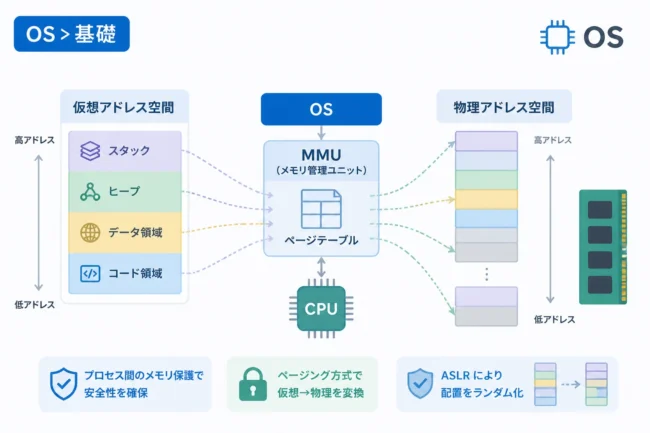
ファイルシステムの整合性とは、データの物理的な配置場所と、OSが保持している管理情報が完全に一致している状態を指します。
例えば、WindowsであればNTFS、macOSであればAPFSといったファイルシステムが、それぞれのルールに従ってデータを管理しています。
データの書き込み中に電源が切れると、管理情報だけが更新され、肝心のデータ本体が正しく書き込まれないという不一致が発生します。
このような不整合が放置されると、システムの動作が不安定になり、最悪の場合はOSが起動しなくなる恐れがあります。
論理エラーと物理エラーの違い
OSが扱うエラーには、大きく分けて「論理エラー」と「物理エラー」の2種類が存在します。
論理エラーは、データの管理情報に矛盾が生じている状態で、ソフトウェア的な処理によって修復が可能です。
一方で、物理エラーは、ストレージデバイスそのものが物理的に破損している状態、いわゆる「不良セクタ」が発生している状態を指します。
OSのエラーチェック機能は、論理エラーを修正するだけでなく、物理的な損傷箇所を特定して、その領域を使用しないように設定する役割も果たします。
エラーチェックが必要となる主な予兆
コンピューターを使用している中で、エラーチェックが必要であることを示すシグナルがいくつか存在します。
OSの動作が極端に重くなったり、頻繁にフリーズしたりする場合、ファイルシステムに問題が生じている可能性があります。
また、特定のファイルを開こうとした際に「ファイルが破損しています」といった警告が表示される場合も、エラーチェックの実行を検討すべきタイミングです。
OSの起動時に毎回スキャンを促すメッセージが表示される場合は、システムの重要な領域に深刻な不整合が起きている可能性が高いと言えます。
これらの兆候を放置せず、早期にチェックを実行することで、致命的なデータ消失を防ぐことができます。
Windowsにおけるエラーチェックの仕組みと手順
Windows OSには、強力なエラーチェックおよび修復ツールが標準で備わっています。
GUI(グラフィカルユーザーインターフェース)から操作する方法と、コマンドプロンプトを使用してより詳細な修復を行う方法があります。
チェックディスク(chkdsk)の役割
Windowsで最も馴染み深いツールが、「チェックディスク(chkdsk)」と呼ばれるプログラムです。
これはドライブ上のエラーをスキャンし、インデックスの破損やデータの重複割り当てなどを修正するためのものです。
GUIから実行する場合は、ドライブのプロパティから「ツール」タブを選択し、チェックボタンをクリックするだけで開始できます。
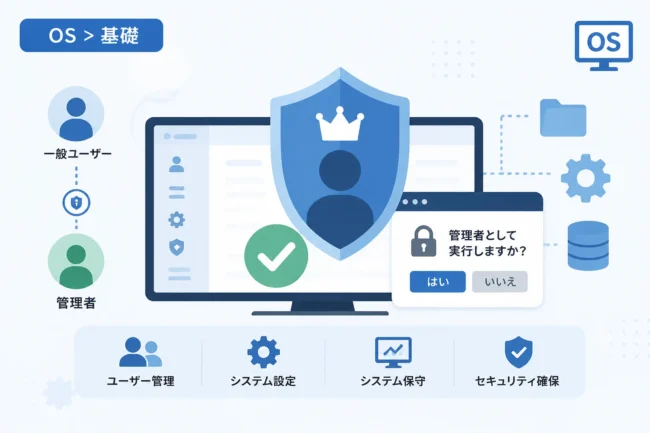
より高度な修復を行いたい場合は、管理者権限でコマンドプロンプトを起動し、専用のコマンドを入力します。
chkdsk c: /fファイル システムをチェックしています。
ファイル システムに問題は見つかりませんでした。
これ以上の操作は必要ありません。上記のコマンドに含まれる「/f」オプションは、見つかったエラーを自動的に修復することを指示するものです。
さらに「/r」オプションを加えると、物理的な不良セクタの読み取りを試み、読み取り可能なデータを救出する動作も行います。
システムファイルチェッカー(SFC)の使い方
チェックディスクが「ドライブ全体」を対象にするのに対し、「システムファイルチェッカー(SFC)」は「OSそのもののファイル」を保護するためのツールです。
Windowsのシステム構成ファイルが書き換えられたり、破損したりしていないかを検証します。
OSの基本的な機能が正常に動作しない場合、このSFCコマンドを実行することで問題が解決することが多いです。
以下のコマンドを入力することで、破損したシステムファイルを自動的に正常な状態へ置き換えます。
sfc /scannowシステム スキャンを開始しています。
検証 100% が完了しました。
Windows リソース保護は、整合性違反を検出しませんでした。DISMコマンドによるイメージ修復
SFCで修復できないほど深刻なエラーが発生している場合、DISM(Deployment Image Servicing and Management)コマンドを使用します。
DISMは、Windowsのシステムイメージそのものをオンラインまたはローカルの修復ソースから修復します。
このコマンドは、インターネットを通じてMicrosoftのサーバーから正常なファイルをダウンロードし、システムを構築し直すことができる強力なツールです。
DISM /Online /Cleanup-Image /RestoreHealthこの手順は、OSの根本的な不具合を解消するために非常に有効な手段となります。
macOSおよびLinuxにおける修復手法
Windows以外のOSでも、当然ながらエラーチェックの仕組みは完備されています。
それぞれのOSの特性に合わせた専用のツールが用意されています。
macOSのディスクユーティリティとFirst Aid
macOSでは、標準アプリケーションである「ディスクユーティリティ」を使用してエラーチェックを行います。
この中に含まれる「First Aid」という機能は、ディスクのディレクトリ構造やファイルシステムの整合性を検証・修復します。
First Aidを実行すると、OSが一時的にストレージをロックしてスキャンを行うため、他の作業を停止する必要があります。
AppleのAPFSという最新のファイルシステムは、コピーオンライト技術によって破損しにくい構造をしていますが、それでもメンテナンスのために定期的なチェックが推奨されます。
Linuxのfsckコマンドによる整合性確認
Linuxシステムでは、「fsck(File System Consistency checK)」というコマンドラインツールが一般的に使用されます。
Linuxはサーバー用途で使われることが多く、データの信頼性が極めて重視されるため、起動時に自動的にfsckが実行されるように設定されていることもあります。
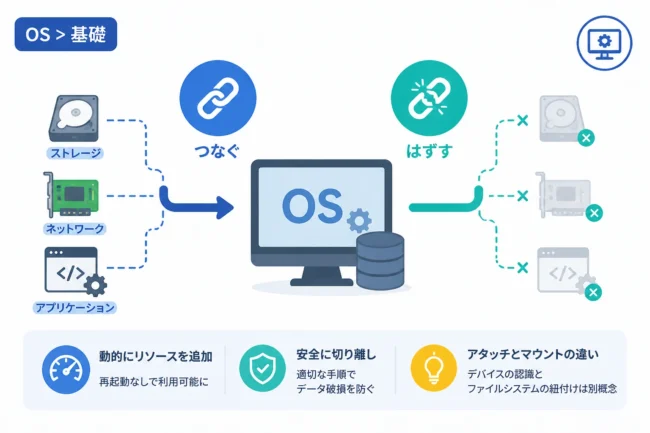
稼働中のファイルシステムに対して実行するとデータ破損のリスクがあるため、通常はアンマウントされた状態やシングルユーザーモードで実行されます。
sudo fsck /dev/sda1このツールは、iノードの整合性やブロックの割り当て状況など、非常に深いレベルでのチェックを行います。
エラーチェック実行時の注意点とリスク
エラーチェックはシステムを健全に保つための素晴らしい機能ですが、実行にあたってはいくつかの注意点があります。
最も重要な注意点は、エラーチェックの実行前には必ずデータのバックアップを取っておくべきであるということです。
データの不整合が深刻な場合、修復の過程で破損したデータが完全に削除されてしまう可能性があるためです。
また、大容量のストレージをスキャンする場合、完了までに数時間から丸一日を要することもあります。
スキャンの途中で電源を切ったり、強制終了させたりすると、さらに深刻な事態を招く恐れがあります。
物理的な寿命が原因でエラーが多発している場合、エラーチェックによる負荷そのものがストレージのトドメを刺してしまうリスクも考慮しなければなりません。
ストレージの健康状態を測る「S.M.A.R.T.情報」を事前に確認し、物理的な寿命が近い場合は、チェックよりも先に新しいドライブへのデータ移行を優先すべきです。
エラーチェックとファイルシステムの最新技術
近年のOSやファイルシステムは、エラーチェックそのものを自動化したり、エラーが発生しにくい構造へと進化しています。
「ジャーナリング」という技術は、データの書き込み手順を事前に記録しておくことで、不意の電源遮断時に迅速な復旧を可能にします。
また、Windows 10や11に搭載されている「回復ドライブ」や「自動修復」機能は、ユーザーが意識しなくてもバックグラウンドで軽微なエラーを修正し続けています。
しかし、こうした最新技術があっても、ハードウェアの物理的な劣化や過酷な使用環境によるエラーを完全に防ぐことはできません。
ユーザー自身がエラーチェックの仕組みを理解し、適切なタイミングで手動スキャンを行う知識を持つことは、資産としてのデータを守るために重要です。
まとめ
OSのエラーチェックは、システムの安定性とデータの安全性を守るための最後の砦とも言える重要な機能です。
WindowsのchkdskやSFC、macOSのFirst Aidといったツールは、ファイルシステムの矛盾を解消し、動作の不安定さを解消してくれます。
ただし、修復にはデータ消失のリスクも伴うため、事前のバックアップが何よりも優先されるべきであることを忘れてはいけません。
日頃からOSの挙動に注意を払い、予兆を感じた際には適切なエラーチェックを実行することで、快適なコンピューティング環境を長く維持することができるでしょう。
ストレージの健康管理は、大切な思い出や重要な業務データを守るための、最も基本的で不可欠なメンテナンス作業なのです。