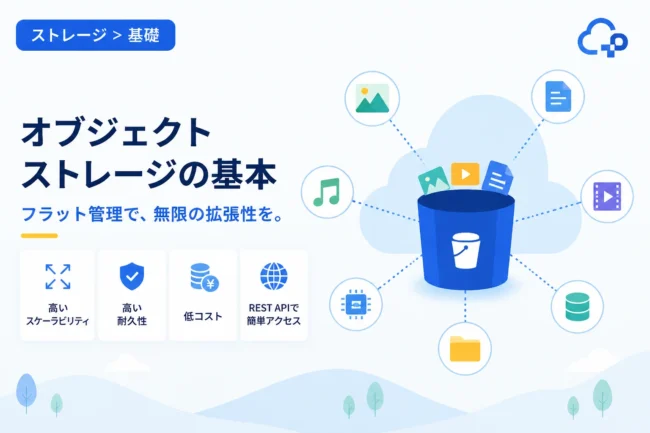
デジタル社会において、データは私たちの生活やビジネスに欠かせない資産となりました。
スマートフォンで撮影した写真や、仕事で使用する重要な書類、そしてOSそのものまで、あらゆるデジタルデータはどこかに保存される必要があります。
このデータを保存する場所こそが、今回解説するストレージ(外部記憶装置 / 補助記憶装置)です。
本記事では、ストレージの基本的な仕組みから、HDDやSSDといった種類の違い、そして失敗しない選び方まで、専門的な知識を交えつつわかりやすく解説します。
ストレージへの理解を深めることで、デバイスのパフォーマンスを最大限に引き出し、安全なデータ管理を実現できるようになります。
ストレージ(補助記憶装置)とは?基本的な役割を理解する
ストレージとは、コンピューターにおいてデータを長期間にわたって保存しておくための装置を指します。
日本語では「補助記憶装置」や「外部記憶装置」と呼ばれ、電源を切ってもデータが消えない「不揮発性」という性質を持っています。
パソコンを動かすためのOS(WindowsやmacOSなど)や、インストールしたアプリケーション、作成した文書ファイルなどはすべてこのストレージに格納されています。
よくストレージと混同されるものに「メモリ(主記憶装置)」がありますが、その役割は大きく異なります。
メモリはCPUが直接アクセスして作業を行うための「机の広さ」に例えられ、ストレージは資料を保管しておく「引き出し」や「倉庫」に例えられます。
机が広くても、資料をしまう倉庫がなければ作業を継続することはできませんし、逆に倉庫がどれだけ広くても机が狭ければ効率は上がりません。
つまり、ストレージはコンピューターが扱う膨大な情報を蓄積し、必要な時にいつでも取り出せるようにするための不可欠な存在なのです。
ストレージとメモリの違い
ストレージとメモリの決定的な違いは、データの保持能力とアクセス速度にあります。
メモリは高速にデータをやり取りできますが、電源を切ると内容が消えてしまう「揮発性」のデバイスです。
一方、ストレージはメモリに比べると速度は劣りますが、電源がなくてもデータを保持し続けることができます。
以下に、それぞれの特徴を比較した表をまとめました。
| 特徴 | メモリ(主記憶装置) | ストレージ(補助記憶装置) |
|---|---|---|
| 役割 | 作業中の一時的なデータ保存 | データの恒久的な保存 |
| 電源OFF時のデータ | 消失する(揮発性) | 保持される(不揮発性) |
| 処理速度 | 非常に高速 | メモリと比較すると低速 |
| 容量あたりの単価 | 高い | 安い |
| 主なデバイス | DRAM | HDD、SSD、USBメモリなど |
主なストレージの種類とそれぞれの特徴
現代のストレージデバイスには、用途や技術の違いによっていくつかの種類が存在します。
以前は物理的なディスクを回転させるタイプが主流でしたが、現在は半導体を利用した高速なタイプが普及しています。
HDD(ハードディスクドライブ)
HDDは、磁気ディスクを高速で回転させ、磁気ヘッドを使ってデータを読み書きするストレージです。
長年、パソコンのメインストレージとして君臨してきた実績があり、大容量のデータを安価に保存できるという最大のメリットがあります。
現在でも、数TB(テラバイト)以上の大容量データ、例えば動画編集の素材保存やバックアップ用途として広く使われています。
ただし、物理的にパーツを動かす仕組みであるため、衝撃に弱く、読み書きの速度に限界があるという弱点も持っています。
SSD(ソリッドステートドライブ)
SSDは、フラッシュメモリチップを利用してデータを保存する、現在の主流ストレージです。
HDDのような物理的な駆動部分がないため、圧倒的に読み書きの速度が速いのが特徴です。
OSの起動やアプリケーションの立ち上げが劇的に高速化されるため、現在のパソコン選びにおいてSSD搭載は必須条件と言っても過言ではありません。
また、耐衝撃性に優れ、動作音も無音であるため、ノートパソコンなどのモバイルデバイスに最適です。
以前は容量あたりの単価が非常に高価でしたが、技術革新により近年では手頃な価格で大容量のSSDを入手できるようになりました。
光学ドライブ・光学メディア
CD、DVD、Blu-ray(ブルーレイ)といった、レーザー光を利用してデータを読み書きするメディアです。
データの長期保存や、映画・音楽などのメディア配布用として利用されてきました。
しかし、インターネットの高速化やクラウドストレージの普及により、パソコンの内蔵ドライブとして搭載されるケースは減少しています。
フラッシュメモリメディア
USBメモリやSDカードなど、持ち運びを前提とした小型のストレージです。
これらは特定のデバイス間でのデータ移動や、デジタルカメラの記録媒体として活用されます。
構造的にはSSDに近いですが、性能や耐久性はメインストレージに比べると限定的です。
内部ストレージと外部ストレージの違い
ストレージは、設置される場所によって「内部ストレージ」と「外部ストレージ」に分けられます。
内部ストレージ(内蔵ストレージ)
パソコンやスマートフォンの筐体内部に直接取り付けられているストレージです。
OSやアプリがインストールされる場所であり、システムのパフォーマンスに直結します。
接続規格には、従来のSATA規格や、さらに高速なNVMe (PCI Express)規格などがあります。
外部ストレージ(外付けストレージ)
USBケーブルやネットワークを経由して接続する、持ち運び可能なストレージです。
代表的なものに、外付けHDD、外付けSSD、NAS(ネットワーク接続HDD)があります。
パソコンの容量が足りなくなった際の拡張用や、大切なデータのバックアップ用として利用されます。
次世代の選択肢:クラウドストレージ
物理的な機器を手元に置かずに、インターネット上のサーバーへデータを保存する仕組みをクラウドストレージと呼びます。
Google Drive、OneDrive、iCloud、Dropboxなどが代表的なサービスです。
クラウドストレージを利用することで、場所やデバイスを問わずに同じデータにアクセスできるという利便性が得られます。
また、自前でバックアップを管理する手間が省け、サービスの運営側が高度なセキュリティ対策を講じている点もメリットです。
ただし、利用にはインターネット接続が必須であり、大容量を保存する場合は月額の利用料が発生するのが一般的です。
ストレージの接続規格(インターフェース)について
ストレージの性能を最大限に発揮させるためには、接続規格についても知っておく必要があります。
どれほど高速なSSDを使用しても、接続する通路(インターフェース)が狭ければ速度は出ません。
SATA(サタ)
長らく標準として使われてきた規格で、主にHDDや旧来のSSDで採用されています。
転送速度は最大600MB/s程度であり、現代の超高速SSDには物足りないスペックとなりつつあります。
NVMe(エヌブイエムイー)
SSDのために開発された、PCI Expressという高速な通信路を利用する規格です。
従来のSATAに比べて数倍から数十倍の速度を出すことができ、最新のパソコンではこの規格が主流です。
M.2というスティック状の形状をしたSSDでよく採用されています。
USB 3.2 / USB4
外付けストレージで主に利用される規格です。
世代が新しくなるほど速度が向上しており、最新のUSB4では、内蔵ストレージに匹敵する速度でのデータ転送が可能になっています。
ストレージの容量と単位の目安
ストレージの容量は、B(バイト)という単位を基準に、以下のように表されます。
- KB(キロバイト):小さなテキストファイルなど
- MB(メガバイト):写真や数分の楽曲ファイルなど
- GB(ギガバイト):高画質な映画、スマートフォンやPCの基本単位
- TB(テラバイト):大量の動画、バックアップ、最新PCの標準的な容量
- PB(ペタバイト):データセンターや大規模システムで使われる巨大な単位
現在の一般的なパソコンでは、256GBから1TB程度の容量が標準的です。
自分がどのようなデータをどれくらい保存したいのかを把握することが、ストレージ選びの第一歩です。
失敗しないストレージの選び方
用途に合わせた最適なストレージを選ぶためのポイントを整理しました。
1. 速度を重視するならSSD一択
パソコンの起動を速くしたい、ゲームを快適にプレイしたい、動画編集をスムーズに行いたいといった場合は、必ずSSDを選んでください。
特に、OSをインストールするメインドライブはSSDにすることで、パソコンの体感速度が劇的に向上します。
2. コスパと容量を重視するならHDD
写真や動画など、普段あまり頻繁には開かないが捨てられないデータを大量に保存する場合、HDDが適しています。
同じ予算であれば、SSDよりも数倍から十倍近い容量を確保することが可能です。
3. バックアップには外付けやクラウドを組み合わせる
ストレージは消耗品であり、いつかは必ず故障します。
大切なデータを失わないために、内蔵ストレージだけでなく、外付けHDDやクラウドストレージへバックアップを取る「多重化」が重要です。
「3-2-1ルール」と呼ばれる、3つのコピーを持ち、2つの異なる媒体に保存し、1つは遠隔地(クラウドなど)に置くという考え方が推奨されています。
4. 将来的な拡張性も考慮する
デスクトップパソコンであれば、後からドライブを追加することが容易です。
しかし、ノートパソコンやスマートフォンは後から内部ストレージを増設することが難しい場合がほとんどです。
迷った場合は、予算の許す範囲で一段階上の容量を選んでおくのが無難でしょう。
プログラミングでストレージ情報を確認する方法
エンジニアや開発者にとって、システム上のストレージ空き容量をプログラムから把握することは重要です。
ここでは、Pythonを使用してシステム内のディスク情報を取得する簡単な例を紹介します。
import shutil

# 指定したパス(ここではルート)のディスク使用量を取得
path = "/"
usage = shutil.disk_usage(path)

# ギガバイト単位に変換して表示
print(f"全容量: {usage.total / (10**9):.2f} GB")
print(f"使用中: {usage.used / (10**9):.2f} GB")
print(f"空き容量: {usage.free / (10**9):.2f} GB")全容量: 499.96 GB
使用中: 120.45 GB
空き容量: 379.51 GBこのように、ライブラリを活用することで、簡単にストレージの状態をプログラム上で監視することが可能です。
ストレージの寿命とメンテナンス
ストレージは永遠に使えるものではありません。
HDDであれば磁気ヘッドの摩耗、SSDであればフラッシュメモリの書き換え回数制限により、いつかは寿命を迎えます。
SSDの場合、S.M.A.R.T.(スマート)と呼ばれる自己診断機能を利用して、現在の健康状態を確認することができます。
専用のフリーソフトやメーカー提供のユーティリティを使って、定期的にエラーが発生していないかチェックする習慣をつけましょう。
また、ストレージがいっぱいになると、データの書き込み効率が落ち、パフォーマンスが低下する原因になります。
常に10%から20%程度の空き容量を確保しておくことが、ストレージを長持ちさせ、快適に使い続けるコツです。
まとめ
ストレージは、私たちのデジタルライフを支える「記憶の要」です。
高速な処理を求めるならSSD、圧倒的な容量を求めるならHDD、利便性と安全性を求めるならクラウドストレージといったように、それぞれの特性を理解して使い分けることが大切です。
また、接続規格や寿命についても知っておくことで、トラブルを未然に防ぎ、常に最適な環境を保つことができます。
この記事を参考に、用途に合わせた最適なストレージ選びを行い、快適なデジタル環境を構築してください。
データのバックアップを忘れず、安全なデータ管理を心がけましょう。