パソコンを操作する上で、私たちが最も頻繁に触れるデバイスの一つがキーボードです。
キーボードに整然と並んでいる一つひとつのボタンのことを、IT用語では「キー(Key)」と呼びます。
キーは単なる文字入力のための道具ではなく、コンピュータに対して特定の命令を下すための重要なインターフェースとしての役割を担っています。
本記事では、パソコンにおけるキーの定義から、その種類、役割、さらには構造の違いに至るまで、初心者の方にも分かりやすく詳しく解説していきます。
キー(Key)の基本的な定義と役割
コンピュータの世界において「キー」という言葉は、物理的なボタンからソフトウェア上の識別子まで幅広い意味を持ちます。
一般的にパソコンの文脈で使われる場合は、キーボード上に配置された「打鍵(だけん)するためのスイッチ」を指します。
ユーザーが特定のキーを押し込むと、その信号がパソコン本体へと送られ、画面上に文字が表示されたり特定の機能が実行されたりする仕組みになっています。
キーは一つひとつに固有のスキャンコードが割り当てられており、OS(オペレーティングシステム)がそれを解釈することで動作を決定します。
例えば「A」というキーを押せば文字の入力が行われ、「Enter」キーを押せば決定や改行といった処理が行われます。
このように、人間とコンピュータが対話するための最も基本的かつ不可欠な入力手段がキーなのです。
キーの主な種類と分類
キーボードに備わっているキーは、その役割によっていくつかのグループに分類することができます。
それぞれの特性を理解することで、パソコン操作の効率を飛躍的に高めることが可能になります。
1. 文字キー(アルファベット・数字・記号)
文字キーは、文章作成やデータ入力において最も多用されるキーのグループです。
「A」から「Z」までのアルファベット、最上段に並ぶ数字、そして読点や句読点といった記号キーが含まれます。
日本語キーボードの場合、これらのキーには「かな」も割り当てられており、かな入力とローマ字入力の切り替えによって使い分けられます。
2. 修飾キー(Modifier Keys)
修飾キーは、単独で押すよりも他のキーと組み合わせて使用することを前提としたキーです。
代表的なものに「Shift」「Ctrl(コントロール)」「Alt(オルト)」「Windowsキー(またはCommandキー)」があります。
例えば、「Ctrl」キーを押しながら「C」キーを押すと「コピー」という命令になりますが、これがショートカットキーと呼ばれる操作の基本です。
これらのキーを使いこなすことで、マウス操作を介さずに高度なコマンドを実行できるようになります。
3. ファンクションキー(Function Keys)
キーボードの最上段に並ぶ「F1」から「F12」までのキーをファンクションキーと呼びます。
これらは特定の機能をワンタッチで実行するために用意されており、使用するソフトウェアによって挙動が異なります。
一般的に「F1」はヘルプの表示、「F5」は画面の更新(リロード)、「F10」は英数変換などに割り当てられることが多いです。
4. 特殊キー・制御キー
特定のシステム操作やカーソル制御を行うためのキーも重要です。
「Enter」キーは決定や改行を行い、「Esc(エスケープ)」キーは現在の操作の中止やキャンセルを行います。
また、文字を消去するための「BackSpace」や「Delete」、カーソルを移動させる「矢印キー」などもこの分類に含まれます。
「Tab」キーは入力項目の移動や、文章のインデント(字下げ)を行う際に非常に便利です。
キーボードの構造による打鍵感の違い
キーの見た目はどれも似ていますが、その内部構造(スイッチ機構)によって使い心地や耐久性は大きく異なります。
用途や好みに応じて適切な構造のキーを選択することが、快適なパソコンライフへの第一歩です。
| 機構の種類 | 特徴 | 主な利用シーン |
|---|---|---|
| メンブレン方式 | 安価でシンプル。ラバーカップが反発を利用する。 | 一般的なデスクトップPCの付属キーボード |
| パンタグラフ方式 | 薄型化が可能。ノートPCのような短いストローク。 | ノートパソコン、スリムキーボード |
| メカニカル方式 | 各キーに独立したスイッチがある。打鍵感が選べる。 | ゲーミング、プログラミング、大量の執筆 |
| 静電容量無接点方式 | 物理的接触がないため耐久性が極めて高い。疲れにくい。 | 金融機関、プロのライター、長時間作業 |
特にメカニカル方式は、内部のスイッチ(軸)の色によって「カチカチ」という音が鳴るものや、静かなものなど多種多様な選択肢があります。
自分に合ったキーの重さや感触を見つけることで、タイピングミスを減らし疲労を軽減することができます。
効率的な操作を支えるショートカットキーの基本
キーの役割を最大限に引き出すのが「ショートカットキー」の活用です。
日常的に使う基本操作をいくつか覚えておくだけで、作業時間は劇的に短縮されます。
Ctrl + C : 選択した項目をコピーする
Ctrl + V : コピーした項目を貼り付ける
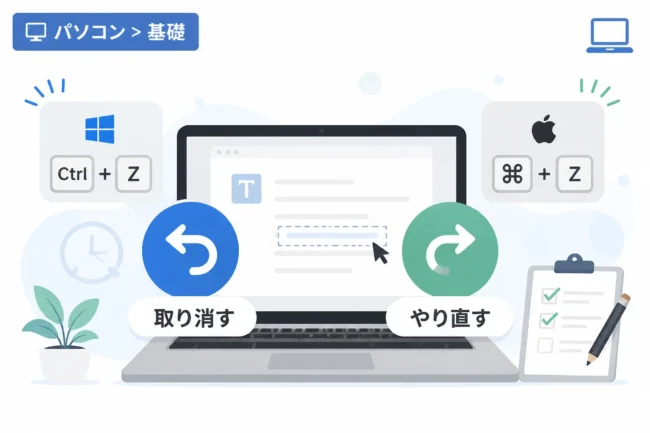
Ctrl + Z : 直前の操作を取り消す(元に戻す)
Ctrl + S : 現在のファイルを保存する
Alt + Tab : 実行中のアプリを切り替える
これらの操作はWindows環境における標準的なものですが、Macの場合は「Ctrl」を「Command」に読み替えて利用します。
ショートカットキーは単なる時短術ではなく、思考を中断させずに作業を継続するためのテクニックと言えます。
キーの入力トラブルと解決方法
パソコンを使っていると、「キーを押しても反応しない」あるいは「意図しない文字が入力される」といったトラブルに遭遇することがあります。
まずは物理的な要因を疑い、キーの隙間にゴミや埃が詰まっていないかを確認しましょう。
ソフトウェア的な要因としては、日本語入力の「かな入力」と「ローマ字入力」が意図せず切り替わっているケースが非常に多いです。
また、テンキー(数字入力専用エリア)が反応しない場合は、「NumLock」キーがオフになっていないかを確認してください。
もし特定のキーだけが反応しない場合は、キーボードドライバの再インストールや、別のUSBポートへの差し替えを試すのが有効です。
プログラミングやIT分野での「キー」の別称
今回の記事では主に物理的なキーボードのキーについて解説していますが、IT業界では別の意味で「キー」という言葉が使われることもあります。
例えば、データベースにおいてデータを一意に識別するための項目を「主キー(プライマリキー)」と呼びます。
また、暗号化通信においてデータを保護するための「暗号鍵」も英語では「Key」と表現されます。
さらに、Webサービスを利用するための認証情報として発行される「APIキー」なども馴染み深い言葉でしょう。
これらに共通しているのは、「何かを特定したり、扉を開けたりするための重要な情報」であるという点です。
文脈によってどの「キー」を指しているのかを正しく判断することが、ITリテラシー向上に繋がります。
キー配列の標準規格「QWERTY」とその他の配列
私たちが普段使っているキーボードの文字配列は、左上の並びから「QWERTY(クワーティ)配列」と呼ばれます。
この配列はタイプライターの時代に考案されたもので、あえて打鍵速度を落としてアームの絡まりを防ぐために設計されたという説が有名です。
現在ではより効率的な入力が可能な「Dvorak(ドヴォラック)配列」や、日本語入力に特化した独自の配列も存在します。
しかし、世界的な標準としてQWERTY配列が定着しているため、特別な理由がない限りはこの配列でタイピングを習得するのが最も汎用性が高いと言えます。
また、国によっても微妙に異なり、フランスでは「AZERTY配列」、ドイツでは「QWERTZ配列」が主流となっています。
自分にぴったりのキーボードを見つけるポイント
キーにこだわりを持つことは、生産性の向上に直結します。
ノートパソコンのキーが打ちにくいと感じる場合は、外付けのキーボードを導入することを検討してみてください。
選ぶ際の基準としては、「キーピッチ(キーの中心から隣のキーの中心までの距離)」と「キーストローク(キーを押し込む深さ)」が重要です。
一般的にキーピッチは19mm程度がフルサイズと呼ばれ、最も打ちやすい標準的なサイズとされています。
自分の手の大きさや打鍵の強さに合わせて、ストレスなく指を動かせるキーボードを探すのがおすすめです。
まとめ
パソコンの「キー」は、デジタルの世界と私たちを繋ぐための最も基本的な架け橋です。
文字を入力するだけでなく、修飾キーやファンクションキーを組み合わせることで、コンピュータの能力を最大限に引き出すことができます。
また、キーボードの物理的な構造や配列の知識を持つことで、より自分に合った作業環境を構築することが可能になります。
何気なく毎日叩いているキーの一つひとつに役割があり、それぞれが複雑な命令を処理していることを意識してみると、パソコン操作が少し違ったものに見えてくるかもしれません。
まずは基本的なショートカットキーから覚え、効率的で快適なタイピング環境を目指してみてください。