ITシステムの運用において、データの保護は避けて通れない重要な課題です。
特にサーバーや業務用のPCが故障した際、システムをいかに早く復旧させるかがビジネスの継続性を左右します。
そのための有力な解決策として注目されているのが、イメージバックアップという手法です。
本記事では、イメージバックアップの基本的な定義から、具体的な仕組み、メリット、さらには従来のファイルバックアップとの違いについて詳しく解説します。
ストレージ運用の最適化を目指す方は、ぜひ参考にしてください。
イメージバックアップの基本概念
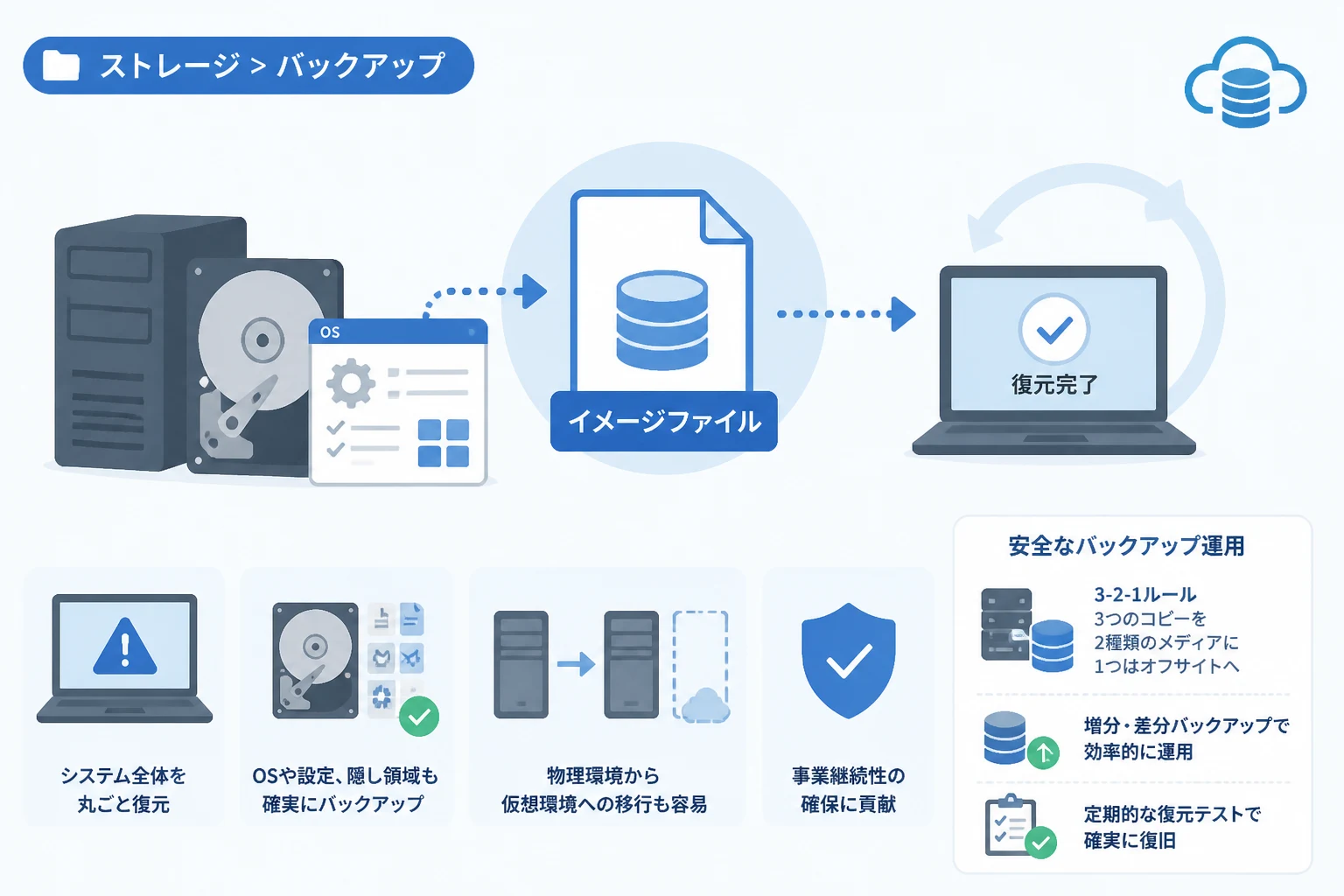
イメージバックアップとは、ハードディスクやSSDなどのストレージに記録されたデータを、OSやアプリケーションの設定を含めて丸ごと複製するバックアップ手法です。
一般的なファイルコピーとは異なり、ディスク全体を「イメージファイル」という一つの大きな塊として保存します。
このイメージファイルには、目に見えるファイルだけでなく、システムの起動に必要なブート情報やパーティション構成も含まれています。
そのため、システムが完全にクラッシュしてOSが起動しなくなった状態からでも、バックアップ時の状態へ正確に復元することが可能です。
言わば、ある時点におけるストレージの「スナップ写真」を撮るようなイメージと言えるでしょう。
近年では、サイバー攻撃や自然災害への対策として、このイメージバックアップの重要性が再認識されています。
イメージバックアップに含まれるデータの範囲
イメージバックアップで取得されるデータには、非常に多岐にわたる情報が含まれています。
まず、WindowsやLinuxといったOSのシステムファイル一式が対象となります。
次に、インストールされているすべてのアプリケーションとその構成設定が含まれます。
さらに、ユーザーが作成したドキュメント、デスクトップ上のファイル、各種ブラウザの履歴なども対象です。
特筆すべきは、ファイルシステム上の管理情報や隠しパーティションもそのまま保存される点です。
これにより、新しいハードディスクにイメージを書き戻すだけで、以前と全く同じ環境が再現されます。
イメージバックアップが動作する仕組み
イメージバックアップがどのようにしてディスク全体を保存しているのか、その技術的な仕組みを紐解いていきましょう。
主に「セクタレベルの読み取り」と「スナップショット技術」の2つが重要な役割を果たしています。
セクタレベルでのデータ取得
多くのイメージバックアップソフトは、ファイル単位ではなく「セクタ」という最小の記録単位でデータを読み取ります。
OSがファイルを認識する前の段階で物理的な磁気情報を読み取るため、ファイルシステムに依存しないバックアップが可能です。
この方式により、使用中のファイルやロックがかかっているシステムファイルも確実にコピーできます。
セクタ単位でデータを処理することで、データの欠落を防ぎ、極めて高い再現性を確保できるのが特徴です。
スナップショット技術(VSS等)の活用
動作中のOSをバックアップする際、データの不整合を防ぐために「スナップショット」という技術が使われます。
Windows環境では、Volume Shadow Copy Service(VSS)という機能が有名です。
バックアップを開始した瞬間のデータ状態を論理的に固定し、その裏で通常の業務を継続しながらデータを書き出します。
これにより、データベースが稼働中であっても、整合性の取れたバックアップを無停止で取得することが可能になります。
イメージバックアップの主なメリット
イメージバックアップを採用することで、具体的にどのような恩恵が得られるのでしょうか。
ここでは、運用面やセキュリティ面における代表的な3つのメリットを挙げます。
1. 迅速なシステム復旧(ベアメタルリカバリ)
最大のメリットは、OSの再インストールや各種設定のやり直しが不要になることです。
通常の復旧作業では、OSをインストールし、ドライバを当て、アプリケーションを入れ直し、設定を復元するという膨大な手順が必要です。
しかし、イメージバックアップであれば、イメージファイルを書き戻すだけで作業が完了します。
この「何もない状態から一気に復元する」手順は、ベアメタルリカバリと呼ばれ、ダウンタイムの短縮に直結します。
2. 人的ミスの排除と確実性の向上
手動で必要なファイルを選別してバックアップする場合、重要な設定ファイルや隠しフォルダを忘れてしまうリスクがあります。
イメージバックアップはディスクを丸ごと保存するため、「バックアップし忘れ」というミスが構造上発生しません。
環境をそのまま保存することで、復元後に「一部のソフトが動かない」といったトラブルを未然に防ぐことができます。
3. 物理・仮想環境の移行が容易
イメージバックアップは、ハードウェアの入れ替えや仮想化への移行時にも威力を発揮します。
物理サーバーのデータをイメージ化し、それを仮想マシンのディスクとして展開するP2V(Physical to Virtual)も容易に行えます。
また、故障したPCとは別のスペックのPCに復元するための「異機種復元」機能を備えたソフトも増えています。
ファイルバックアップとの違い
イメージバックアップと対比されるのが、特定のファイルやフォルダのみを対象とするファイルバックアップです。
それぞれの特性を理解し、用途に応じて使い分けることが重要です。
比較表:イメージバックアップ vs ファイルバックアップ
以下の表は、両者の主な違いをまとめたものです。
| 比較項目 | イメージバックアップ | ファイルバックアップ |
|---|---|---|
| バックアップ対象 | ディスク・パーティション全体 | 特定のファイル・フォルダ |
| OS・アプリの保存 | すべて含まれる | 含まれない |
| 復旧スピード | 非常に速い(丸ごと復元) | 遅い(OS再設定が必要) |
| データ容量 | 大きくなりやすい | 最小限で済む |
| 主な用途 | 災害復旧(DR)、システム保護 | 日常的なドキュメント保護 |
イメージバックアップは「システムそのもの」を守るために適しており、ファイルバックアップは「作成したデータ」を個別に管理するのに適しています。
最近のバックアップ運用では、週に一度はイメージバックアップを取得し、毎日の変更分はファイル単位で保存するといったハイブリッドな運用が推奨されています。
イメージバックアップの運用における注意点
非常に便利なイメージバックアップですが、導入にあたって考慮すべき点も存在します。
これらを無視すると、いざという時にバックアップが機能しなかったり、ストレージ不足に陥ったりする可能性があります。
ストレージ容量の確保
イメージバックアップはディスク全体を保存するため、1回あたりのデータサイズが非常に大きくなります。
空き領域を除外して保存する圧縮機能があるとはいえ、数世代分のバックアップを保持するには大容量のストレージが必要です。
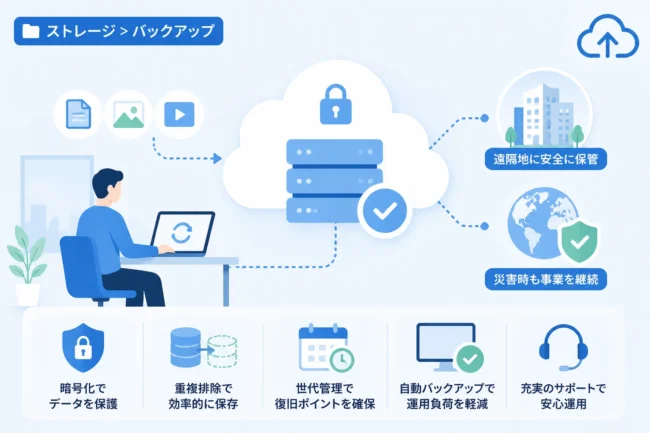
保存先となる外付けHDDやNAS、クラウドストレージの容量設計は慎重に行う必要があります。
バックアップにかかる時間と負荷
数GBから数TBに及ぶデータを転送するため、初回バックアップには相応の時間がかかります。
また、ディスクの読み取り処理が発生するため、業務時間中に実行するとPCやサーバーの動作が重くなる場合があります。
夜間や休日など、システムの負荷が低い時間帯にスケジュール設定を行うのが一般的です。
増分・差分バックアップの活用
毎回フルバックアップ(全データの取得)を行うと、効率が悪くなります。
多くのソフトには、前回との変更分だけを保存する「増分バックアップ」や「差分バックアップ」の機能が備わっています。
これらを組み合わせることで、ストレージ容量を節約しつつ、短時間でバックアップを完了させることができます。
イメージバックアップの種類と選び方
イメージバックアップを取得する方法には、OS標準の機能を使う方法と、専用のサードパーティ製ソフトを使う方法があります。
OS標準機能によるバックアップ
Windowsには「システムイメージの作成」という機能が標準で備わっています。
追加コストをかけずに手軽に始められるのがメリットですが、スケジュールの柔軟性や復元時の安定性に欠ける面があります。
個人レベルでの利用や、一度限りのバックアップであれば十分な選択肢となります。
サードパーティ製バックアップソフト
企業での運用には、AcronisやArcserve、Veeamといった専門ベンダーが提供するソフトウェアが適しています。
高度な圧縮技術、重複排除、クラウド連携、一括管理機能などが充実しています。
また、万が一の際に確実に復元できるためのサポート体制が整っていることも大きなポイントです。
実務で役立つバックアップコマンドの例
エンジニアがサーバー運用を行う際、GUIを使わずにコマンドラインでイメージバックアップを制御することもあります。
例えば、Windows Serverで標準ツールを使用してシステム状態を含めたバックアップを開始するコマンドは以下の通りです。
# Cドライブを含むすべての重要ボリュームをDドライブにバックアップする
wbadmin start backup -backupTarget:D: -include:C: -allCritical -quiet
実行結果のイメージは以下のようになります。
wbadmin 1.0 - バックアップ コマンド ライン ツール
(C) Copyright Microsoft Corporation. All rights reserved.

バックアップ操作を開始しています...
ボリューム情報を取得しています...
これにより、ボリューム ローカル ディスク (C:) が D: にバックアップされます。
バックアップ操作を実行しています。
完了した割合: 100%
バックアップ操作が正常に完了しました。
このようにコマンドを活用することで、タスクスケジューラと組み合わせて自動化を容易に行うことが可能です。
イメージバックアップのベストプラクティス
バックアップは「取ること」が目的ではなく、「戻せること」が真の目的です。
運用の確実性を高めるために、以下の3つのルールを意識しましょう。
3-2-1ルールの適用
データ保護の鉄則として知られる「3-2-1ルール」をイメージバックアップでも実践しましょう。
これは「3つ以上のデータコピーを持ち、2種類以上の媒体に保存し、1つは遠隔地に保管する」という考え方です。
例えば、社内のNASに保存すると同時に、クラウドストレージへも転送しておくことで、物理的な災害からデータを守れます。
復元テストの定期的な実施
最も恐ろしいのは、障害が発生した際にバックアップデータが壊れていて復元できないことです。
少なくとも半年に一度は、テスト環境を用いて実際にイメージからの復元が正常に完了するかを確認してください。
ブートメディアの作成と保管
OSが起動しない状態から復元するには、専用のリカバリメディア(USBメモリやDVD)が必要です。
バックアップソフトを導入した際に必ず作成し、安全な場所に保管しておきましょう。
いざという時に「起動ディスクがない」という事態になれば、せっかくのイメージファイルも宝の持ち腐れとなってしまいます。
まとめ
イメージバックアップは、システム全体を迅速かつ確実に保護するための、現代のIT運用に欠かせない技術です。
ファイル単位のバックアップではカバーしきれない「OSや環境設定の復元」を瞬時に行える点は、ビジネスの継続性を守る強力な武器となります。
初期投資やストレージ容量の確保といった課題はありますが、万が一の障害による損失コストを考えれば、その価値は十分にあります。
まずは重要なサーバーやPCからイメージバックアップの導入を検討し、安全なデジタル環境を構築していきましょう。
正しい知識と適切なツール選びが、あなたの組織のデータを未来へと繋ぐ鍵となります。