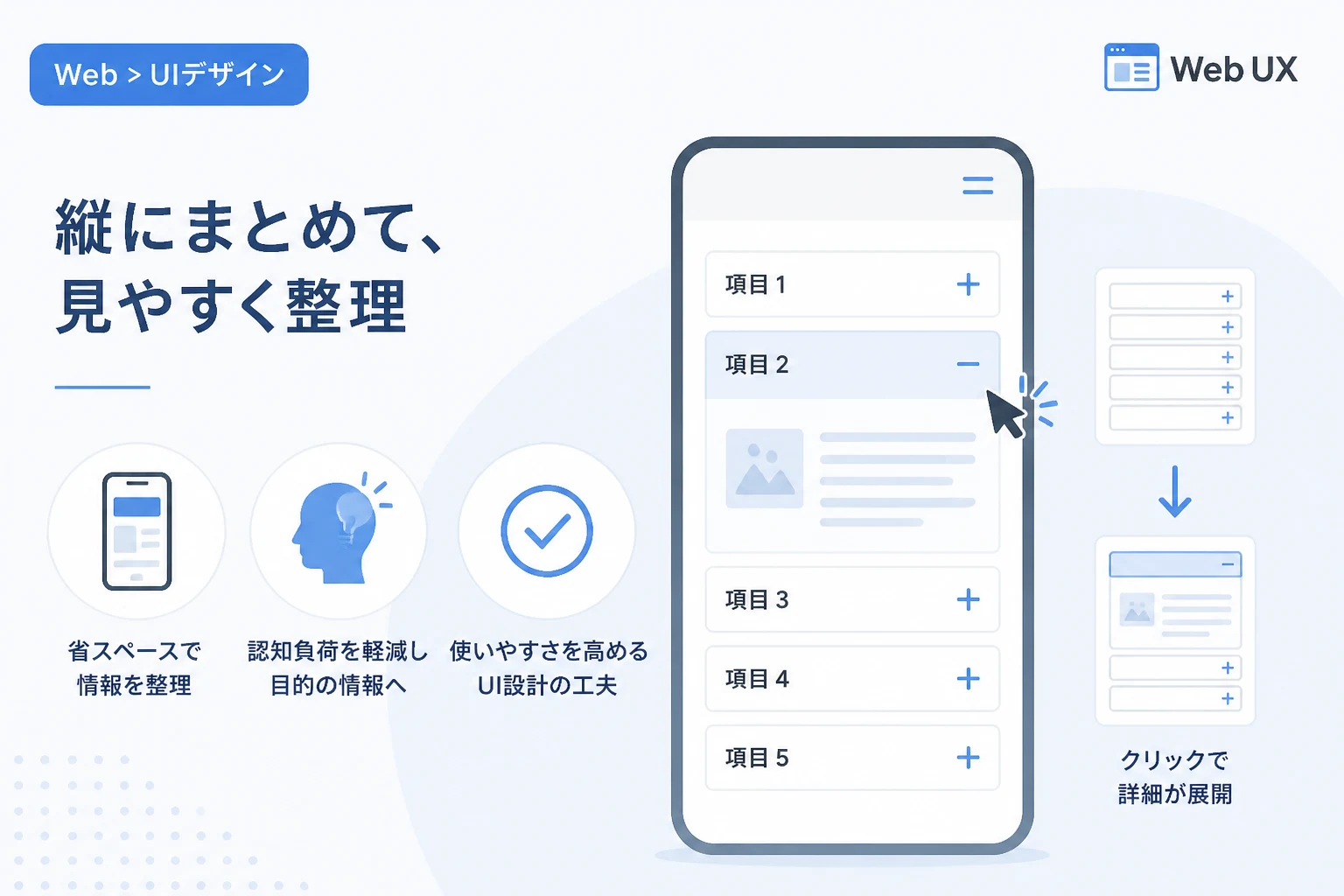
ウェブサイトやスマートフォンアプリの画面を操作している際、見出しをクリックすると詳細な内容が縦方向にスライドして現れる仕組みを目にすることが多いでしょう。
このUI(ユーザーインターフェース)デザインの手法は、楽器のアコーディオンが伸縮する様子に似ていることから、アコーディオンメニューと呼ばれています。
限られた画面スペースを有効に活用できるため、特にモバイル端末向けのWebサイト制作においては欠かせない要素の一つとなっています。
本記事では、アコーディオンメニューの基本的な定義から、UIデザインにおける具体的な役割、そして実装時に注意すべきポイントまでを詳しく解説します。
アコーディオンメニューの定義と基本的な仕組み
アコーディオンメニューとは、複数のコンテンツを折りたたんで収納し、ユーザーの操作に応じて必要な部分だけを展開するUIコンポーネントです。
一般的には「見出し」と、それに対応する「パネル(内容)」のペアで構成されます。
ユーザーが項目を選択することで、隠されていた情報が垂直方向に広がり、視覚的に提示されるのが特徴です。
情報の階層化と整理
アコーディオンメニューの最大の目的は、情報の密度をコントロールすることにあります。
膨大な情報を一度にすべて表示してしまうと、ユーザーは何が重要なのかを判断しづらくなり、情報の迷子になってしまう可能性があります。
アコーディオンを用いることで、まずは「見出し」だけを見せて全体像を把握させ、興味のある箇所だけを深掘りさせるという、段階的な情報開示(プログレッシブ・ディスクロージャー)が可能になります。
アコーディオンメニューの主要な構成要素
アコーディオンメニューを構成する要素は、主に以下の3点に集約されます。
- ヘッダー(見出し):クリックやタップのトリガーとなる部分です。
- パネル(コンテンツ):普段は隠されており、トリガーによって表示される内容です。
- アイコン:開閉状態を示すための「+」や「ー」、「∨」などの記号です。
UIデザインにおける役割とメリット
アコーディオンメニューを適切に導入することで、Webサイトの利便性は飛躍的に向上します。
ここでは、具体的なメリットについて深掘りしていきましょう。
限られた表示領域の有効活用
特にスマートフォンなどの画面サイズが小さいデバイスでは、縦方向のスペースが非常に貴重です。
アコーディオンメニューを採用すれば、スクロール量を大幅に削減し、ページ全体の長さをコンパクトに保つことができます。
これにより、ユーザーがページ下部にある重要な情報にたどり着くまでのハードルを下げることができます。
認知負荷の軽減
一度に大量のテキストや画像が目に入ると、ユーザーはストレスを感じて離脱しやすくなります。
アコーディオンメニューで情報を分類・整理しておくことで、ユーザーは「今自分が必要としている情報」だけに集中できるようになります。
この「情報の取捨選択」をユーザー自身に委ねることで、心理的な負担を減らす効果が期待できます。
ナビゲーションの改善
FAQ(よくある質問)ページや、複雑な設定画面において、アコーディオンは非常に有効です。
質問の一覧だけを並べておけば、ユーザーは自分の悩みに関連する項目を素早く見つけ出すことができます。
探す手間を省くことが、結果として顧客満足度の向上に繋がります。
アコーディオンメニュー使用時の注意点とデメリット
非常に便利なアコーディオンメニューですが、どのような場面でも最適であるとは限りません。
不適切な使用は、かえってユーザー体験(UX)を損なう原因となるため、以下の点に注意が必要です。
コンテンツの発見性が低下する
「隠されている情報は存在しないもの」として扱われるリスクがあります。
ユーザーがすべての項目をクリックしてくれるとは限らないため、絶対に読んでもらいたい重要な情報をアコーディオンの中に隠すのは避けるべきです。
また、検索機能を利用した際に、隠れているテキストがヒットしても場所が分かりにくいといった問題も発生しがちです。
操作回数(クリック数)の増加
情報を閲覧するために、必ず「クリックする」という追加のアクションを強いることになります。
ユーザーがすべての項目を確認したい場合、何度も開閉操作を繰り返す必要があり、これをストレスに感じる場合もあります。
情報量が少ない場合や、一覧性が重要な場合には、あえて隠さずにすべて表示しておく方が親切な設計と言えるでしょう。
アクセシビリティの確保
スクリーンリーダーなどの支援技術を利用しているユーザーにとって、アコーディオンの開閉状態が正しく伝わらないことがあります。
マウス操作だけでなく、キーボード操作で開閉できるか、現在の状態(展開中か折りたたみ中か)がプログラム的に明示されているかが重要です。
適切なHTML構造とWAI-ARIA属性の使用が、アクセシビリティ向上の鍵となります。
アコーディオンメニューと他のUI要素の比較
情報を整理する手法はアコーディオンだけではありません。
状況に応じて、他のUI要素との使い分けを検討しましょう。
| UI要素 | 特徴 | 最適な利用シーン |
|---|---|---|
| アコーディオン | 縦に並び、必要な場所だけ展開する | FAQ、詳細な補足情報、モバイルメニュー |
| タブメニュー | 横に並び、切り替えて表示する | 並列なカテゴリー、限定されたスペースでの切り替え |
| モーダルウィンドウ | 最前面に別ウィンドウを表示する | 重要な通知、フォーム入力、画像の拡大 |
実装の基本:HTML、CSS、JavaScriptでの構築
アコーディオンメニューを実装する方法はいくつかありますが、現在は標準的なHTMLタグだけで実現できる方法も普及しています。
HTML5のdetailsタグとsummaryタグ
最もシンプルで、JavaScriptを使わずに実装できるのが<details>タグと<summary>タグの組み合わせです。
この方法は軽量で、アクセシビリティにも優れているというメリットがあります。
<details>
  <summary>アコーディオンのタイトル(ここをクリック)</summary>
  <p>ここに詳細なコンテンツが入ります。</p>
</details>
JavaScriptを使用した柔軟な実装
より高度なアニメーションや、一つの項目を開いた時に他の項目を自動で閉じるような制御を行いたい場合は、JavaScriptを使用します。
以下に、基本的なJavaScriptによる実装の考え方を示します。
// すべてのトリガー要素を取得
const accordions = document.querySelectorAll('.accordion-header');

accordions.forEach(header => {
  header.addEventListener('click', () => {
    // アクティブクラスの切り替え
    header.classList.toggle('is-active');

    // パネルの表示・非表示を制御
    const panel = header.nextElementSibling;
    if (panel.style.display === 'block') {
      panel.style.display = 'none';
    } else {
      panel.style.display = 'block';
    }
  });
});
CSSによるスタイリングと演出
アコーディオンの開閉をスムーズに見せるためには、CSSのtransitionプロパティを活用します。
急激に表示が切り替わるよりも、滑らかに高さが変化する方がユーザーにとって自然な感覚を与え、情報の連続性を理解しやすくなります。
また、開閉状態を示すアイコンにtransform: rotate(180deg);などを適用し、視覚的なフィードバックを与えることも重要です。
アクセシビリティを考慮した高度な実装
プロフェッショナルな現場では、単に動くだけでなく、すべてのユーザーが利用できる「インクルーシブな設計」が求められます。
WAI-ARIA(Web Accessibility Initiative – Accessible Rich Internet Applications)の属性を適切に付与しましょう。
WAI-ARIAの活用例
アコーディオンのヘッダー部分にはaria-expanded属性を付与し、現在開いているかどうかを真偽値(true/false)で示します。
また、ヘッダーとコンテンツを紐付けるためにaria-controlsやid属性を正しく設定します。
これにより、視覚障害を持つユーザーがスクリーンリーダーを通じて、「今どの項目を選択しており、その中身が開いているのか」を正確に把握できるようになります。
効果的な活用のためのベストプラクティス
最後に、ユーザーにとって使いやすいアコーディオンメニューにするためのポイントをまとめます。
デフォルトの開閉状態を検討する
基本的にはすべての項目を閉じておくのが一般的ですが、最も重要な最初の項目だけをあらかじめ開いておく手法も有効です。
これにより、ユーザーに「ここは開閉できる場所である」というヒントを暗黙的に伝えることができます。
アイコンを適切に配置する
見出しの横には、開閉可能であることを示すアイコンを必ず配置しましょう。
一般的には右側に下向きの矢印(∨)を配置し、開いた際に上向きに変化させる、あるいは「+」が「ー」に変化するといった視覚的演出が好まれます。
クリック範囲を広く取る
特にスマートフォンでは、指で操作するため、テキスト部分だけでなく見出しの横幅全体をクリック(タップ)可能にすることが重要です。
display: block;や適切なpaddingを設定し、誤操作を防ぎながら快適に操作できるように設計しましょう。
まとめ
アコーディオンメニューは、情報を整理し、ユーザーに必要な分だけを提示するための非常に強力なUIデザインツールです。
適切に活用することで、ページの省スペース化とユーザーの認知負荷軽減を同時に実現できます。
しかし、多用しすぎると情報の発見性を下げてしまうリスクもあるため、掲載する情報の優先順位をしっかりと見極める必要があります。
HTMLの<details>タグによるシンプルな実装から、WAI-ARIAを意識したアクセシブルな実装まで、プロジェクトの要件に合わせて最適な手法を選択してください。
ユーザーにとって「使いやすく、迷わない」インターフェースを目指して、アコーディオンメニューを賢く取り入れていきましょう。