インターネットで動画を視聴している際や、オンラインゲームをプレイしている時に、画面の動きが不自然に止まったり、カクついたりする現象に遭遇したことはないでしょうか。
このような現象は一般的に「コマ落ち」や「フレーム落ち」と呼ばれており、視聴体験や操作性に大きな影響を及ぼす問題として知られています。
特に高精細な4K動画の普及や、高いリフレッシュレートを求めるeスポーツの流行により、このコマ落ちをいかに防ぐかが重要な課題となっています。
本記事では、IT用語としてのコマ落ちの定義から、発生するメカニズム、そして具体的な解決策までを専門的な視点で詳しく解説していきます。
コマ落ち(フレーム落ち)とは何か?
コマ落ちとは、動画を構成する静止画(フレーム)が、再生の過程で一部欠落してしまう現象を指します。
動画はパラパラ漫画と同じ原理で、1秒間に数十枚の静止画を連続して表示することで滑らかな動きを表現しています。
この1秒間あたりの画像枚数を「fps(フレーム・パー・セカンド)」という単位で表します。
本来表示されるべきタイミングで画像が表示されないと、映像が飛んだように見えたり、ガクガクとした動きになったりします。
この状態が、まさにコマ落ちが発生している状態です。
映像制作の現場では「ドロップフレーム」と呼ばれることもありますが、一般的なIT用語としてはコマ落ちやフレーム落ちが定着しています。
フレームレート(fps)の基礎知識
コマ落ちを理解するためには、まずフレームレートの概念を把握しておく必要があります。
一般的な地上波放送やYouTubeの動画では、30fpsや60fpsが主流となっています。
映画の世界では、伝統的に24fpsというフレームレートが採用されています。
以下の表は、代表的なフレームレートとその用途をまとめたものです。
| フレームレート | 主な用途・特徴 |
|---|---|
| 24fps | 映画。独特の「映画らしさ」や残像感を生む。 |
| 30fps | テレビ放送、一般的なWeb動画。標準的な滑らかさ。 |
| 60fps | アクション性の高いゲーム、スポーツ中継。非常に滑らか。 |
| 120fps以上 | 競技用ゲーム、VR。極めて高い応答性と視認性を追求。 |
フレームレートが高ければ高いほど、1枚の画像が欠落した際の違和感は少なくなりますが、処理負荷は増大します。
逆にフレームレートが低い設定でコマ落ちが発生すると、映像の連続性が著しく損なわれることになります。
コマ落ちが発生する主な原因
コマ落ちが発生する原因は多岐にわたりますが、大きく分けると「ハードウェアの性能不足」「ネットワーク環境」「ソフトウェアの設定」の3つに分類できます。
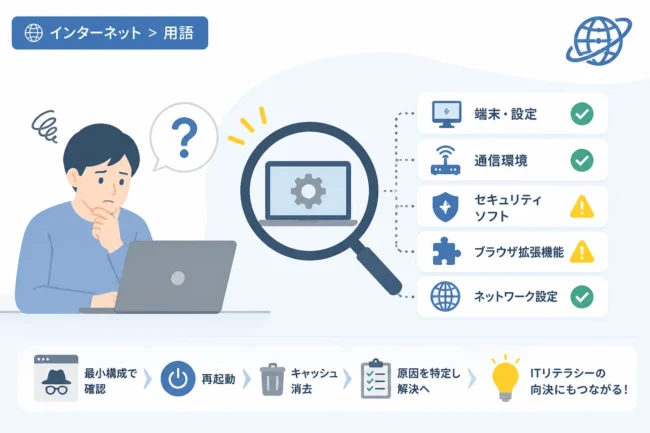
これらの要因が複雑に絡み合っている場合もあり、原因の特定には切り分け作業が必要です。
ハードウェアの処理能力不足
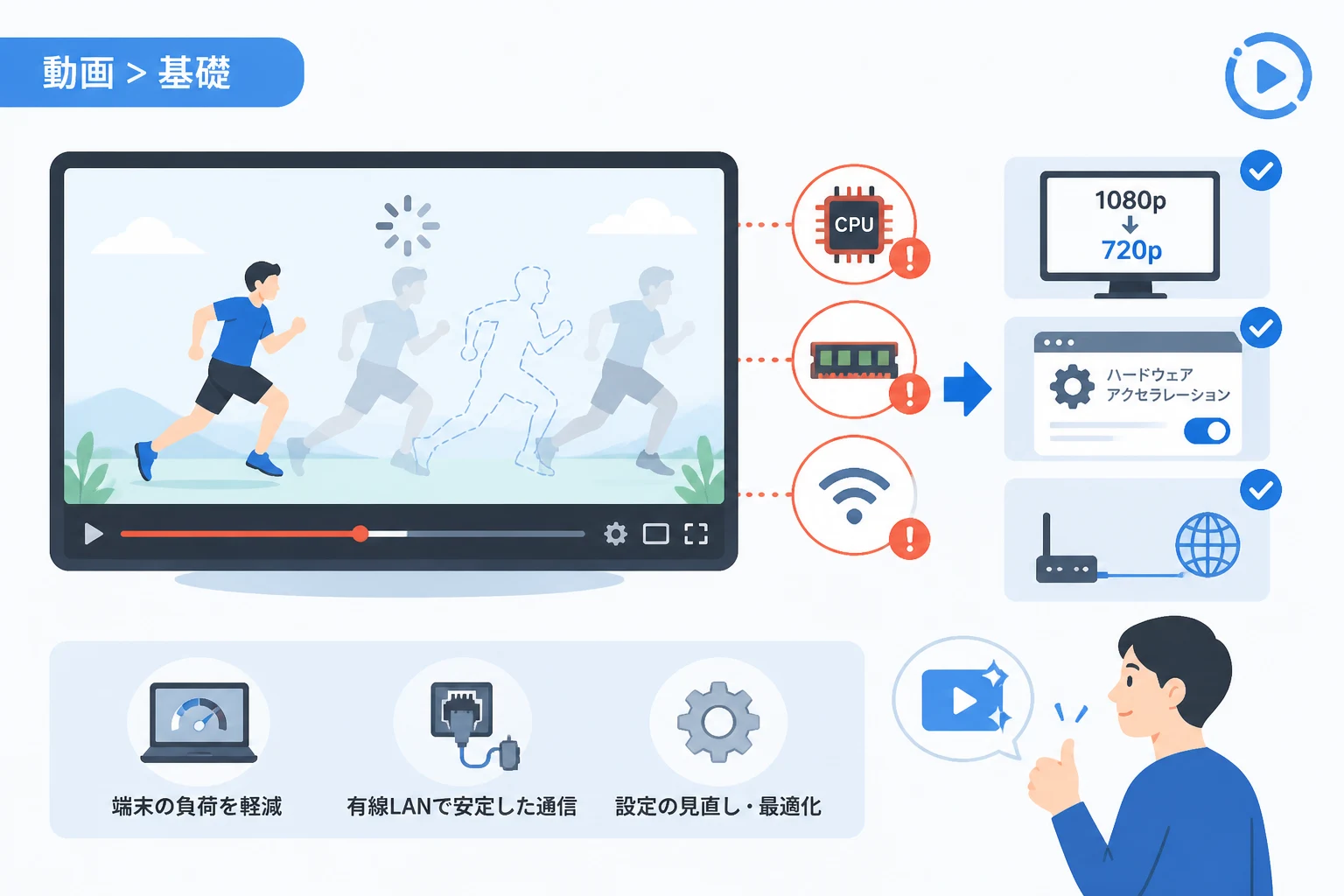
最も多い原因の一つが、デバイスのCPUやGPUの性能不足です。
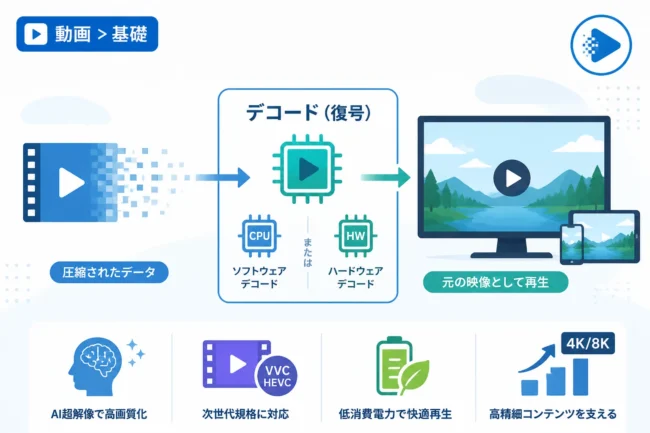
動画再生は、圧縮されたデータを元の画像データに復元する「デコード」という処理をリアルタイムで行っています。
高画質な動画や、高いフレームレートの動画を再生する場合、このデコード処理に膨大な計算資源を消費します。
デバイスの処理能力が追いつかなくなると、処理が間に合わなかったフレームが破棄され、結果としてコマ落ちが発生します。
また、デバイスが過熱して温度が上昇すると、故障を防ぐために性能を制限する「サーマルスロットリング」が働き、急激にカクつくこともあります。
メモリ(RAM)の不足
動画データを一時的に保存するためのメモリ容量が不足している場合も、コマ落ちの原因となります。
ブラウザで大量のタブを開いていたり、バックグラウンドで重いアプリケーションが動作していたりすると、動画再生に必要なメモリが確保できません。
仮想メモリへのスワップが発生すると、データの読み書き速度が極端に低下し、再生がスムーズに行われなくなります。
ネットワークの帯域制限と遅延
ストリーミング動画を視聴している場合、通信速度の不安定さが直結します。
インターネットの通信速度が動画のビットレートを下回ると、データのダウンロードが追いつきません。
多くのプレーヤーは「バッファリング」によって一時的にデータを蓄えますが、その蓄えが底を突くと再生が止まるか、コマ落ちを許容して再生を継続しようとします。
特に無線LAN(Wi-Fi)を使用している場合、電波干渉や壁などの遮蔽物によって通信品質が低下しやすい傾向にあります。
コマ落ちを改善するための具体的な方法
コマ落ちを解消するためには、原因に合わせた適切なアプローチが必要です。
ここでは、ユーザー自身で今すぐ試せる改善策を紹介します。
ブラウザやアプリケーションの設定見直し
Webブラウザで動画を視聴している場合は、まず「ハードウェアアクセラレーション」の設定を確認しましょう。
この機能は、CPUではなくGPUに描画処理を肩代わりさせるものですが、環境によっては逆に不安定さを招くことがあります。
逆に、古いPCでこの機能がオフになっている場合は、オンにすることで劇的に改善する可能性があります。
また、ブラウザのキャッシュをクリアしたり、不要な拡張機能を無効化したりすることも有効な手段です。
動画の解像度を調整する
最も即効性がある方法は、動画プレーヤー側で解像度を下げることです。
例えば、4K(2160p)でコマ落ちが発生している場合、フルHD(1080p)に下げることで処理負荷を大幅に軽減できます。
画質と滑らかさのトレードオフを考慮し、自分のデバイスに適した画質を選択しましょう。
ネットワーク環境を強化する
通信が原因と思われる場合は、Wi-Fiから有線LAN接続に切り替えるのが最も確実です。
有線接続は周囲の電波干渉を受けず、安定した通信帯域を確保できるため、コマ落ちのリスクを大幅に下げられます。
Wi-Fiを使い続ける必要がある場合は、ルーターを最新の規格(Wi-Fi 6など)に更新したり、中継機を設置して電波強度を高めたりすることを検討してください。
また、他の家族が同時に大容量のダウンロードを行っていないか確認することも大切です。
バックグラウンドアプリを終了させる
動画視聴中に不要なアプリケーションを終了させることで、システムリソースを動画再生に集中させることができます。
Windowsであれば「タスクマネージャー」、Macであれば「アクティビティモニタ」を開き、CPUやメモリを大量に消費しているプロセスがないか確認しましょう。
特にセキュリティソフトのスキャン予約などが重なっていると、動作が極端に重くなることがあります。
配信者やクリエイターが注意すべきコマ落ち対策
動画を視聴する側だけでなく、YouTube LiveやTwitchなどで配信を行う側にとってもコマ落ちは致命的な問題です。
配信者がコマ落ちを起こすと、視聴者全員にカクついた映像が届いてしまいます。
エンコード設定の最適化
配信ソフト(OBS Studioなど)を使用する場合、エンコーダの設定が非常に重要です。
CPU負荷が高い「x264」を使用している場合は、GPUエンコーダ(NVIDIAのNVENCなど)に切り替えることでCPU負荷を下げることができます。
また、配信ビットレートを回線速度に対して余裕を持った値に設定することも重要です。
以下のコードは、設定ファイルの一部を調整する際のイメージですが、実際にはGUI上で操作することが一般的です。
{
  "bitrate": 4500,
  "encoder": "h264_nvenc",
  "preset": "p4",
  "rc": "cbr"
}
ビットレートが高すぎると、視聴者の環境によっては再生が困難になるため、バランスが求められます。
レンダリングラグとエンコードラグの違い
配信中のコマ落ちには、大きく分けて2つの種類があります。
一つは「レンダリングラグ」で、これはゲーム画面などを映像として取り込む際に負荷が高すぎて発生するものです。
もう一つは「エンコードラグ」で、取り込んだ映像を配信用のデータに圧縮する際に処理が追いつかないものです。
どちらが原因でコマ落ちしているのかを把握するためには、配信ソフトの統計情報を詳細にチェックする必要があります。
最新技術によるコマ落ちの軽減
近年では、AI技術や新しい通信プロトコルの登場により、コマ落ちを未然に防ぐ技術が進歩しています。
例えば、AV1コーデックは従来のH.264よりも高い圧縮効率を誇り、低帯域でも高画質な動画を安定して送受信できます。
また、可変リフレッシュレート(VRR)に対応したディスプレイを使用すれば、フレームレートの変動に合わせてモニター側が同期を合わせるため、カクつきを感じにくくなります。
スマートフォンにおいても、各メーカーがゲーム専用の動作モード(ゲームターボなど)を搭載し、リソースの最適配分を行っています。
まとめ
コマ落ちは、動画視聴や配信における快適さを阻害する大きな要因ですが、その原因を正しく理解すれば多くの場合で改善が可能です。
デバイスの処理能力不足であれば、設定の見直しやパーツのアップグレードが有効です。
ネットワークの問題であれば、接続環境の安定化が第一歩となります。
「なぜカクついているのか」を冷静に分析し、一つずつ対策を試していくことが、快適なデジタルライフを送るための鍵となります。
本記事で紹介したチェックリストや改善策を活用し、スムーズで美しい映像を楽しんでください。