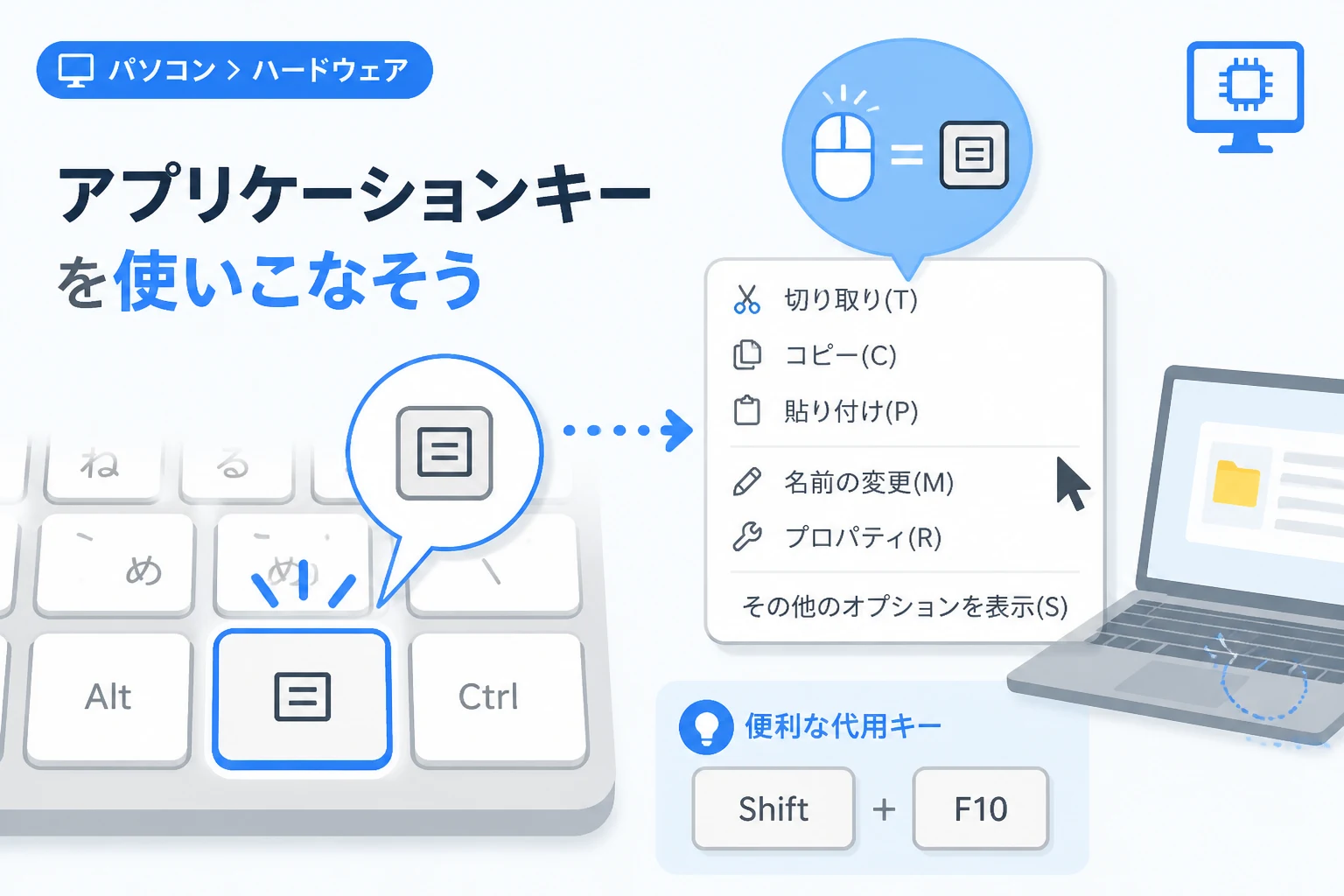
パソコンのキーボードを眺めていると、右側の「Alt」キーや「Ctrl」キーの近くに、四角い枠と横線が描かれた不思議なアイコンのキーを見つけることがあります。
このキーは一般的に「アプリケーションキー」または「メニューキー」と呼ばれており、主にWindows環境でマウスの右クリックと同じ役割を果たすために存在しています。
普段は何気なく見過ごしてしまいがちなキーですが、その使い方をマスターすることで、キーボードから手を離さずにさまざまな操作を完結させることが可能になります。
特に事務作業やプログラミングなど、キー入力を主体とする作業においては、作業効率を劇的に向上させる潜在能力を秘めています。
本記事では、アプリケーションキーの基本的な概要から具体的な使い方、そしてキーボード上にこのキーが存在しない場合の対処法まで、詳しく解説していきます。
アプリケーションキー(メニューキー)とは何か
アプリケーションキーとは、Windows用キーボードの多くに標準的に搭載されている、コンテキストメニューを表示させるための専用キーです。
コンテキストメニューとは、ファイルやテキストを右クリックした際に表示される「コピー」「貼り付け」「プロパティ」といった選択肢が並んだメニューのことを指します。
このキーは1990年代にWindows 95が登場した際に、マウス操作を補助し、キーボードだけでWindowsの機能を使いこなせるように設計されたのが始まりです。
現代のキーボードにおいても、アクセシビリティの向上やショートカット操作の効率化を目的として、多くの製品で採用され続けています。
マウスが突然故障して動かなくなった際や、ポインティングデバイスを使いにくい環境において、このキーは非常に重要な役割を果たします。
アプリケーションキーのアイコンの意味
キーボードの印字を確認すると、小さな四角形の中に数本の横線が引かれた、リストのようなアイコンが描かれています。
これは、「メニューがリスト状に開く様子」を象徴しており、直感的にメニューを呼び出す機能であることを示しています。
メーカーやモデルによっては、単に「Menu」と文字で記載されている場合もありますが、機能自体に違いはありません。
アプリケーションキーの場所を確認する
デスクトップパソコン向けのフルサイズキーボードを使用している場合、アプリケーションキーは通常、右側の「Alt」キーと「Ctrl」キーの間、あるいは右「Windows」キーの隣に配置されています。
基本的には右手の親指や小指で届きやすい位置に設計されており、ホームポジションを崩さずに操作できるよう配慮されています。
しかし、近年のノートパソコンやコンパクトキーボードでは、スペースの都合上、このキーが省略されているケースが少なくありません。
その場合は、Fnキーと他のキーを組み合わせて入力するか、後述する代用ショートカットを使用することになります。
アプリケーションキーの基本的な使い方
アプリケーションキーの使い方は非常にシンプルで、対象を選択した状態でキーを一度押すだけです。
例えば、デスクトップ上のフォルダをクリックして選択した後にアプリケーションキーを押すと、即座にそのフォルダに対する操作メニューが表示されます。
このメニューが表示された後は、矢印キー(上下)を使って項目を選択し、Enterキーで実行することが可能です。
つまり、「選択(クリック)→アプリケーションキー→矢印キー選択→Enter」という一連の流れで、マウスを使わずにあらゆる処理が行えます。
テキスト選択時の活用
Webブラウザや文書作成ソフトで文字列を選択している最中にアプリケーションキーを押すと、コピーや検索などのメニューが表示されます。
マウスを動かして右クリックを行うわずかな手間を省けるため、大量のテキストを編集する作業において大きな威力を発揮します。
アプリケーションキーがない場合の代用方法
もしお使いのキーボードにアプリケーションキーが存在しない場合でも、Windows標準のショートカットキーで同じ機能を呼び出すことができます。
その最も代表的なショートカットが、「Shift + F10」です。
この組み合わせは、ほぼすべてのWindowsアプリケーションにおいて、アプリケーションキーと全く同じ動作をします。
以下の表に、アプリケーションキーに関連する代用手段をまとめました。
| 操作方法 | 内容 | 備考 |
|---|---|---|
Shift + F10 | 標準的な代用ショートカット | 多くのノートPCで有効 |
Fn + Ctrl(右側) | 特定のノートPCでの割り当て | アイコンが印字されている場合が多い |
| マウスの右クリック | 物理的な操作 | 標準的な呼び出し方法 |
業務効率を上げる具体的な活用シーン
アプリケーションキーを活用することで、具体的にどのような業務が効率化されるのかを見ていきましょう。
Microsoft Excelでの活用
Excelでのセル編集において、アプリケーションキーは非常に便利です。
セルの書式設定を変更したいとき、対象のセルでアプリケーションキーを押し、メニューからFキー(書式設定のショートカット文字)を押すことで、瞬時にダイアログを開くことができます。
また、行や列の挿入・削除も、右クリックメニューから素早く選択できるため、大量のデータ入力を伴う作業では必須のテクニックとなります。
ファイル管理(エクスプローラー)での活用
複数のファイルを選択した状態でアプリケーションキーを押せば、一括でのリネームや圧縮、プロパティの確認などがスムーズに行えます。
特に、ファイルの「パスをコピー」したり「別のプログラムで開く」といった、深い階層にあるメニューを選ぶ際に、キーボード操作は正確性を高めてくれます。
アプリケーションキーをさらに使いこなすためのヒント
より高度な使い方として、アプリケーションキーを押した後に表示されるメニュー内の「括弧付きアルファベット」に注目してください。
例えばメニュー内に「削除(D)」と表示されている場合、メニューが表示された状態でDキーを押すと、その項目が即座に実行されます。
これを覚えることで、メニューを目で追って矢印キーで選ぶ必要すらなくなり、「アプリケーションキー + アルファベット」という独自の高速ショートカットとして機能します。
キー割り当ての変更
もしアプリケーションキーを頻繁に使うものの、配置が押しにくいと感じる場合は、専用のユーティリティソフトを使用してキーの役割を入れ替えることも検討しましょう。
例えば、Windows用ツールの「PowerToys」に含まれる「Keyboard Manager」を使用すれば、あまり使わない他のキーをアプリケーションキーとして動作させることができます。
Macにおけるアプリケーションキーの扱い
Mac用キーボードには、伝統的にアプリケーションキーが存在しません。
Macでコンテキストメニューを表示させたい場合は、Controlキーを押しながらクリックするか、トラックパッドを二本指でタップするのが一般的です。
キーボードのみで操作したい場合は、アクセシビリティの設定で「マウスキー」を有効にするなど、Windowsとは異なるアプローチが必要になります。
まとめ
アプリケーションキー(メニューキー)は、右クリックをキーボード上で再現するための非常に便利なツールです。
マウス操作を減らし、キーボードに手を置いたまま作業を続けることで、疲労の軽減とスピードアップの両方を実現できます。
自分のキーボードにキーがある場合はぜひ今日から活用し、もし無い場合でもShift + F10という代用手段を覚えておきましょう。
ショートカットキーを一つずつ習得することは、パソコン作業全体の生産性を高めるための最も確実なステップとなります。
まずはデスクトップやExcelなど、身近な場所でアプリケーションキーを叩いてみることから始めてみてください。