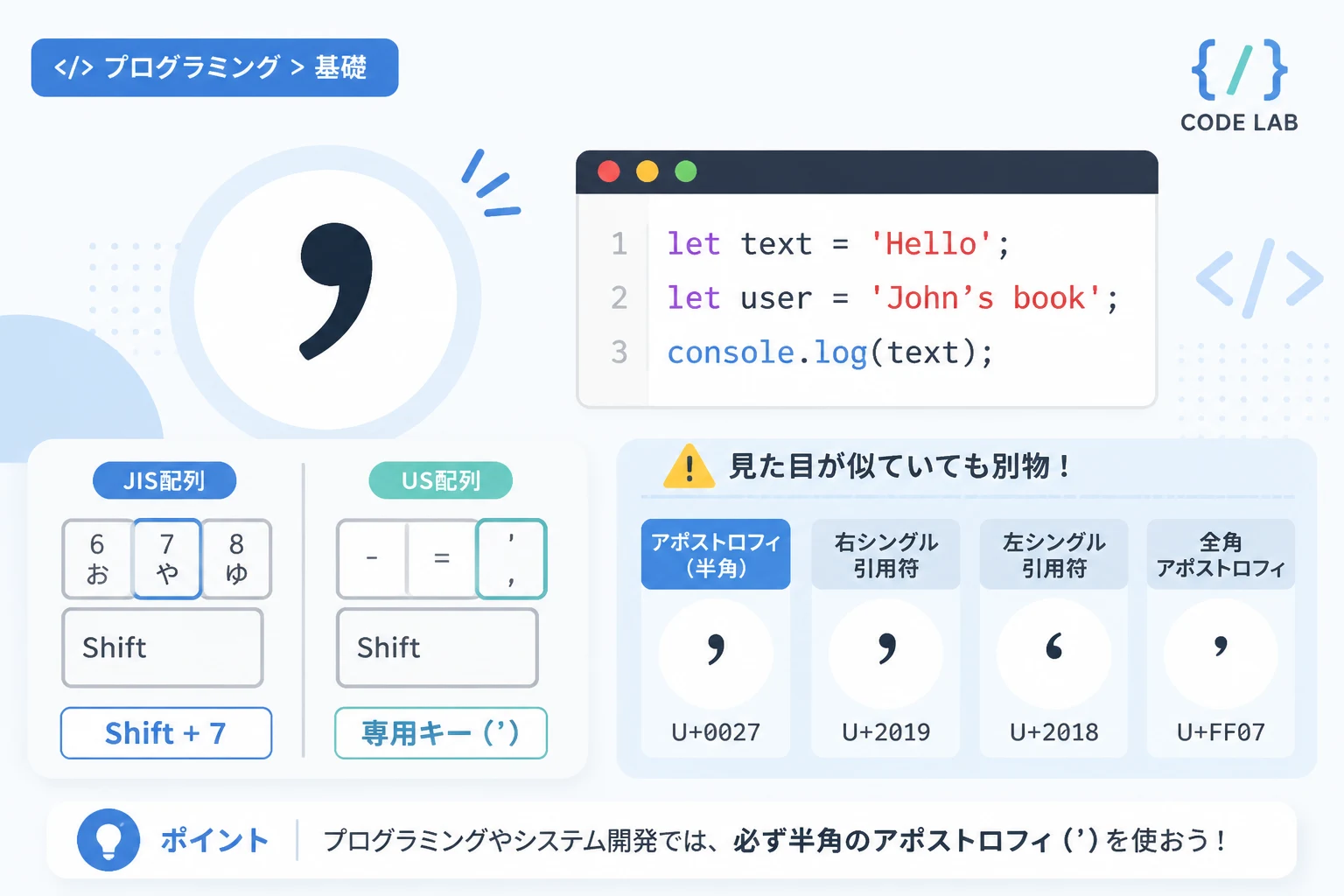
パソコンやスマートフォンを利用していると、英単語の短縮形やプログラミングのコード内で「’」という記号を頻繁に目にします。
この記号は「アポストロフィ」と呼ばれ、デジタル文書の作成において非常に重要な役割を果たしています。
しかし、似たような形状の記号が複数存在するため、正しい入力方法や使い分けに迷う方も少なくありません。
本記事では、アポストロフィの基本的な入力方法から、パソコンの設定による注意点、さらにプログラミングでの具体的な活用シーンまでを詳しく解説します。
初心者の方からエンジニアの方まで、アポストロフィを正しく使いこなすための知識を深めていきましょう。
アポストロフィ(’)とは何か
アポストロフィは、主にラテン文字を用いる言語において、省略や所有を示すために使われる記号です。
日本語では「アポストロフィー」と語尾を伸ばして表記されることもありますが、IT用語としてはアポストロフィと呼ぶのが一般的です。
コンピュータの世界では、アポストロフィは「シングルクォート(一重引用符)」としても扱われます。
厳密には、文字校正において使用される曲線的なアポストロフィと、プログラミング等で使われる直線的なシングルクォートは区別されることがあります。
しかし、一般的なパソコン入力においては、同じキーを使って入力されることがほとんどです。
この記号は、1963年に策定されたASCII文字セットにも含まれており、デジタル環境の黎明期から現在に至るまで不可欠な存在となっています。
パソコンでのアポストロフィの入力方法
パソコンでアポストロフィを入力する操作は、キーボードの種類によって若干異なります。
ここでは、日本で最も普及しているJIS配列キーボードと、クリエイターに人気のUS配列キーボードでの入力方法を紹介します。
Windows(日本語JIS配列)の場合
Windowsの日本語キーボードを使用している場合、アポストロフィは数字の「7」のキーに割り当てられています。
「Shift」キーを押しながら「7」キーを押すことで、半角のアポストロフィを入力できます。
もし全角のアポストロフィを入力したい場合は、日本語入力システム(IME)がオンの状態で同様の操作を行い、変換候補から全角を選択します。
ただし、システム開発やデータ入力においては、予期せぬエラーを防ぐために半角を使用するのが鉄則です。
Mac(日本語JIS配列)の場合
Macの日本語キーボードでも、基本的な入力方法はWindowsと同様です。
「Shift」キーを押しながら「7」キーを押すことで、アポストロフィを入力することが可能です。
Macの場合、ライブ変換機能が有効になっていると、文脈に応じて自動的に全角や曲線的な記号に変換されることがあります。
プログラムのコードを書く際などは、英数モード(半角モード)に切り替えてから入力することをおすすめします。
US配列キーボードの場合
英語圏で使われるUS配列のキーボードでは、アポストロフィ専用の独立したキーが存在します。
通常、Enterキーの左隣にあるキーを単独で押すだけでアポストロフィが入力されます。
Shiftキーを併用する必要がないため、プログラミングなどで多用する場合にはUS配列の方が効率的であると言われることもあります。
全角と半角の違いと重大な注意点
ITの世界において、アポストロフィの「全角」と「半角」の違いを理解しておくことは極めて重要です。
見た目が非常に似ているため、肉眼では区別がつきにくい場合もありますが、コンピュータ内部では全く別のデータとして処理されます。
半角アポストロフィの役割
半角のアポストロフィは、プログラミング言語の構文やデータベースのクエリなどで広く使われます。
半角文字は1バイト(またはUTF-8等での1〜4バイト)のデータとして厳密に定義されています。
システムが期待している場所に全角文字が紛れ込むと、プログラムは正しく動作せず、シンタックスエラーを発生させます。
全角アポストロフィの問題点
全角のアポストロフィは、主に日本語の文章を装飾する際や、縦書きの資料などでバランスを整えるために使われます。
しかし、全角アポストロフィをプログラミングコードに使用してはいけません。
一見正しく記述されているように見えても、実行時にエラーとなり、原因の特定に時間がかかるケースが非常に多いからです。
特に、ウェブサイトからコードをコピー&ペーストした際に、全角に変換されているトラブルには注意が必要です。
プログラミングにおけるアポストロフィの使い方
プログラミングにおいて、アポストロフィ(シングルクォート)は最も頻繁に使用される記号の一つです。
多くの言語で、文字列(ストリング)を定義するための「囲み記号」として機能します。
文字列の定義
PythonやJavaScriptなどの言語では、文字列を定義する際にアポストロフィを使用します。
ダブルクォート(”)と同様の使い方ができますが、プロジェクトの規約によってどちらを使うかが決められている場合が多いです。
# Pythonでのアポストロフィの使用例
greeting = 'こんにちは、世界!'
print(greeting)こんにちは、世界!アポストロフィを含む文字列の扱い
文字列自体の中にアポストロフィを含めたい場合、少し工夫が必要です。
例えば、「It’s fine」という文字列をアポストロフィで囲むと、途中の記号が終端記号として誤認されてしまいます。
この場合、「エスケープ処理」と呼ばれる手法を用います。
// エスケープ文字(\)を使用する例
const message = 'It\'s fine.';
console.log(message);It's fine.あるいは、外側をダブルクォートで囲むことで、内部のアポストロフィをそのまま記述することも可能です。
データベース(SQL)での利用
SQLを用いたデータベース操作においても、アポストロフィは重要な役割を担います。
検索条件として文字列を指定する場合、値をアポストロフィで囲むのが標準的なルールです。
-- SQLでの使用例
SELECT * FROM users WHERE name = '田中太郎';
ここで注意しなければならないのが「SQLインジェクション」という脆弱性です。
入力値に含まれるアポストロフィを適切に処理しないと、悪意のあるクエリが実行されてしまうリスクがあります。
英文法におけるアポストロフィの役割
IT分野以外でも、英語の文章作成においてアポストロフィは欠かせません。
主な用途は、文字の省略を示す「短縮」と、所有を表す「所有格」の2点です。
短縮形での使用
「do not」を「don’t」とするように、文字を省略した場所にアポストロフィを置きます。
ビジネスメールやフォーマルな文書では、あまり短縮形を使わないのがマナーとされることもあります。
しかし、チャットツールやSNS、日常的なコミュニケーションでは頻繁に使われます。
所有格での使用
「John’s pen(ジョンのペン)」のように、名詞の後に付けて所有を表します。
複数形の名詞で、既に語尾に「s」がついている場合は、「teachers’ room」のように「s」の後にアポストロフィのみを付けるルールがあります。
これらのルールを正しく理解しておくことは、マニュアル作成や英語圏向けのソフトウェア開発において非常に重要です。
よくあるトラブル:スマート引用符(カールクオート)問題
アポストロフィの利用において、最も厄介なトラブルが「スマート引用符」による自動変換です。
Microsoft WordやMacの標準エディタなど、一部の高機能なソフトウェアには、入力した記号を自動的に見た目の美しい「曲線的な記号」へ書き換える機能があります。
この曲線的な記号は、タイポグラフィとしては優れていますが、プログラミングにおいては全く別の文字として扱われます。
コードを執筆する際は、この自動変換機能を無効にするか、VS Code(Visual Studio Code)などのプログラミング専用エディタを使用することを強く推奨します。
もしソースコードを実行して「原因不明の文法エラー」が出た場合は、まずこのスマート引用符が紛れ込んでいないかを確認してみてください。
アポストロフィの文字コード表
技術的な詳細が必要な方のために、代表的なアポストロフィと類似記号の文字コード情報をまとめました。
| 名称 | 表示 | 文字コード (Unicode) | 用途 |
|---|---|---|---|
| アポストロフィ / シングルクォート | ‘ | U+0027 | プログラミング、標準的な入力 |
| 全角アポストロフィ | ’ | U+FF07 | 日本語文章内での使用 |
| 右シングル引用符(スマートクオート) | ’ | U+2019 | 出版、ワープロソフトでの自動変換後 |
| バッククォート(逆向き) | ` | U+0060 | JavaScriptのテンプレートリテラル等 |
このように、見た目は似ていても文字コードが異なるため、システム開発ではU+0027が正しく使われているかを確認しましょう。
まとめ
アポストロフィ(’)は、パソコン操作やプログラミング、英文作成において欠かすことのできない非常に汎用性の高い記号です。
基本的には、「Shiftキー + 7」で入力できる半角の記号をメインに使用することになります。
特にエンジニアやデータ入力を担当する方は、全角と半角の違い、そして「スマート引用符」による自動変換のリスクを常に意識しておく必要があります。
一見小さな記号ですが、その特性を正しく理解して使い分けることで、入力ミスやプログラムのバグを未然に防ぐことができるでしょう。
今回解説した内容を参考に、日々のパソコン作業をよりスムーズに進めてください。