Web制作の学習を始めると、必ずと言っていいほど最初に直面する概念が「要素の性質」です。
HTML要素には、文章の構造を形作るためのさまざまな役割が与えられており、その中でも基本となるのが「インライン要素」と「ブロックレベル要素」という区分けです。
近年のWeb標準(HTML5以降)では「コンテンツ・モデル」という新しい考え方に移行していますが、レイアウトを制御するCSSの視点では、今なおこのインラインの性質を理解することが欠かせません。
この記事では、インライン要素の定義からブロックレベル要素との具体的な違い、そしてCSSを用いた実務的な制御方法まで、初心者の方にも分かりやすく解説します。
インライン要素とは?
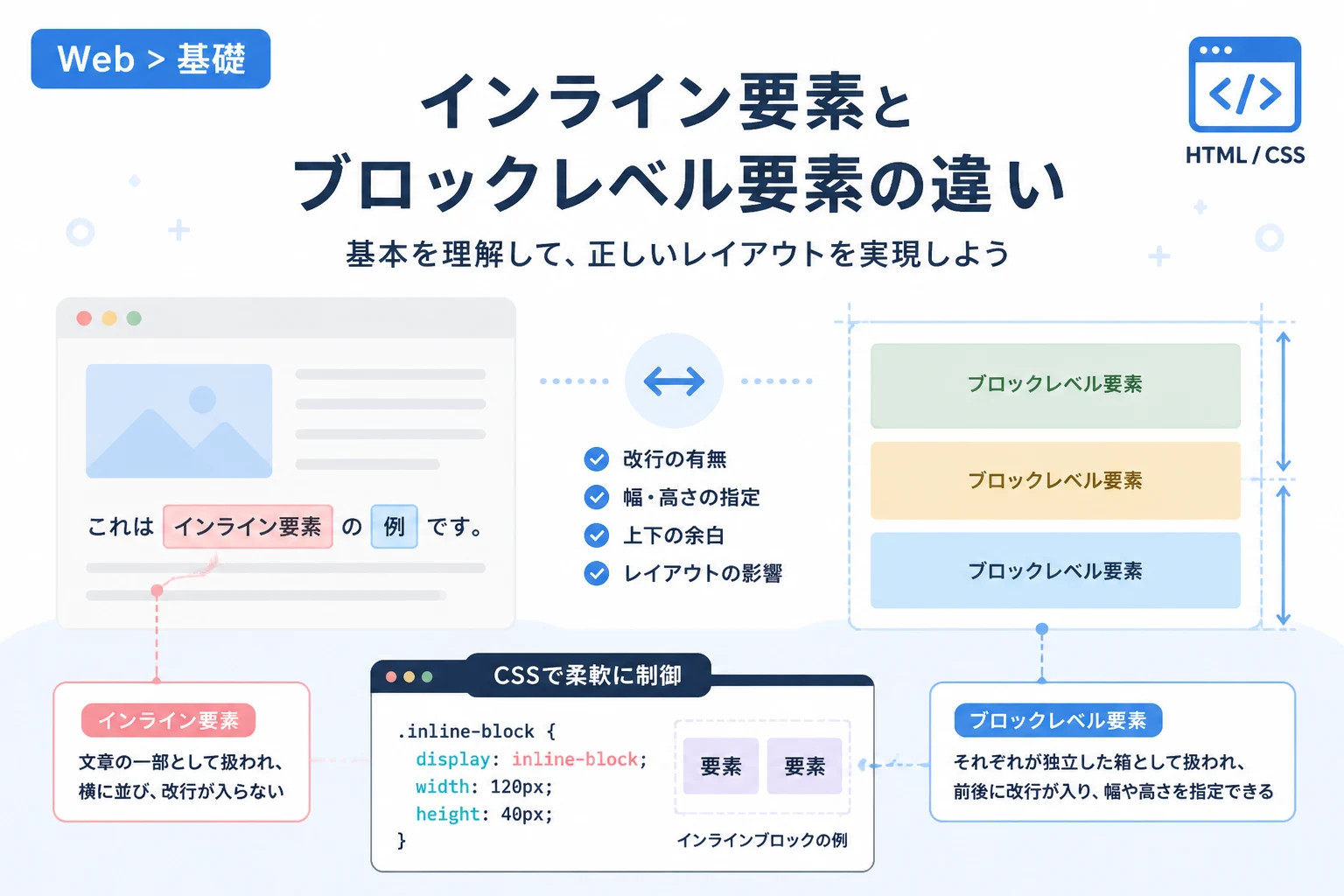
インライン要素とは、主に文章の一部として扱われる要素のことです。
基本的には、テキストの流れを遮ることなく、文章の中に組み込まれる形で配置されます。
例えば、文章の中の特定の単語にリンクを貼ったり、一部の文字の色を変えたりする際に使用されるのが一般的です。
インライン要素の最大の特徴は、前後に改行が入らず、横に並んで配置されるという点にあります。
ブラウザ上で表示される際、要素の横幅は「その要素に含まれるコンテンツ(テキストや画像など)の大きさ」によって自動的に決まります。
インライン要素の主な特徴
インライン要素には、レイアウトを構成する上で理解しておくべき固有の挙動がいくつか存在します。
まず、複数のインライン要素を続けて記述した場合、それらは右方向へと順番に並んでいきます。
もし1行の幅に収まりきらなくなった場合は、テキストと同様に自動的に次の行へと折り返されます。
次に、インライン要素は原則として「幅(width)」や「高さ(height)」を指定することができません。
CSSでこれらのプロパティを設定しても無視されるため、注意が必要です。
また、上下方向の余白(margin)についても、指定は可能ですが他の要素を押し出すような効果は持たないという特殊な性質を持っています。
代表的なインライン要素の一覧
日常的なコーディングでよく使用されるインライン要素をいくつか紹介します。
最も頻繁に使われるのは、特定の範囲にCSSを適用するための<span>要素です。
他にも、ハイパーリンクを作成するための<a>要素や、画像を挿入する<img>要素などが挙げられます。
以下の表に、主要なインライン要素とその役割をまとめました。
| 要素名 | 意味・役割 |
|---|---|
<span> | 特に意味を持たず、CSSによる装飾の範囲を指定する |
<a> | リンク先を指定する |
<strong> | 強い重要性を示す(太字で表示されることが多い) |
<em> | 強調を示す(斜体で表示されることが多い) |
<img> | 画像を埋め込む(置換インライン要素と呼ばれる) |
<br> | 改行を行う |
<code> | プログラムのコードであることを示す |
ブロックレベル要素との違い
インライン要素を理解するためには、対照的な存在である「ブロックレベル要素」との比較が欠かせません。
ブロックレベル要素とは、<div>や<p>、<h1>のように、一つの大きな塊(ブロック)として扱われる要素のことです。
この2つの決定的な違いは、配置のルールとサイズ指定の可否にあります。
配置ルールの違い
ブロックレベル要素は、記述すると必ず新しい行から始まり、前後に自動的に改行が入ります。
そのため、何も設定をしない状態では縦に積み重なるように配置されます。
対してインライン要素は、前述の通り横方向に流れるように配置されるため、文章の途中に差し込むことができます。
この「縦に積むか、横に流すか」という違いが、Webレイアウトの基礎となります。
サイズと余白の違い
ブロックレベル要素は、CSSでwidthやheightを自由に指定することが可能です。
また、上下左右すべての方向に対してmargin(外側の余白)やpadding(内側の余白)が正確に反映されます。
一方で、インライン要素は上下のmarginが適用されないという制限があります。
paddingについては上下も適用されますが、背景色などが他の行に重なって表示されるなど、レイアウトを崩す原因になりやすいのが特徴です。
包含関係のルール
HTMLの構造上、どの要素の中にどの要素を入れられるかというルールも異なります。
原則として、ブロックレベル要素の中には、ブロックレベル要素とインライン要素の両方を入れることができます。
しかし、インライン要素の中にブロックレベル要素を配置することは推奨されません。
例えば、<span>の中に<div>を入れるような記述は、文書構造として正しくないと判断されることが一般的です。
ただし、HTML5以降のルールでは、<a>要素の中に限り、例外的にブロックレベル要素を含むことが許可されています。
HTML5における要素の分類(コンテンツ・モデル)
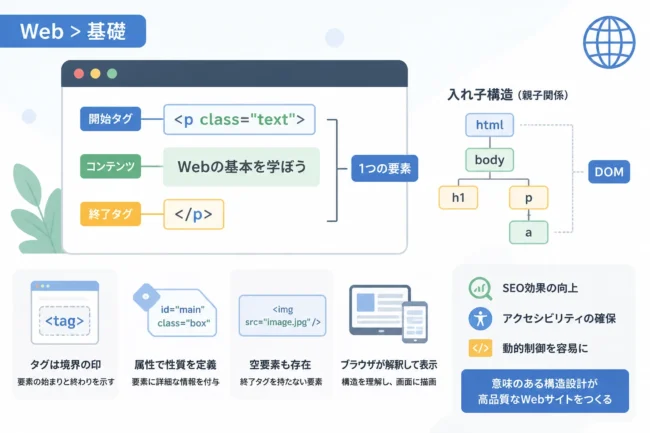
現在のWeb標準であるHTML5以降では、従来の「ブロックレベル要素」と「インライン要素」という厳密な区分は廃止されています。
代わりに、要素の性質や役割をより細かく定義した「コンテンツ・モデル」という考え方が採用されました。
しかし、CSSの挙動としては依然としてインライン的な振る舞いとブロック的な振る舞いが継承されています。
そのため、現場では今でも便宜上「インライン要素」という言葉が使われ続けています。
フレージングコンテンツとは
コンテンツ・モデルにおいて、従来のインライン要素に最も近いカテゴリーが「フレージングコンテンツ」です。
これは、文書内のテキストおよびテキスト内のマークアップを構成する要素を指します。
<span>や<strong>、<a>などがこのカテゴリーに分類されます。
HTMLの構造を設計する際は、この要素がフレージングコンテンツに該当するかどうかを確認することが、正しいマークアップへの近道となります。
CSSでインライン要素を扱う際の基本
デザインを形にする際、インライン要素の挙動をCSSでコントロールする場面は非常に多くあります。
ここでは、実務でよく使われるテクニックや注意点について解説します。
displayプロパティによる切り替え
CSSのdisplayプロパティを使用することで、要素の本来の性質を上書きすることができます。
例えば、本来インライン要素である<a>要素にdisplay: block;を指定すれば、ブロックレベル要素のように振る舞わせることが可能です。
これにより、リンクボタン全体に幅や高さを設定し、クリック可能な領域を広げるといった調整が行えます。
/* aタグをブロック要素に変更する例 */
.nav-link {
    display: block;
    width: 200px;
    height: 50px;
    background-color: #007bff;
    color: white;
    text-align: center;
    line-height: 50px;
}
インラインブロック要素(inline-block)の活用
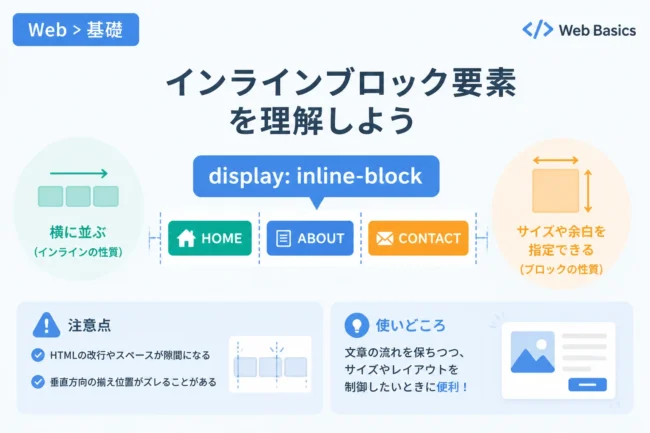
インライン要素とブロックレベル要素の「いいとこ取り」をしたのが、display: inline-block;です。
この値を指定すると、「横に並ぶ」というインラインの性質を保ちつつ、「幅や高さの指定ができる」というブロックの性質を持つようになります。
ナビゲーションメニューの項目を横並びにしつつ、各ボタンのサイズを揃えたい場合に非常に便利です。
/* インラインブロックを使用して要素を横に並べる */
.menu-item {
    display: inline-block;
    width: 120px;
    margin: 10px;
    padding: 5px;
    border: 1px solid #ccc;
    text-align: center;
}
テキストの垂直配置(vertical-align)
インライン要素を扱う際、よく問題になるのが「高さの異なる要素が横に並んだときの上下のズレ」です。
例えば、テキストの横にアイコン画像(<img>)を配置した際、中心が合わずに不自然に見えることがあります。
このような場合には、vertical-alignプロパティを使用します。
vertical-align: middle;を指定することで、隣接する要素に対して垂直方向の中央に配置することができます。
このプロパティはブロックレベル要素には効果がなく、インライン要素またはテーブルセルのみに適用されるという点に注意してください。
実践的なコーディング例
それでは、インライン要素の性質を活かした具体的な実装例を見ていきましょう。
ここでは、文章内の一部を強調する装飾と、クリックしやすいリンクボタンの作成例を紹介します。
テキスト内の一部を装飾する
最も基本的な使い方は、文章の中の特定のキーワードを際立たせる方法です。
<p>
    プログラミングにおいて、<span class="highlight">継続的な学習</span>は非常に重要です。
</p>.highlight {
background-color: #ffff00;
font-weight: bold;
padding: 0 4px;
}この例では、<span>要素を用いることで、文章全体の流れを壊さずに特定の範囲だけに背景色を適用しています。
<span>自体は意味を持たないため、装飾目的で使用するには最適のインライン要素です。
リンクボタンの作成
次に、<a>タグをカスタマイズして、使い勝手の良いボタンを作成する例です。
<a href="#" class="btn-primary">詳しく見る</a>.btn-primary {
/* インラインブロックにしてサイズ指定を可能にする */
display: inline-block;
padding: 12px 24px;
background-color: #cf2e2e;
color: #fff;
text-decoration: none;
border-radius: 4px;
transition: background-color 0.3s;
}
.btn-primary:hover {
background-color: #a02323;
}通常、<a>タグはインライン要素であるため、そのままではpaddingの上下が周囲の行に干渉してしまいます。
しかし、display: inline-block;を指定することで、周囲の文章との間隔を適切に保ちつつ、ボタンとしてのボリュームを持たせることが可能になります。
よくあるミスと解決策
インライン要素を扱う中で、初心者が陥りやすいミスがいくつかあります。
一つは、「インライン要素にwidthを指定して、効かないと悩む」ケースです。
もしサイズを指定したい場合は、必ずdisplay: block;かdisplay: inline-block;に変更することを思い出してください。
もう一つは、インライン要素同士の間に意図しない隙間ができる問題です。
HTMLのソースコード上で改行を入れると、ブラウザはそれを「半角スペース1つ分」として表示します。
<li>をインラインブロックにして並べる際などにこの隙間が邪魔になることがありますが、親要素にfont-size: 0;を指定するか、HTMLの改行を削除することで解決できます。
まとめ
インライン要素は、Webページにおけるテキストの装飾や細かな構造化を担う、非常に重要な要素です。
「横に並ぶ」「幅や高さが指定できない」「文章の一部として扱われる」といった基本的な性質を理解することが、CSS設計の第一歩となります。
現代のWeb制作ではdisplayプロパティを駆使して、要素の性質を自在に切り替えるスキルが求められます。
まずは代表的な要素のデフォルトの振る舞いを覚え、状況に応じて最適な表示形式を選択できるよう練習を重ねていきましょう。
ブロックレベル要素との違いを明確に意識することで、より正確でメンテナンス性の高いコードが書けるようになるはずです。