スマートフォンでSNSやニュースアプリを利用している際、投稿内のリンクをタップすると、SafariやGoogle Chromeに切り替わることなく、そのままアプリの中でWebページが表示されることがあります。
このように、特定のアプリケーション内部でWebコンテンツを表示するために組み込まれたブラウザ機能のことを、アプリ内ブラウザと呼びます。
アプリ内ブラウザは、ユーザーがアプリを離脱することなく情報を確認できる便利な仕組みですが、一方で標準ブラウザとは異なる挙動や、セキュリティ上の懸念点も存在します。
本記事では、アプリ内ブラウザの仕組みから標準ブラウザとの違い、利用時のメリット・デメリット、そして安全に利用するための注意点について詳しく解説します。
アプリ内ブラウザとは何か
アプリ内ブラウザは、モバイルアプリケーションの開発者が、アプリのインターフェースの一部としてWebサイトを表示させるために用意した機能です。
以前のスマートフォンアプリでは、リンクをクリックすると一度アプリを閉じ、別途ブラウザアプリが起動するという流れが一般的でした。
しかし、この方法ではユーザーが元のアプリに戻ってくるまでのハードルが高くなり、アプリの利用時間が減少するという課題がありました。
そこで開発されたのが、アプリの内部にブラウザの表示窓を埋め込むアプリ内ブラウザという技術です。
これにより、ユーザーはアプリという環境の中に留まったまま、外部のWebコンテンツをシームレスに閲覧することが可能になりました。
アプリ内ブラウザの代表的な例
現在、多くの主要なモバイルアプリが独自のアプリ内ブラウザを採用しています。
たとえば、LINEで友だちから送られてきたURLをタップした際、トーク画面の上にWebサイトが表示されるのはアプリ内ブラウザの代表的な例です。
また、X(旧Twitter)やInstagram、FacebookなどのSNSアプリでも、投稿内のリンクを開く際にはデフォルトでアプリ内ブラウザが使用されます。
ニュースアプリやメールアプリにおいても、記事の詳細を確認する際にこの機能が広く活用されています。
アプリ内ブラウザの仕組み
アプリ内ブラウザは、ゼロから独自のブラウザエンジンを開発しているわけではありません。
基本的には、OS(iOSやAndroid)が提供しているWeb表示用のコンポーネント(部品)をアプリ内に呼び出すことで動作しています。
WebView(ウェブビュー)という技術
この仕組みの核となるのが、WebViewと呼ばれる技術です。
Androidでは「Android WebView」、iOSでは「WKWebView」という仕組みが開発者向けに提供されています。
開発者はこれらのプログラムをアプリに組み込むことで、インターネット上のコンテンツをレンダリングして表示させることができます。
これにより、アプリ側で複雑なブラウザ機能を構築しなくても、標準的なWebサイトの表示が可能となっています。
OSによる提供方法の違い
iOSやAndroidでは、セキュリティと利便性のバランスを考慮し、いくつかの異なるWebView方式を提供しています。
iOSの場合、従来の「WKWebView」に加えて、よりSafariに近い機能を持つ「SFSafariViewController」が用意されています。
Androidでは「Chrome Custom Tabs」という、Google Chromeの機能をアプリ内に持ち込める仕組みが普及しています。
これらの新しい方式では、標準ブラウザに保存されているパスワードやクレジットカード情報を、アプリ内ブラウザでも安全に利用できるような工夫がなされています。
標準ブラウザとの決定的な違い
一見すると通常のブラウザと同じように見えるアプリ内ブラウザですが、SafariやGoogle Chromeといった標準ブラウザとはいくつかの重要な違いがあります。
これらの違いを理解しておくことは、日常的な利用における利便性や安全性を判断する上で非常に重要です。
機能面での制限
アプリ内ブラウザは、特定のページを閲覧することに特化しているため、ブラウザとしての基本機能が制限されていることが多いです。
たとえば、多くのアプリ内ブラウザには「お気に入り(ブックマーク)」機能や、閲覧履歴の管理機能が備わっていません。
また、複数のタブを開いてページを並行して閲覧することも基本的には不可能です。
ダウンロード機能が制限されている場合もあり、PDFファイルや画像の保存がスムーズに行えないこともあります。
Cookie(クッキー)とログイン状態の共有
最も大きな違いの一つは、Cookieの共有範囲です。
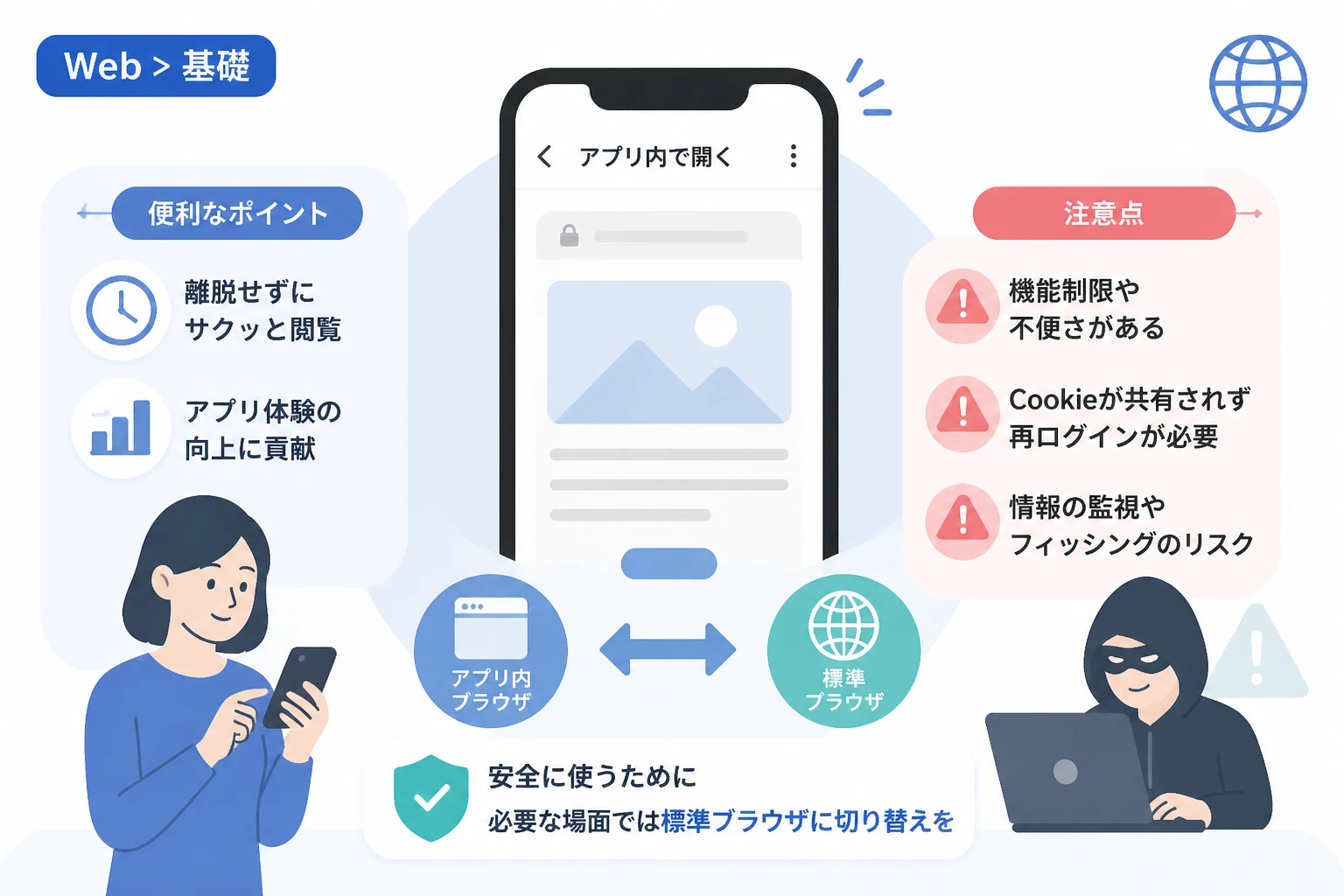
Safariで既にログインしているサイトであっても、アプリ内ブラウザで開くと再度ログインを求められることがあります。
これは、アプリ内ブラウザが標準ブラウザとは隔離された「砂場(サンドボックス)」のような環境で動作しているためです。
ただし、前述した「SFSafariViewController」や「Chrome Custom Tabs」を使用している場合は、Cookieが共有されるためログインの手間が省けるようになっています。
比較表:標準ブラウザとアプリ内ブラウザの違い
| 機能・項目 | 標準ブラウザ(Safari/Chrome) | アプリ内ブラウザ(WebView等) |
|---|---|---|
| ブックマーク管理 | 可能 | 不可(アプリによる) |
| タブ切り替え | 可能 | 不可(基本は単一画面) |
| Cookieの共有 | 共通の環境で動作 | 基本的には独立(例外あり) |
| パスワード自動入力 | システム全体で連携 | 制限される場合がある |
| URLの表示・変更 | 自由に入力可能 | 表示のみで編集不可が多い |
アプリ内ブラウザを利用するメリット
ユーザーとアプリ提供者の双方にとって、アプリ内ブラウザには明確な利点が存在します。
ユーザー側のメリット:シームレスな体験
ユーザーにとって最大の利点は、アプリの操作を中断せずに済むことです。
リンクをタップした瞬間に別アプリへ画面が飛ぶストレスがなく、コンテンツを読み終えたら「閉じる」ボタン一つですぐに元の画面に戻れます。
これは、情報の断片を少しずつ確認したいSNSの閲覧などにおいて、非常に快適なユーザー体験をもたらします。
アプリ提供者側のメリット:離脱率の低下
アプリ提供者にとっては、ユーザーが自分のアプリの中に留まってくれることが最大のメリットです。
一度標準ブラウザへ遷移してしまうと、ユーザーはそのままブラウザで別の検索を始めたり、別の通知に気を取られたりしてアプリに戻ってこなくなる可能性が高まります。
アプリ内ブラウザを活用することで、自社サービスの滞在時間を延ばし、エンゲージメントを高めることが可能になります。
アプリ内ブラウザに潜むセキュリティ上の注意点
便利である一方で、アプリ内ブラウザの利用にはセキュリティ上のリスクが潜んでいることを忘れてはなりません。
技術的な構造上、悪意のあるアプリ開発者がユーザーの挙動を監視できてしまう可能性があるためです。
JavaScriptインジェクションのリスク
アプリ内ブラウザでは、そのブラウザを表示しているアプリ側が、表示されているWebページに対して独自のJavaScriptを挿入(インジェクション)することが可能です。
これにより、ユーザーがWebページ上で行った入力内容をアプリ側が取得できてしまう危険性があります。
過去には、特定のSNSアプリが、アプリ内ブラウザで開いたサイト上でのタップ操作や入力情報を追跡していたという調査結果が発表され、大きな議論を呼びました。
パスワードやクレジットカード番号などの機密情報を入力する際は、特に注意が必要です。
フィッシング詐欺への悪用
アプリ内ブラウザは、上部のURLバーが簡略化されていたり、編集不可能であったりすることが多いため、偽サイトであることに気づきにくいという特徴があります。
本物のログイン画面を模したフィッシングサイトをアプリ内で表示された場合、標準ブラウザであれば警告が出るようなケースでも、アプリ内ブラウザではすり抜けてしまう可能性があります。
信頼できないアプリからリンクを開く場合は、そのページが本当に安全かどうかを慎重に見極める必要があります。
トラッキングとプライバシー
アプリ提供者は、ユーザーがアプリ内ブラウザでどのページをどのくらいの時間閲覧したかというデータを詳細に取得できます。
これはマーケティング目的で利用されることが多いですが、ユーザーからすれば意図しない形で行われるプライバシーの侵害と感じる場合もあるでしょう。
標準ブラウザが提供している強力な「トラッキング防止機能」が、アプリ内ブラウザでは十分に機能しないことも懸念点の一つです。
安全にWebを閲覧するための対策
アプリ内ブラウザのリスクを回避し、安全にWebサイトを閲覧するためには、いくつかの対策を知っておくことが有効です。
標準ブラウザで開き直す習慣をつける
最も確実な対策は、重要な情報を扱う場合に標準ブラウザ(SafariやChrome)に切り替えることです。
多くのアプリ内ブラウザでは、画面の隅にある「共有ボタン」や「メニューボタン(…)」をタップすると、「Safariで開く」や「ブラウザで開く」という選択肢が表示されます。
ログインが必要なショッピングサイトや、個人情報を入力するフォームなどを開いた際は、迷わずこの操作を行いましょう。
アプリの設定で「常に標準ブラウザで開く」を有効にする
一部のアプリ(LINEやXなど)では、設定メニューから「常に外部ブラウザでリンクを開く」という項目を選択できる場合があります。
毎回手動で切り替えるのが面倒な場合は、あらかじめこの設定を有効にしておくと良いでしょう。
これにより、セキュリティリスクを大幅に軽減でき、かつ普段使い慣れたブラウザの機能(パスワード管理やブックマーク)をそのまま活用できます。
OSを最新の状態に保つ
前述の通り、アプリ内ブラウザはOSが提供するWebViewなどのコンポーネントを利用しています。
OSをアップデートすることで、これらのコンポーネントに含まれる脆弱性が修正され、セキュリティが強化されます。
アプリ自体だけでなく、スマートフォンのシステム全体を常に最新の状態に保つことが、最も基本的な防御策となります。
開発者視点でのアプリ内ブラウザ実装のポイント
Webサイトの運営者やアプリ開発者にとっても、アプリ内ブラウザの挙動を理解しておくことは重要です。
自社のWebサイトがアプリ内ブラウザで表示された際、意図しないレイアウト崩れや機能不全が起きることがあるからです。
User Agent(ユーザーエージェント)の判定
Webサイト側では、アクセスしてきたブラウザが標準のものか、アプリ内ブラウザなのかをUser Agent文字列によって判別できます。
たとえば、LINEのアプリ内ブラウザからアクセスがあった場合、User Agentには「Line/バージョン番号」といった文字列が含まれます。
これを利用して、アプリ内ブラウザの場合のみ「標準ブラウザでの閲覧を推奨する」といったメッセージを表示させることも可能です。
// 簡易的なUser Agent判定の例
const ua = window.navigator.userAgent.toLowerCase();
if (ua.indexOf('line') !== -1) {
    console.log('LINEアプリ内ブラウザからのアクセスです');
    // 必要に応じて警告表示などの処理を追加
}
WKWebViewの推奨設定(iOS開発者向け)
iOSアプリを開発する場合、古いUIWebViewではなく、常に最新のWKWebViewを使用することが推奨されます。
WKWebViewはメモリ効率が良く、セキュリティ面でも多くの改良が加えられています。
また、ユーザーのプライバシーを尊重するため、不必要なJavaScriptインジェクションは避け、透明性の高い実装を心がけることが、アプリの信頼性向上に繋がります。
まとめ
アプリ内ブラウザは、スマートフォンの利便性を高めるために欠かせない存在となっています。
アプリを閉じずにスムーズに情報へアクセスできる点は大きなメリットですが、標準ブラウザに比べて機能が制限されていたり、セキュリティ上の脆弱性が存在したりすることも事実です。
日常のニュース閲覧などではアプリ内ブラウザをそのまま活用し、ログインや決済が必要な場面では標準ブラウザに切り替えるという使い分けが、最も賢明な利用方法と言えるでしょう。
各アプリの特性とリスクを正しく理解し、安全で快適なスマートフォンライフを送りましょう。