デジタルカメラやスマートフォンで撮影した写真、あるいはWebサイトで使用する素材などを扱う際、「トリミング」という言葉を耳にする機会は非常に多いでしょう。
トリミングは画像編集における最も基本的かつ重要なテクニックの一つであり、正しく活用することで画像の印象を劇的に変えることが可能です。
しかし、言葉のイメージから「リサイズ(サイズ変更)」と混同されてしまうことも少なくありません。
本記事では、トリミングの定義から具体的な活用シーン、そして間違いやすいリサイズとの違いについて、初心者の方にも分かりやすく解説します。
トリミング(トリム)とは?
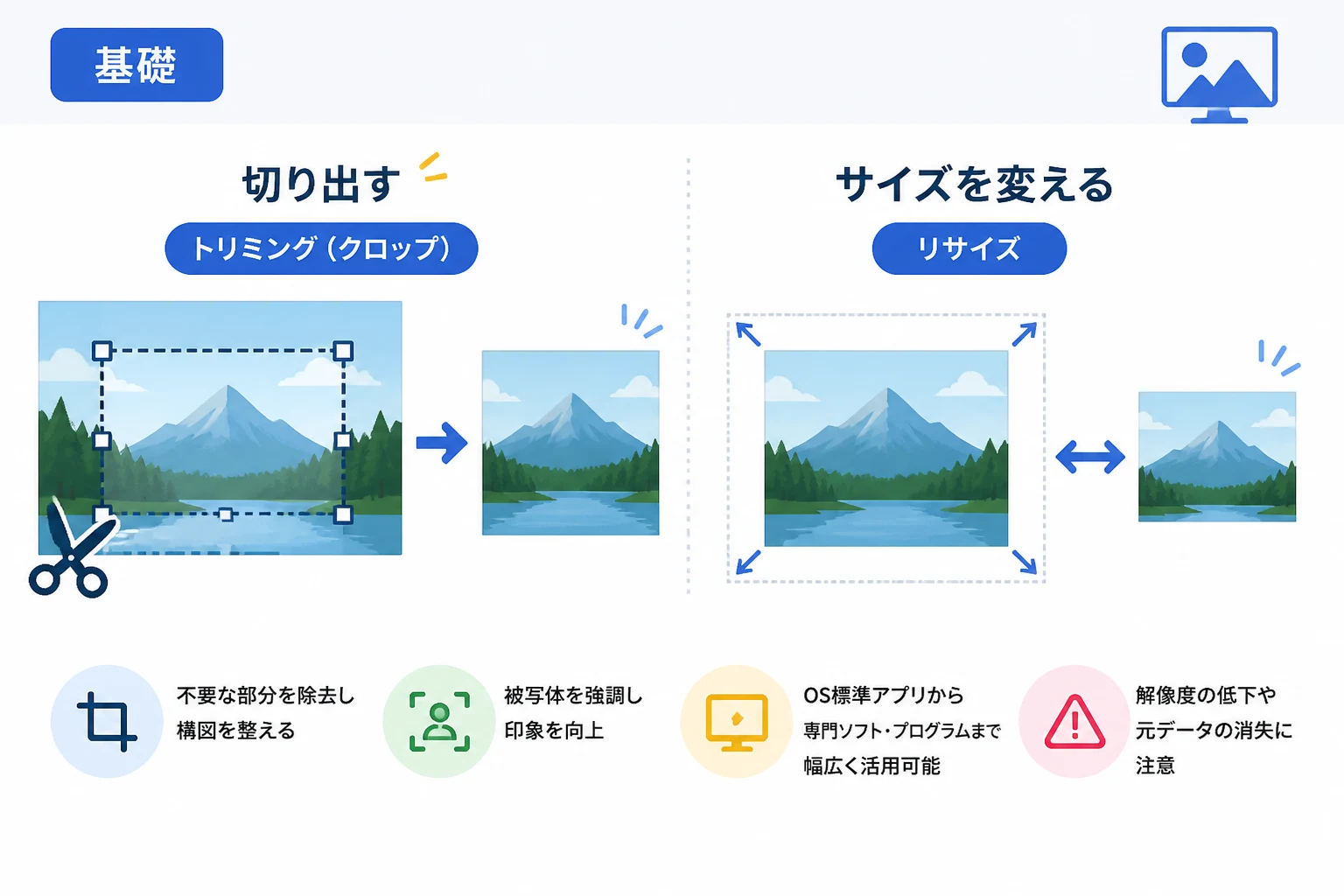
トリミング(Trimming)とは、画像や動画の不要な部分を取り除き、必要な範囲だけを切り出す作業を指します。
もともとは写真用語として使われていた言葉ですが、現在ではデジタル画像の編集全般において広く一般的に使われています。
画像全体の構図を整えたり、特定の被写体を強調したりするために行われることが一般的です。
ITの分野では、単に「トリム」や「クロップ(Crop)」と呼ばれることもあります。
「トリミング」と「クロッピング」の違い
実は、グラフィックソフトやWeb制作の世界では「クロッピング(Cropping)」という言葉が使われることも多くあります。
厳密には、トリミングは写真全体のバランスを考えて切り抜く「仕上げ」の意味合いが強く、クロッピングは物理的に一部分を「切り抜く」操作そのものを指す傾向があります。
しかし、現代のデジタル画像編集においては、どちらも同じ意味として扱われることがほとんどです。
どちらの言葉を使っても、画像の一部を捨てることで特定の範囲を際立たせるという目的は共通しています。
トリミングとリサイズの違いを詳しく解説
トリミングと混同されやすい作業に「リサイズ」があります。
この二つは、どちらも「画像の大きさを変える」という点では共通していますが、そのプロセスと結果は大きく異なります。
リサイズとは、画像の内容(写っている範囲)はそのままに、画像全体のピクセル数や縦横の寸法を拡大・縮小することを言います。
例えば、集合写真の全員が写った状態のまま、データ容量を小さくするために全体を縮小するのがリサイズです。
トリミングとリサイズの比較表
それぞれの違いを理解しやすくするために、主要な特徴を以下の表にまとめました。
| 項目 | トリミング(クロップ) | リサイズ |
|---|---|---|
| 目的 | 不要な部分を捨て、構図を整える | 画像全体の寸法やデータ量を変更する |
| 写っている範囲 | 一部が失われる | 元の画像と変わらない |
| アスペクト比 | 任意に変更可能 | 基本的には維持する(歪み防止) |
| 画質の変化 | 切り出した範囲の画質は維持される | 縮小により細部が失われることがある |
このように、「一部を捨てるのか、全体を伸縮させるのか」という点が最大の違いです。
トリミングを行う主な目的とメリット
トリミングは単なる「切り抜き」作業に留まりません。
適切なトリミングを行うことで、写真や画像のクオリティをプロフェッショナルなレベルにまで高めることができます。
1. 構図の最適化と被写体の強調
撮影時に余計な背景が写り込んでしまった場合でも、トリミングによって主役となる被写体を中央に配置したり、目立たせたりすることができます。
また、「三分割法」などのデザイン理論に基づいてトリミングを行うことで、安定感のある美しい画像へと修正可能です。
2. 不要な映り込みの除去
風景写真を撮影した際、端の方に他人の手や看板の一部、ゴミなどが写り込んでしまうことがあります。
このような不要な要素をトリミングでカットすることで、伝えたいテーマが明確な画像に仕上げられます。
3. 特定のアスペクト比(縦横比)への適合
Webサイトのバナー画像や、Instagram、X(旧Twitter)などのSNSには、最適な表示サイズ(縦横比)が決まっています。
正方形にする必要がある場合は「1:1」に、動画サムネイルなら「16:9」に合わせるためにトリミングが必要です。
トリミングを実務で行う方法
現代では、特別な専門知識がなくても簡単にトリミングを行うことが可能です。
ここでは、代表的なデバイスやソフトウェアでの手順をいくつか紹介します。
OSの標準機能を使う場合
WindowsやmacOSには、標準で画像編集機能が備わっています。
Windowsであれば「フォト」アプリ、Macであれば「プレビュー」アプリを開き、編集メニューから「切り抜き」を選択するだけで完了します。
スマートフォンアプリを使う場合
iPhoneの「写真」アプリやAndroidの「Google フォト」などでも、標準機能としてトリミングが提供されています。
編集画面で指を使って範囲を指定するだけで、直感的に必要な部分だけを保存できます。
プロフェッショナル向けソフトを使う場合
Adobe Photoshopなどの画像編集ソフトでは、より高度なトリミングが可能です。
例えば、傾いた画像を水平に補正しながら同時にトリミングするといった作業が瞬時に行えます。
Web制作やプログラミングにおけるトリミング
ITの現場では、画像編集ソフトを使わずに、プログラムやコードを用いて動的にトリミングを行うケースも多々あります。
CSSによるトリミング
Webサイトで、元の画像ファイルを加工せずに表示上だけトリミングしたい場合、CSSの object-fit プロパティを使用します。
以下のコードは、画像を指定したサイズに収めつつ、はみ出した部分を自動でトリミングする例です。
/* 300x300の正方形に画像をフィットさせ、はみ出しをカットする */
.thumbnail {
  width: 300px;
  height: 300px;
  object-fit: cover; /* 画像を中央でトリミングして収める */
}
Python(Pillow)によるトリミング
サーバーサイドで大量の画像を自動処理する場合などは、プログラミング言語を使用します。
Pythonの画像処理ライブラリ「Pillow」を用いた基本的なトリミングコードは以下の通りです。
from PIL import Image

# 画像を読み込む
img = Image.open("sample.jpg")

# 切り出し範囲を指定 (左, 上, 右, 下)
crop_area = (100, 100, 400, 400)

# トリミング実行
cropped_img = img.crop(crop_area)

# 保存
cropped_img.save("trimmed_sample.jpg")
このように、プログラムによって特定のルールに基づいた自動トリミングも可能です。
トリミング作業時の注意点
トリミングは非常に便利な機能ですが、実行する際に注意しなければならないポイントがいくつかあります。
1. 画質の劣化(解像度の低下)
トリミングは画像の一部を切り出す作業であるため、切り出した後のピクセル数は元の画像よりも少なくなります。
極端に小さな範囲をトリミングして、それを再び大きく引き伸ばして使用すると、画像がぼやけたりノイズが目立ったりする原因になります。
印刷物や大画面での表示に使用する場合は、元の画像の解像度が十分であるかを確認しておく必要があります。
2. 元データの破壊(非破壊編集の推奨)
元の画像データに上書き保存してしまうと、切り捨てた部分は二度と復元できません。
一度トリミングした後に「やっぱりもう少し広く見せたい」と思っても、元データがなければ不可能です。
必ず「別名で保存」するか、編集履歴が残る「非破壊編集」が可能なツールを使用しましょう。
3. アスペクト比の変化
自由な手動選択でトリミングを行うと、縦横の比率がバラバラになってしまうことがあります。
Webデザインや印刷のレイアウトが決まっている場合は、比率を固定(例えば4:3や16:9など)してトリミングを行うのが鉄則です。
まとめ
トリミングは、画像の不要な部分を削除して構図を整える、画像編集の第一歩と言える重要な技術です。
画像全体の大きさを変える「リサイズ」とは根本的に役割が異なることを理解しておくことが、ITリテラシーを高めるポイントとなります。
単に「余白を消す」だけでなく、被写体を強調したり、掲載メディアに最適なサイズに調整したりするために活用しましょう。
また、画質の低下や元データの損失といった注意点に気を配ることで、トラブルを避けつつクオリティの高い画像を作成できるようになります。
まずは手元のスマートフォンや標準のフォトエディタを使って、構図を意識したトリミングに挑戦してみてください。