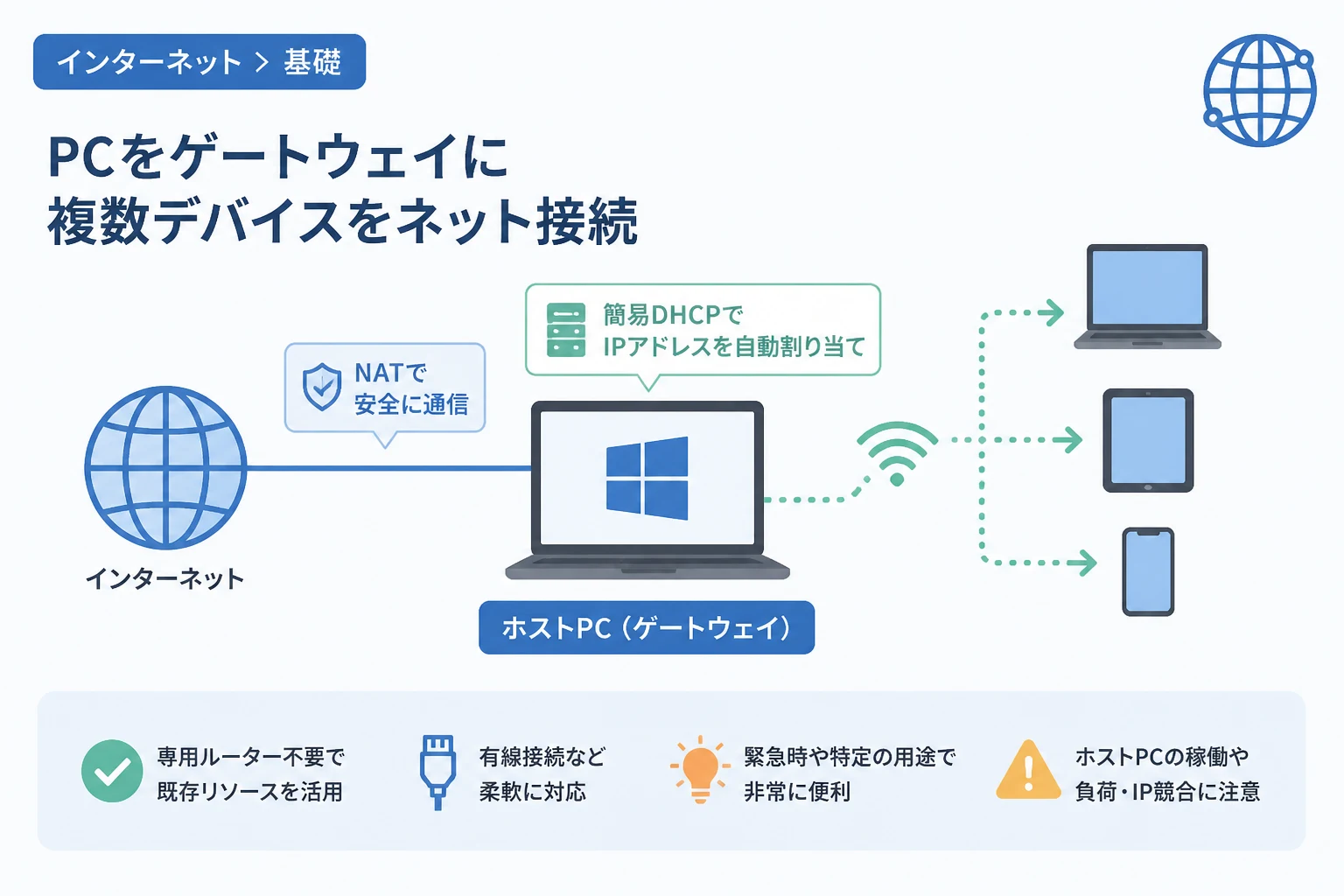
インターネット接続共有(ICS:Internet Connection Sharing)は、Windows OSに標準搭載されている非常に便利なネットワーク機能の一つです。
この機能を利用することで、インターネットに接続されている一台のコンピューターをゲートウェイ(親機)として、他の複数のコンピューターやデバイスをインターネットに接続させることが可能になります。
専用のルーターや高価なネットワーク機器を別途用意することなく、既存のPCリソースを最大限に活用してネットワーク環境を拡張できる点が最大の魅力です。
本記事では、ICSの基礎知識から具体的な設定方法、運用上のメリットや注意点について、専門的な視点から詳しく解説していきます。
インターネット接続共有(ICS)の基本概念と重要性
インターネット接続共有(ICS)とは、1つのネットワーク接続を複数のデバイスで共有するためのWindows標準の仕組みを指します。
通常、インターネットに接続するためには各デバイスが直接ルーターやモデムに接続する必要がありますが、ICSを利用すれば「PC経由」で他のデバイスをインターネットへ繋ぐことができます。
例えば、有線LANでインターネットに接続しているデスクトップPCをホスト(親機)とし、そのPCの無線LANアダプターを介してスマートフォンやノートPCをインターネットに接続させるといった運用が可能です。
この機能はWindows 98 Second Editionから搭載されている息の長い技術であり、現代のWindows 10やWindows 11においても重要な役割を担っています。
特に、モバイル通信環境でのテザリングに近い役割を、PC単体で実現できる点が技術的な特徴です。
ソフトウェアベースで動作するため、物理的なルーターを持ち運ぶ必要がないという機動性の高さも高く評価されています。
しかし、単に接続を仲介するだけでなく、内部的には複雑なネットワーク処理が行われていることを理解しておく必要があります。
ICSが動作する仕組み:NATとDHCPの役割
ICSがどのようにして複数のデバイスをインターネットに繋いでいるのか、その仕組みの核となるのは「NAT」と「DHCP」という2つのプロトコルです。
NAT(ネットワークアドレス変換)による通信の制御
ICSの最も重要な機能は、NAT(Network Address Translation)と呼ばれる技術です。
NATは、ホストPCが受け取ったインターネット側のグローバルIPアドレスと、接続される子機たちが使用するプライベートIPアドレスを相互に変換する役割を果たします。
これにより、外部のインターネットからは1台のPCが通信しているように見えますが、内部的には複数のデバイスが独立して通信を行うことができます。
ホストPCは簡易的なルーターとして機能し、パケットのルーティングを動的に処理しています。
DHCPサーバーとしての動作
ICSを有効にすると、ホストとなるPCはネットワーク内で簡易的なDHCPサーバーとして機能し始めます。
接続された子機デバイスに対して、自動的にIPアドレスを割り当てることで、ユーザーが手動で難しいネットワーク設定を行う手間を省いています。
WindowsのICSにおいて、共有側のネットワークアダプターには慣例的に192.168.137.1という固定のIPアドレスが割り振られます。
子機デバイスには、このアドレスと同じセグメント内のIPアドレス(例:192.168.137.x)が自動的に配布される仕組みになっています。
この自動割り当て機能により、専門知識のないユーザーでも比較的容易にネットワーク構築が行えるようになっています。
Windows 11でのインターネット接続共有(ICS)の設定方法
最新のWindows環境において、ICSを設定する手順は非常にシンプルですが、コントロールパネルの深い階層に設定項目が存在するため注意が必要です。
まずは、インターネットに接続されている「ホストPC」側で以下の設定を行ってください。
ホストPC側の設定手順
Windowsキーと「R」キーを同時に押し、名前欄にncpa.cplと入力して実行します。
ネットワーク接続の一覧画面が表示されたら、現在インターネットに接続しているアダプター(例:イーサネットやWi-Fi)を右クリックし、「プロパティ」を選択します。
プロパティウィンドウの上部にある「共有」タブをクリックします。
「ネットワークのほかのユーザーに、このコンピューターのインターネット接続を通しての接続を許可する」というチェックボックスをオンにします。
「ホームネットワーク接続」のプルダウンメニューから、インターネットを共有したい先のアダプターを選択します。
最後に「OK」ボタンを押して設定を保存すれば、ホスト側の準備は完了です。
子機(クライアント)側の接続確認
次に、接続したい子機側のデバイスの設定を確認します。
基本的には、子機側のネットワーク設定が「IPアドレスを自動的に取得する」になっていれば、LANケーブルで接続するかWi-Fiで接続するだけで自動的にインターネットが利用可能になります。
もし接続できない場合は、一度ネットワークアダプターを無効にしてから再度有効にするか、デバイスを再起動してみてください。
コマンドプロンプトでipconfigを実行し、デフォルトゲートウェイがホストPCのアドレス(192.168.137.1)になっているか確認するのも有効な手段です。
インターネット接続共有(ICS)を利用する主なメリット
ICSを利用することで得られるメリットは、コスト面から利便性まで多岐にわたります。
主なメリットを以下の表にまとめました。
| メリット項目 | 具体的な内容 |
|---|---|
| 追加コストの削減 | 市販のルーターを購入する必要がなく、既存のPCだけでネットワークが完結します。 |
| 設置の柔軟性 | 一時的な会議室やイベント会場など、物理的なルーター設置が難しい場所でも即座に構築可能です。 |
| レガシーデバイスの活用 | 最新の無線規格に対応していない古いゲーム機や機器を有線経由でネット接続させることができます。 |
| 高度なセキュリティ管理 | ホストPCに導入しているセキュリティソフトを通過した通信を共有できるため、一定の保護が期待できます。 |
このように、「今ある機材だけで何とかしたい」という緊急時や特定の用途において、ICSは非常に強力な味方となります。
ICS利用時の注意点とデメリット
非常に便利な機能である一方で、ICSには運用上の制限やデメリットも存在します。
これらを正しく理解していないと、予期せぬ通信トラブルやセキュリティリスクに繋がる恐れがあります。
ホストPCの電源依存
最も大きな制約は、ホストPCが常に起動し、かつインターネットに接続されていなければならないという点です。
ホストPCがスリープ状態に入ったり、電源が切れたりすると、繋がっているすべての子機デバイスの通信が即座に遮断されます。
ルーター専用機に比べると、常時稼働させるための電気代やPC本体への負荷が無視できない要素となります。
ホストPCのパフォーマンス低下
ICSはソフトウェアによって通信を処理するため、データのパケット処理にCPUリソースを消費します。
大量のデータをダウンロードしたり、多数のデバイスを同時に接続したりすると、ホストPCの動作が重くなる可能性があります。
特に低スペックのPCをホストにする場合は、メインの作業に支障が出ることもあるため注意が必要です。
ネットワーク構成の競合
ICSは内部で192.168.137.xという特定のプライベートIPセグメントを強制的に使用します。
もし、既存のLAN環境が既に同じアドレス帯を使用している場合、IPアドレスの競合が発生してネットワーク全体が不安定になることがあります。
このセグメント設定を変更することも可能ですが、レジストリの編集が必要になるなど、難易度が非常に高くなります。
セキュリティに関する懸念
ホストPCがインターネットと内部ネットワークの橋渡し役となるため、ホストPCのセキュリティ設定が不十分だと、ネットワーク全体が脆弱性にさらされるリスクがあります。
不特定のユーザーが利用する環境でICSを使用する場合は、ファイアウォールの設定を適切に維持することが不可欠です。
トラブルシューティング:ICSがうまく繋がらない時の確認事項
ICSを有効にしても、子機がインターネットに接続できないケースは珍しくありません。
そのような場合に確認すべき主要なポイントをいくつか紹介します。
サービスの実行状態を確認する
ICS機能は、Windowsのサービスの一つとして動作しています。
「Internet Connection Sharing (ICS)」というサービスが「実行中」になっているか確認してください。
PowerShellを使用してサービスの状態を確認・起動するには、以下のコマンドを実行します。
# ICSサービスの状態を確認する
Get-Service SharedAccess

# サービスが停止している場合は起動する
Start-Service SharedAccessStatus Name DisplayName
------ ---- -----------
Running SharedAccess Internet Connection Sharing (ICS)Windows Defender ファイアウォールの影響
強力なセキュリティ設定が通信をブロックしている場合があります。
一度ファイアウォールを一時的に無効にして接続を確認し、もし繋がるようであれば、ICSに必要なポートを個別に許可する設定を行う必要があります。
アダプター設定の競合を解消する
複数のネットワークアダプターが存在する場合、Windowsがどれを共有すべきか誤認することがあります。
共有設定を一度オフにし、PCを再起動してから再度設定を有効にすることで、ネットワークスタックがリセットされ解決することが多いです。
現代の代替手段:「モバイル ホットスポット」との違い
Windows 10以降では、ICSの進化形とも言える「モバイル ホットスポット」機能が設定アプリの中に搭載されています。
ICSが伝統的なコントロールパネルから設定する汎用的な仕組みであるのに対し、モバイル ホットスポットはWi-Fiでの共有に特化した使いやすいUIを提供しています。
基本的には、Wi-Fiを使って無線で共有したい場合は「モバイル ホットスポット」を利用し、有線LANや特殊な接続形態で共有したい場合は「ICS」を利用するという使い分けが推奨されます。
ICSはより低い階層で動作するため、複雑なブリッジ接続や特殊なネットワーク環境においても高い柔軟性を発揮します。
まとめ
インターネット接続共有(ICS)は、追加のハードウェアを必要とせずに即席のネットワーク環境を構築できる、非常に優れたWindowsの標準機能です。
NATやDHCPといったネットワークの基本技術を応用しており、正しく設定すれば多様なデバイスをインターネットに繋ぐことができます。
ただし、ホストPCへの負荷や電源状態、IPアドレスの競合といった制約があるため、常用するインフラとしては市販のルーターに一歩譲る部分もあります。
利用シーンに合わせて、ICSの特性を理解しつつ、必要に応じて最新の「モバイル ホットスポット」機能と使い分けることが、快適なネットワーク環境を維持する鍵となります。
トラブルが発生した際には、まずサービスの起動状態や物理的な接続、そしてセキュリティソフトの設定を見直すことから始めてみてください。
この記事を通じて、ICSの仕組みを深く理解し、日常のネットワークトラブルの解決や環境構築に役立てていただければ幸いです。