パソコンを起動する際、ハードディスクやSSDの中に保存されたOS(オペレーティングシステム)を読み込むための重要な仕組みが存在します。
その仕組みの中心となるのが、ストレージ内の特定の領域を指し示すアクティブパーティションという概念です。
普段のPC利用で意識することは少ないですが、OSのインストールやトラブルからの復旧作業においては欠かせない知識となります。
本記事では、アクティブパーティションの基本的な役割から、設定の確認方法、そして誤った設定を行った際の注意点までを詳しく解説していきます。
アクティブパーティションとは?その基本を理解する
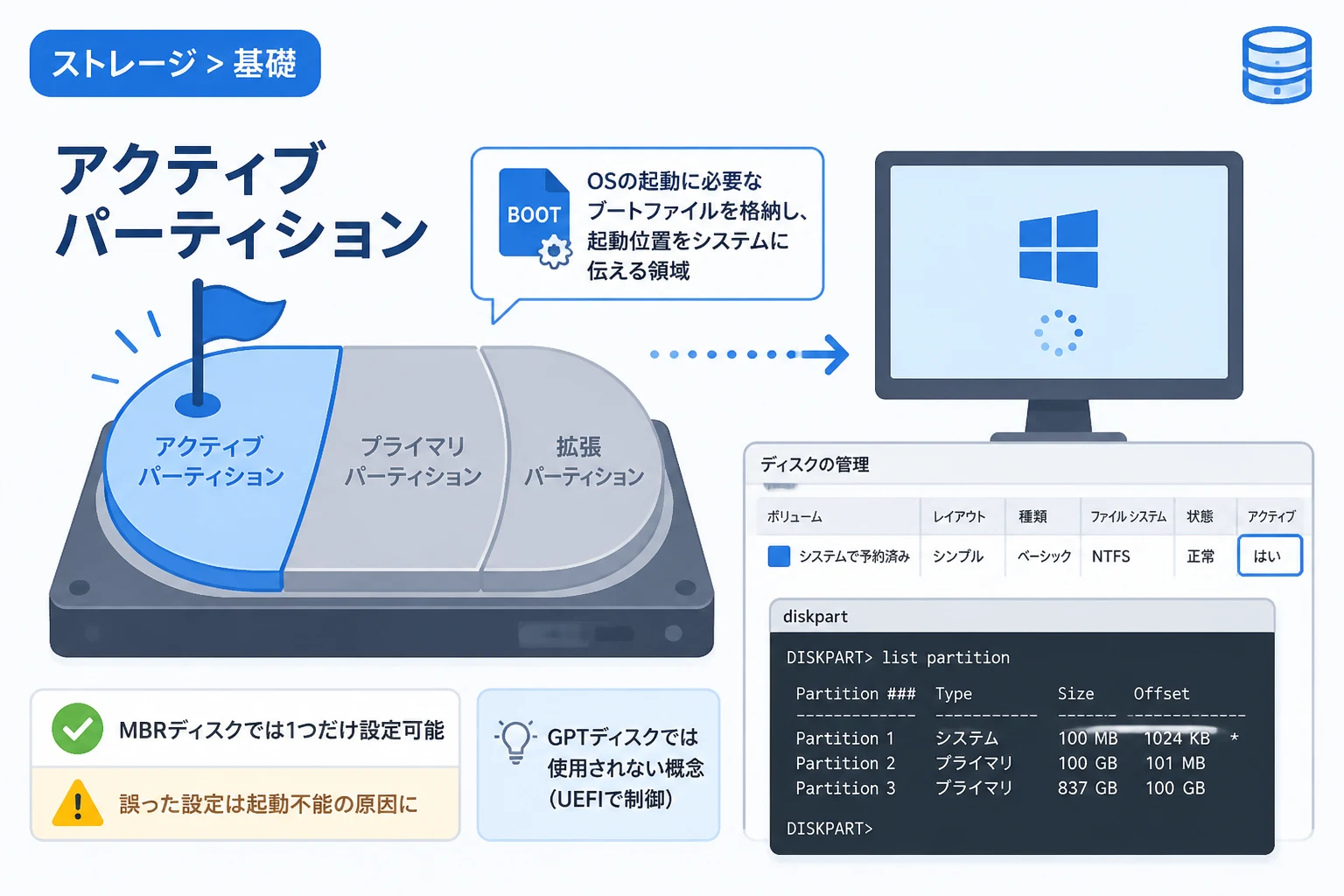
アクティブパーティションとは、コンピュータを起動するための「ブートファイル」が格納されているプライマリパーティションのことを指します。
BIOSベースのコンピュータにおいて、電源を入れた後にどのパーティションからOSを起動すべきかをシステムに伝える役割を担っています。
ストレージ内には複数のパーティションを作成できますが、一つの物理ディスク内で「アクティブ」としてマークできるのは常に一つだけです。
この設定が正しく行われていないと、コンピュータはOSを見つけることができず、正常に起動することができません。
一般的には、WindowsなどのOSがインストールされているドライブ(Cドライブなど)が、このアクティブパーティションとしての役割を果たしています。
MBR(マスターブートレコード)との関係
アクティブパーティションという概念は、主にMBR(マスターブートレコード)形式のディスクで使用されるものです。
MBR形式のディスクでは、最大4つのプライマリパーティションを作成でき、その中の1つを起動用として指定します。
コンピュータの電源が入ると、BIOSはMBRを読み込み、そこで指定された「アクティブ」なパーティションを探し出します。
そのパーティション内にある「ブートローダー」が呼び出されることで、最終的にWindowsなどのOSが立ち上がる仕組みとなっています。
GPT(GUIDパーティションテーブル)との違い
近年主流となっているGPT(GUIDパーティションテーブル)形式のディスクでは、アクティブパーティションという仕組みは使用されません。
GPTはUEFI(Unified Extensible Firmware Interface)という新しい規格に対応しており、独自の「EFIシステムパーティション」を利用して起動プロセスを管理します。
そのため、比較的新しいパソコンや、Windows 10/11をUEFIモードでインストールしている環境では、アクティブパーティションの設定項目は存在しません。
古いPCのメンテナンスや、レガシーな環境でのデータ復旧を行う際に必要となる知識であると認識しておきましょう。
アクティブパーティションの主な役割
アクティブパーティションの最大の役割は、コンピュータに対して「起動に必要なプログラムがここにある」と明示することです。
ハードディスクの中には、複数のOSや大量のデータが保存されていることが一般的です。
システムが迷うことなくOSを読み込むために、目印となるフラグ(旗)を立てている状態だと考えると分かりやすいでしょう。
もしアクティブなパーティションが一つも存在しない場合、システムは起動すべき場所を特定できなくなります。
システムのブート順序における位置付け
パソコンの起動プロセスは、まずハードウェアのチェック(POST)から始まります。
その後、BIOSはストレージの先頭にあるMBRを読み込み、パーティションテーブルを確認します。
ここで「アクティブフラグ」が立っているパーティションを見つけ出し、その先頭セクタにあるブートコードを実行します。
このように、ハードウェアとOSをつなぐバトンリレーの重要な中継地点として機能しています。
アクティブパーティションの確認方法
現在使用しているディスクのどの領域がアクティブになっているかは、Windowsの標準機能で簡単に確認できます。
主な確認方法は「ディスクの管理」ツールを使用するGUIでの方法と、「コマンドプロンプト」を使用するCLIでの方法の2種類です。
「ディスクの管理」を使用して確認する
最も直感的で分かりやすいのが、Windowsに標準搭載されている「ディスクの管理」ツールを使用する方法です。
スタートボタンを右クリックし、メニューから「ディスクの管理」を選択して起動します。
画面下部に表示されるディスクの構成図の中から、各パーティションの状態(ステータス)を確認してください。
「正常(システム, アクティブ, プライマリ パーティション)」といった表記があれば、その領域が現在アクティブに設定されています。
もし「アクティブ」という文字が見当たらない場合は、そのディスクがGPT形式であるか、別のディスクが起動用として使われている可能性があります。
コマンドプロンプト(diskpart)を使用して確認する
より詳細な情報を取得したり、CUI環境で作業したりする場合は、diskpartコマンドを使用します。
以下の手順で、特定のパーティションがアクティブかどうかを確認できます。
diskpart
list disk
select disk 0
list partition
detail partitionPartition 1
Type : 07
Hidden: No
Active: Yes
Offset in Bytes: 1048576実行結果の「Active」という項目が「Yes」になっていれば、そのパーティションがアクティブであることを意味します。
アクティブパーティションの設定・変更方法
何らかの理由で起動ドライブを変更したり、新しくOSを入れ直したりする場合、手動でアクティブパーティションを設定することがあります。
ただし、この操作はシステムの起動に直結するため、非常に慎重に行う必要があります。
diskpartコマンドによる設定手順
コマンドプロンプトを「管理者として実行」し、以下の手順で設定を行います。
diskpartと入力して実行します。list diskで対象のディスク番号を確認します。select disk n(nはディスク番号)でディスクを選択します。list partitionでパーティション番号を確認します。select partition m(mはパーティション番号)でパーティションを選択します。activeと入力して実行します。
これにより、選択したパーティションにアクティブフラグが設定されます。
逆に設定を解除したい場合は、対象のパーティションを選択した状態でinactiveコマンドを使用します。
アクティブパーティション操作時の注意点
アクティブパーティションの設定変更は、PCの起動不能に陥るリスクを伴うため、以下の注意点を必ず確認してください。
OSが含まれないパーティションをアクティブにしない
起動に必要なファイル(Windowsの場合はBOOTMGRなど)が含まれていないパーティションを誤ってアクティブにしてはいけません。
誤った設定のままPCを再起動すると、「Operating System not found」などのエラーが表示され、OSが起動しなくなります。
特に、Dドライブやデータ保存専用のパーティションに対して不用意に設定を行わないよう注意してください。
一つのディスクにつきアクティブは一つだけ
前述の通り、MBRディスクにおいてアクティブにできるのは一つの物理ディスク内で一つだけです。
新しく別のパーティションをアクティブに設定すると、それまでアクティブだったパーティションの設定は自動的に解除されます。
複数のOSをマルチブート環境で利用している場合は、ブートメニューの設定と整合性が取れているかを確認する必要があります。
GPTディスクでの「アクティブ」は意味を持たない
最新のPC環境で採用されているGPTディスクに対して、diskpartでactiveコマンドを実行しようとするとエラーが発生します。
これは、GPTとUEFIの仕様において「アクティブフラグ」という概念そのものが定義されていないためです。
自分の環境がMBRなのかGPTなのかを事前に把握しておくことが、トラブルを防ぐ第一歩となります。
| 項目 | MBR (Master Boot Record) | GPT (GUID Partition Table) |
|---|---|---|
| 起動管理方式 | アクティブパーティション | EFIシステムパーティション (ESP) |
| 対応ファームウェア | BIOS / UEFI (CSM) | UEFI |
| 最大パーティション数 | 4 (プライマリのみの場合) | 128 (Windows標準) |
トラブルが発生した場合の対処法
もしアクティブパーティションの設定を誤り、OSが起動しなくなった場合は、「回復環境」を利用した修復が必要です。
Windowsのインストールメディア(USBメモリなど)からPCを起動し、コマンドプロンプトを立ち上げます。
再度diskpartを使用して、正しいOSパーティションをアクティブに設定し直すことで解決できる場合があります。
また、ブート構成データが破損している場合は、bootrec /fixmbrやbootrec /rebuildbcdといったコマンドを併用することもあります。
初心者の方は、こうした操作を行う前に必ず重要なデータのバックアップを取得しておくことが推奨されます。
まとめ
アクティブパーティションは、MBR形式のディスクにおいてPCがOSを正しく見つけ出し、起動させるために欠かせない設定です。
一つの物理ディスクに一つだけ設定され、BIOSに起動の開始位置を教える道しるべのような役割を担っています。
現在ではGPT形式の普及により直接触れる機会は減っていますが、OSの移行や旧型PCのトラブル解決の際には非常に重要な項目となります。
設定を確認・変更する際は、「ディスクの管理」やdiskpartコマンドを正しく使い分け、慎重に作業を行うようにしてください。
正しい知識を持ってパーティションを管理することで、システムの安定した運用や、有事の際の迅速な復旧が可能になるでしょう。