パソコンのスペック表を見ていると、「インターフェース」という言葉を頻繁に目にすることでしょう。
これは、異なる二つのものを接続するための「接点」や「境界線」を意味する重要な用語です。
パソコン選びにおいてインターフェースの知識は、周辺機器の使い勝手や作業効率に直結するため、非常に重要な要素となります。
本記事では、インターフェースの基本概念から、最新のUSB規格、映像端子、無線規格までを詳しく解説します。
そもそも「インターフェース」とは何か
インターフェース(Interface)とは、直訳すると「界面」や「接触面」という意味を持ちます。
ITの分野においては、「異なるデバイスやソフトウェア同士を接続し、情報をやり取りするための規約や仕組み」を指します。
例えば、パソコン本体とマウスを接続するUSBポートは、物理的なハードウェア・インターフェースの一つです。
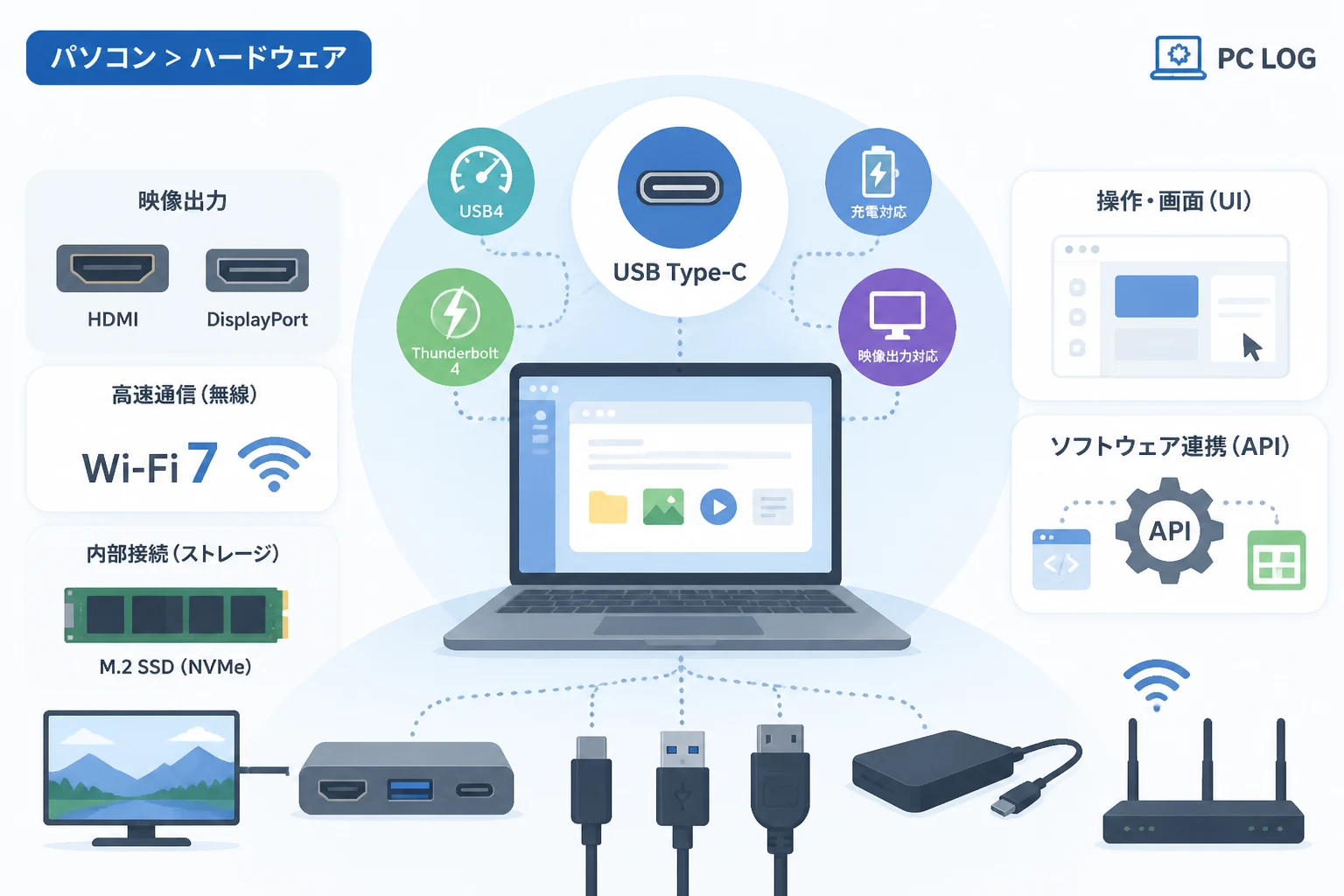
また、人間がコンピュータを操作するための画面表示やボタンなどは、ユーザー・インターフェース(UI)と呼ばれます。
このように、インターフェースは「ハードウェア」「ソフトウェア」「人間とコンピュータ」という複数の側面で機能しています。
パソコンを新調する際に最も注目すべきは、周辺機器との接続を司るハードウェア・インターフェースの種類と数です。
規格が合わなければ、せっかく購入した高機能なディスプレイや外付けドライブも本来の性能を発揮できません。
最新のインターフェース事情を把握しておくことは、将来的な拡張性を確保するためにも不可欠です。
ハードウェア・インターフェースの主要な種類
パソコンの筐体側面や背面に配置されている端子類が、ハードウェア・インターフェースの代表格です。
これらは形状や通信速度が厳格に定められており、時代とともに高速化・多機能化が進んでいます。
USB(Universal Serial Bus)の基本と最新規格
USBは、世界で最も普及している汎用的なインターフェース規格です。
キーボード、マウス、プリンター、外付けHDDなど、あらゆる周辺機器の接続に使用されます。
現在の主流は、上下の区別がない「USB Type-C」というコネクタ形状です。
しかし、同じType-Cの形をしていても、内部の通信規格によって性能が大きく異なる点に注意が必要です。
USBの世代と転送速度の比較
USBの規格は名称が複雑化しており、ユーザーを混乱させる要因となっています。
以下の表は、主なUSB規格とその最大転送速度をまとめたものです。
| 規格名 | 最大転送速度 | 主な特徴 |
|---|---|---|
| USB 2.0 | 480 Mbps | マウスやキーボードなど低速な機器用 |
| USB 3.2 Gen 1 | 5 Gbps | 従来のUSB 3.0と同等 |
| USB 3.2 Gen 2 | 10 Gbps | 外付けSSDなどで一般的 |
| USB 3.2 Gen 2×2 | 20 Gbps | Type-C専用の高速規格 |
| USB4 (Version 1.0) | 40 Gbps | Thunderbolt 3をベースとした次世代規格 |
| USB4 Version 2.0 | 80 Gbps / 120 Gbps | 最新の超高速規格 |
特に最新のUSB4は、大容量のデータ転送や高解像度の映像出力を一つのポートでこなすことができます。
パソコンを選ぶ際は、搭載されているUSBポートがどの世代に対応しているかを確認することが重要です。
Thunderbolt(サンダーボルト)
IntelとAppleが共同開発した「Thunderbolt」は、USB Type-Cと同じコネクタ形状を使用する上位互換のインターフェースです。
最新のThunderbolt 4やThunderbolt 5は、極めて高い帯域幅を持ち、プロフェッショナルな作業に最適です。
Thunderbolt 4は、40Gbpsの安定した速度保証に加え、2台の4Kディスプレイ出力や高い給電能力を義務付けています。
最新のThunderbolt 5では、双方向で80Gbps、映像出力時には最大120Gbpsという圧倒的な速度を実現しています。
クリエイター向けのノートパソコンでは、このThunderbolt端子の有無が利便性を大きく左右します。
USB Power Delivery (USB PD)
USBポートを介して、パソコン本体や周辺機器に電力を供給する規格がUSB Power Delivery(USB PD)です。
これに対応したType-Cポートがあれば、専用のACアダプタを持ち運ぶ必要がなくなります。
最大で240Wまでの給電が可能な規格も登場しており、ゲーミングノートPCでもUSB充電が可能なモデルが増えています。
映像出力インターフェースの規格
ディスプレイやプロジェクターと接続するためのインターフェースも進化を続けています。
高リフレッシュレートのゲーミングモニターや8Kディスプレイを利用するには、適切な規格の選択が不可欠です。
HDMI(High-Definition Multimedia Interface)
HDMIは、テレビやパソコン用ディスプレイで最も広く使われている映像・音声伝送用の規格です。
現在の標準的なバージョンはHDMI 2.0やHDMI 2.1です。
HDMI 2.1は、4K/120Hzや8K/60Hzといった高精細・高フレームレートの映像伝送に対応しています。
家庭用ゲーム機(PS5など)をパソコン用モニターに接続する場合も、このHDMI 2.1の対応状況が重要になります。
DisplayPort(ディスプレイポート)
DisplayPortは、主にパソコン周辺機器として発展してきた映像出力規格です。
HDMIよりも高いデータ転送能力を持つことが多く、マルチモニター環境の構築にも適しています。
最新のDisplayPort 2.1は、USB4やThunderboltとの親和性が高く、非常に高いリフレッシュレートをサポートしています。
「DisplayPort Alt Mode」に対応したUSB Type-Cポートを使えば、ケーブル1本で映像出力と給電を同時に行えます。
無線インターフェース(ネットワークと近距離通信)
物理的なケーブルを必要としない無線インターフェースも、パソコンの利便性を高める重要な要素です。
Wi-Fi(無線LAN)
Wi-Fiは、インターネット接続に欠かせない無線インターフェースです。
現在はWi-Fi 6(IEEE 802.11ax)やWi-Fi 6Eが主流ですが、最新モデルではWi-Fi 7への対応が始まっています。
Wi-Fi 7は、Wi-Fi 6と比較して約4.8倍の最大通信速度を誇り、遅延も大幅に削減されています。
高画質な動画配信やオンラインゲームを快適に楽しむためには、パソコン側が最新のWi-Fi規格に対応しているかを確認しましょう。
Bluetooth(ブルートゥース)
ワイヤレスイヤホンやマウス、キーボードの接続に使用されるのがBluetoothです。
最新のバージョンでは、接続の安定性が向上し、消費電力がさらに抑えられています。
特に「LE Audio」に対応した最新のBluetooth規格は、高音質と低遅延を両立させています。
ソフトウェア・インターフェースの重要性
ハードウェアだけでなく、ソフトウェアの世界にもインターフェースは存在します。
ユーザー・インターフェース(UI)
ユーザー・インターフェースとは、人間と機械が情報をやり取りするための接点のことです。
マウスやタッチ操作で直感的に扱えるものをGUI(Graphical User Interface)と呼びます。
一方で、キーボードからコマンドを入力して操作するものをCUI(Character User Interface)と呼びます。
WindowsやmacOSなどのOSは、優れたGUIを提供することで、専門知識がなくてもパソコンを扱えるようにしています。
API(Application Programming Interface)
APIは、ソフトウェア同士が機能を共有するためのインターフェースです。
例えば、あるアプリケーションがGoogleマップの地図情報を表示できるのは、Googleが提供するAPIを利用しているからです。
開発者はAPIを通じて他のサービスやシステムの機能を利用することで、効率的に高度なアプリを作成できます。
普段私たちが意識することはありませんが、現代のデジタル社会は無数のAPIによって支えられています。
内部インターフェース:パソコンのパーツをつなぐ規格
パソコンの内部でも、各パーツを接続するためのインターフェースが活躍しています。
PCI Express (PCIe)
PCIeは、マザーボードとグラフィックボードやSSDを接続するための高速なインターフェースです。
現在はPCIe 5.0やPCIe 6.0といった非常に高速な規格が登場しています。
最新のNVMe SSDを搭載したパソコンでは、このPCIeの世代がデータの読み書き速度に直結します。
NVMeとM.2
M.2は、主にSSDなどの小型カードを接続するためのコネクタ形状(フォームファクタ)を指します。
そしてNVMe(Non-Volatile Memory express)は、SSDの性能を最大限に引き出すための通信プロトコル(規約)です。
「M.2 NVMe SSD」は、従来のSATA接続のSSDよりも圧倒的に高速であり、現在のパソコン選びでは必須の条件と言えます。
パソコン選びで失敗しないためのインターフェースチェックリスト
自分に合ったパソコンを選ぶために、以下のインターフェースが備わっているかを確認しましょう。
- USB Type-Cポートの数と仕様: PD充電や映像出力(Alt Mode)に対応しているか。
- Thunderbolt 4 / 5への対応: 高速な外付けストレージやドッキングステーションを使う予定があるか。
- 映像出力端子の種類: 手持ちのモニターがHDMIかDisplayPortか。
- 無線規格: Wi-Fi 6EやWi-Fi 7に対応しているか。
- SDカードスロットの有無: カメラのデータを取り込む必要があるか。
特に薄型のノートパソコンでは、搭載されるインターフェースが極端に少ない場合があります。
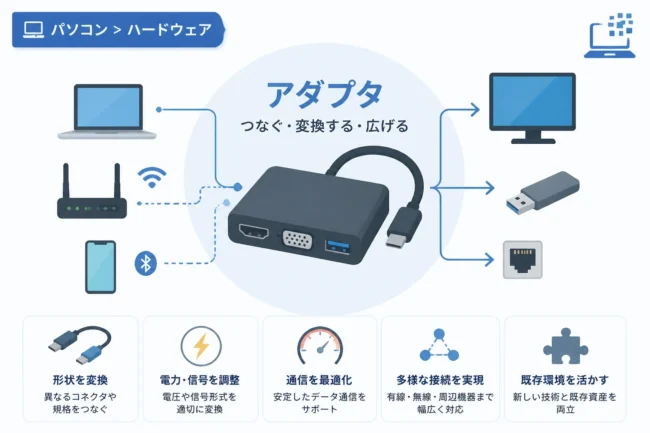
その場合は、複数の端子を拡張できる「USBハブ」や「ドッキングステーション」の導入を検討してください。
まとめ
インターフェースは、パソコンと外部の世界をつなぐ架け橋のような存在です。
その種類や規格を正しく理解することは、パソコンの性能を最大限に引き出し、快適なデジタルライフを送るための第一歩となります。
特にUSB Type-Cや最新のWi-Fi規格などは、今後数年にわたって主流となる技術です。
パソコンを購入する際は、CPUやメモリの数字だけでなく、どのようなインターフェースが搭載されているかにも注目してみてください。
用途に合わせた最適なインターフェースを備えた一台を選ぶことで、周辺機器との接続に悩まされることのない、スムーズな作業環境が手に入ります。
最新技術は常に進化していますが、基本となる「つなぐ仕組み」を理解しておけば、新しい製品が登場しても柔軟に対応できるはずです。