パソコンやスマートフォンを操作していると、ファイルやアプリケーションをより効率的に管理したいと考える場面が多くあります。
そのような際に役立つ機能の一つが、今回解説する「エイリアス」です。
エイリアスは、ITの世界では「別名」や「通称」という意味で使用されますが、OS(オペレーティングシステム)の文脈では特定の役割を持っています。
特にMacユーザーにとっては馴染み深い言葉ですが、WindowsのショートカットやLinuxのシンボリックリンクとは何が違うのか、疑問に思う方も少なくありません。
本記事では、OSにおけるエイリアスの基本的な仕組みから、他の類似機能との明確な違いまで、初心者の方にも分かりやすく解説します。
この記事を通じて、エイリアスを適切に使いこなし、日常の作業効率を向上させる知識を身につけていきましょう。
OSにおけるエイリアスとは何か
エイリアスとは、本来のファイルやフォルダに対して、別の場所からアクセスするための「分身」を作成する機能のことです。
例えば、深い階層にあるフォルダの中に保存したファイルを、デスクトップ上に置いたエイリアスから即座に開くことができます。
エイリアス自体はファイルの実体を持たず、あくまで元のデータがどこにあるかを示す「道しるべ」のような役割を果たします。
そのため、エイリアスを削除したとしても、元のファイル(実体)が消えることはありません。
この機能は、複雑になりがちなファイル管理を簡素化し、ユーザーが必要なデータに素早くアクセスすることを助けます。
エイリアスの語源と一般的な意味
エイリアス(Alias)という英単語は、ラテン語の「別の」という意味を持つ言葉に由来しています。
日常会話やインターネット上では、本名の代わりに使用する「ハンドルネーム」や「通称」を指すこともあります。
IT分野においては、OSのファイル操作に限らず、メールアドレスの転送設定やプログラミングコード内での別名定義など、幅広い場面で活用されています。
どのような場面であっても、「一つの実体に対して、別の呼び名を付ける」という共通の概念に基づいています。
macOSにおけるエイリアスの特徴
Appleが開発するmacOSにおいて、エイリアスは標準的な機能として古くから搭載されています。
macOSのエイリアスは非常に高機能で、単なるパス(住所)の記録以上の役割を担っています。
最大の特徴は、元のファイルを別のフォルダに移動させたり、ファイル名を変更したりしても、リンクが途切れにくいという点です。
これは、OSがファイルの名前だけでなく、ファイルごとに割り振られた固有のIDによって対象を追跡しているためです。
ユーザーが意識することなく、柔軟なファイルアクセスを維持できるのがmacOSのエイリアスの強みと言えます。
エイリアスの仕組みと動作の原理
エイリアスがどのようにして元のファイルを特定しているのか、その仕組みを深く掘り下げてみましょう。
OSのファイルシステムは、通常「ファイル名」や「保存場所のパス」でデータを管理しています。
しかし、パスに依存しすぎると、フォルダ構成を変えた瞬間にアクセスできなくなるという弱点があります。
ファイルIDによる高度な追跡メカニズム
macOSなどの高度なエイリアス機能では、ファイルシステムが管理する「inode(アイノード)」や「ファイル参照ID」を利用します。
エイリアスファイルの中には、作成された時点でのパス情報のほかに、この固有のIDが記録されています。
もしファイルが移動されてパスが変わってしまった場合、OSはこのIDを頼りにストレージ内をスキャンし、新しい場所を特定します。
この仕組みにより、リンク切れが起こりにくい堅牢なアクセス経路が提供されています。
エイリアスファイルのデータ量
エイリアスは元のファイルの実体を含まないため、そのデータサイズは非常に軽量です。
通常、数KB(キロバイト)から数百KB程度の小さなサイズに収まります。
大量のエイリアスを作成してもストレージの空き容量を圧迫することはほとんどありません。
効率的なショートカットを作成するための、非常に経済的な仕組みと言えます。
エイリアスと「ショートカット」「シンボリックリンク」の違い
エイリアスとよく似た機能に、Windowsの「ショートカット」や、Unix/Linux由来の「シンボリックリンク」があります。
これらは一見すると同じように見えますが、その動作や設計思想には明確な違いが存在します。
以下の表で、それぞれの主な違いを確認してみましょう。
| 機能名 | 主なOS | 追跡能力(移動への強さ) | 主な用途 |
|---|---|---|---|
| エイリアス | macOS | 非常に高い(IDで追跡) | 一般ユーザーのファイル操作 |
| ショートカット | Windows | 中程度(一部自動修正あり) | アプリケーションの起動など |
| シンボリックリンク | Linux / macOS / Windows | 低い(パスが固定) | システム設定や開発用途 |
| ハードリンク | Unix系 / Windows | 最高(実体そのもの) | 特殊なデータ管理 |
Windowsのショートカットとの違い
Windowsの「ショートカット(.lnkファイル)」は、主にファイルのパス情報を保持しています。
Windowsにも、移動したファイルを自動的に探す「分散リンク追跡サービス」という機能がありますが、エイリアスほど強力ではありません。
ドライブを跨いだ移動や、複雑なリネームが行われた場合、リンク切れが発生してエラーメッセージが表示されることが一般的です。
一方で、Windowsユーザーにとっては最も馴染みがあり、デスクトップからのアプリ起動に特化した使い勝手を持っています。
シンボリックリンクとの違い
シンボリックリンクは、OSのより深い階層であるカーネルレベルで動作する仕組みです。
エイリアスが「人間がGUI上で便利に使うためのもの」であるのに対し、シンボリックリンクは「システムやプログラムがパスを解釈するためのもの」です。
シンボリックリンクは、指定されたパスにファイルが存在することを前提としているため、ファイルを移動すると即座に機能しなくなります。
ただし、ターミナルなどのコマンドライン操作においては、シンボリックリンクの方が汎用性が高く、プログラムからの制御が容易であるというメリットがあります。
コマンドラインにおけるエイリアスの活用
これまではファイル操作におけるエイリアスを解説しましたが、ここからは「コマンド」としてのエイリアスについて触れます。
LinuxやmacOSのターミナル(コマンドプロンプトやPowerShellも含む)では、長いコマンドを短い名前で実行するためにエイリアスを設定できます。
これを活用することで、タイピングミスを減らし、開発作業のスピードを劇的に向上させることが可能です。
コマンドエイリアスの設定例
例えば、ディレクトリ内の詳細な一覧を表示する ls -la というコマンドに ll というエイリアスを付けることができます。
以下のコードブロックは、BashやZshといったシェルでエイリアスを定義する際の一般的な記述方法です。
# .zshrc や .bashrc などの設定ファイルに記述します
# ls -la コマンドを ll という名前で実行できるようにする
alias ll='ls -la'

# 複雑な git コマンドを短縮する例
alias glog='git log --oneline --graph --decorate'
このように設定することで、次回から ll と入力するだけで ls -la が実行されるようになります。
total 0
drwxr-xr-x   3 user  staff    96  5 22 10:00 .
drwxr-xr-x  10 user  staff   320  5 22 09:00 ..
-rw-r--r--   1 user  staff  1024  5 22 10:00 example.txt
コマンドのエイリアスは、個人の作業スタイルに合わせて自由自在にカスタマイズできるため、プロフェッショナルな現場で重宝されています。
エイリアスを使用するメリット
エイリアスを日常的なPC操作に取り入れることで、多くのメリットを享受できます。
特に情報量が増え続ける現代において、データの「整理」と「アクセス」を両立させるために不可欠な要素です。
1. フォルダ階層の深さに左右されないアクセス
重要なプロジェクトの資料が、5階層も6階層も深いフォルダに保存されていることは珍しくありません。
毎回その階層までクリックして進むのは時間の浪費です。
エイリアスをデスクトップや「お気に入り」に配置しておけば、ワンクリックで目的の場所に到達できます。
2. ストレージ容量の節約
同じファイルに複数の場所からアクセスしたい場合、ファイルをコピーして増やしてしまうと、その分ストレージ容量を消費します。
また、コピーを作成すると「どれが最新版か分からない」という管理上の問題も発生します。
エイリアスであれば、実体は一つだけのまま、アクセス経路だけを増やすことができるため、整合性を保ちながら容量を節約できます。
3. デスクトップの整理整頓
デスクトップにファイルそのものを大量に置くと、画面が散らかり、動作も重くなる原因となります。
ファイルの実体は適切なデータフォルダに格納し、必要なものだけをエイリアスとしてデスクトップに置く運用が推奨されます。
不要になったエイリアスは、ゴミ箱に捨てても元のデータには影響を与えないため、気軽に整理が行えます。
エイリアスを利用する際の注意点
非常に便利なエイリアスですが、利用にあたってはいくつか注意すべきポイントがあります。
トラブルを未然に防ぐために、以下の事項を念頭に置いておきましょう。
元のファイルを削除すると機能しない
エイリアスはあくまで「道しるべ」であり、目的地である「実体」がなくなれば役目を果たせません。
元のファイルをゴミ箱に入れて消去してしまうと、エイリアスを開こうとした際にエラーが表示されます。
「エイリアスがあるから大丈夫」と思い込んで元のファイルを消さないよう注意が必要です。
外部ストレージ利用時のリンク切れ
USBメモリや外付けハードディスク内にあるファイルに対してエイリアスを作成した場合、そのデバイスを外している間はエイリアスを使用できません。
また、別のPCにエイリアスファイルだけをコピーして持っていっても、移動先のPCには元のファイルが存在しないため、開くことはできません。
ファイルを他人に共有したり、別の環境で使いたい場合は、エイリアスではなく実体ファイルそのものをコピーする必要があります。
セキュリティ上の懸念
共有PCなどで、機密性の高いファイルへのエイリアスを目立つ場所に放置しておくことはリスクを伴います。
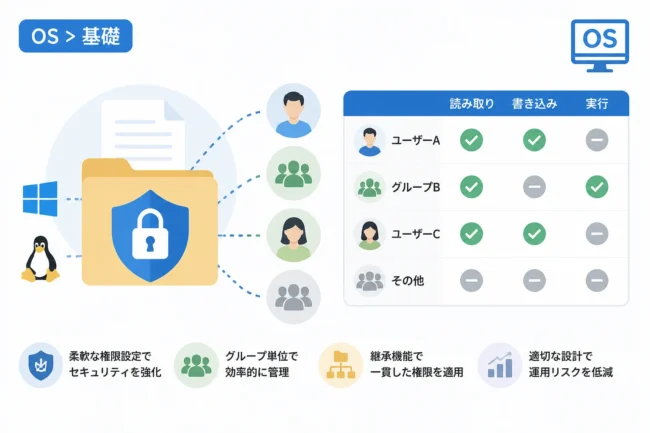
エイリアスそのものにパスワードをかける機能はないため、アクセス制限が必要な場合は元のファイルが保存されているフォルダの権限設定を確認してください。
まとめ
OSにおけるエイリアスは、ファイルやフォルダへのアクセスを円滑にするための「強力な別名機能」です。
Windowsのショートカットよりも追跡能力が高く、シンボリックリンクよりもユーザーフレンドリーな特性を持っています。
ファイルの実体を動かさずに、自由な場所からアクセスできる仕組みを理解することで、データ管理の効率は飛躍的に高まります。
また、ターミナルでのコマンドエイリアスを併用すれば、より高度な操作もスムーズに行えるようになるでしょう。
「実体」と「エイリアス」の違いを正しく把握し、日々のPC作業をより快適なものへとアップグレードさせてください。
今後、ファイルが見つからなくて困ったり、作業効率を上げたいと感じたときは、ぜひこの記事で紹介したエイリアスの活用法を思い出してみてください。