Windowsオペレーティングシステムを利用する上で、システムの挙動を把握するために欠かせないのが「イベントログ」という仕組みです。
Windows内部では、ユーザーの目に見えない部分で常に膨大なプログラムやサービスが動作しています。
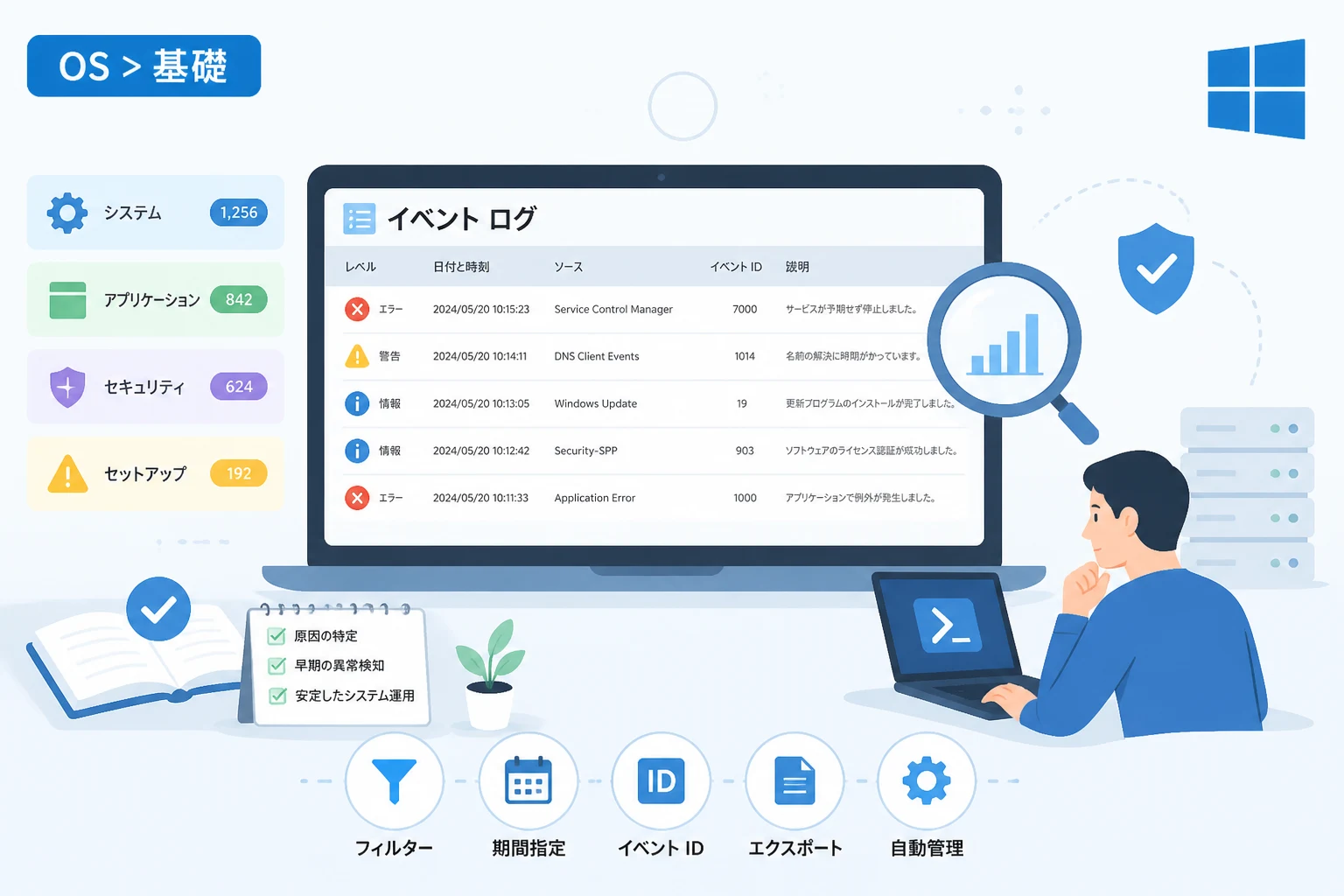
これらの動作状況や発生したトラブルを時系列に記録した日記のようなものが、イベントログの本質と言えるでしょう。
システム管理者は、このログを分析することで、いつ、どのような理由で不具合が発生したのかを正確に突き止めることが可能になります。
本記事では、イベントログの基礎知識から、具体的な確認方法、そしてトラブルシューティングにおける活用術までを詳しく解説します。
Windowsイベントログの重要性とは
イベントログは、Windows OSやインストールされているアプリケーションが生成する動作記録の集積体です。
システムが正常に動作している時はもちろんのこと、致命的なエラーが発生した瞬間の状況もすべて記録されています。
サーバー構築やネットワーク管理の現場において、原因不明のトラブルを解決するための最初の手がかりとなるのがこのイベントログです。
ログを確認することで、ハードウェアの故障、ソフトウェアの競合、または不正アクセスの試行などを具体的に特定できます。
イベントログを適切に読み解くスキルは、ITエンジニアやシステム管理者にとって必須の素養と言えるでしょう。
また、近年のサイバーセキュリティ対策において、ログの監視は攻撃の予兆を検知するために極めて重要な役割を担っています。
日頃から正常時のログの状態を把握しておくことで、異常が発生した際に迅速な対応が可能になります。
主要なWindowsログの種類
Windowsのイベントログは、記録される内容に応じていくつかのカテゴリーに分類されています。
代表的なログの種類として、「システム」「アプリケーション」「セキュリティ」の3つが挙げられます。
システムログ (System Log)
システムログには、Windows OS自体やデバイスドライバーの動作に関するイベントが記録されます。
例えば、サービスの起動失敗やネットワークアダプターの接続解除、ディスクの書き込みエラーなどがここに含まれます。
OSの起動が遅い場合や、ブルースクリーンが発生した際の原因調査では、まずこのシステムログを確認するのが定石です。
アプリケーションログ (Application Log)
アプリケーションログは、インストールされている個別のソフトウェアが生成するメッセージを蓄積します。
特定のアプリケーションが異常終了したり、設定ファイルの読み込みに失敗したりした場合に情報が記録されます。
ソフトの不具合がプログラム自体に起因するものか、あるいは環境に依存するものかを判断する材料になります。
セキュリティログ (Security Log)
セキュリティログには、ログインやログアウトの履歴、ファイルへのアクセス権限の変更などが記録されます。
これらは「監査ログ」とも呼ばれ、誰がいつシステムを利用したかを追跡するために用いられます。
パスワードの入力ミスによるログイン失敗が短時間に多発している場合、サイバー攻撃の可能性を疑うべきです。
デフォルト設定では記録されない項目も多いため、管理ポリシーで適切な監査設定を行う必要があります。
イベントレベルの種類と見分け方
イベントログには、それぞれの事象がどれほど重大であるかを示す「レベル」が設定されています。
効率的に調査を進めるためには、まず重要度の高いレベルから優先的に確認することが大切です。
| イベントレベル | 意味と深刻度 | 対応の緊急性 |
|---|---|---|
| 重大 (Critical) | システムが強制終了したり、回復不能なエラーが発生したりした状態。 | 即時対応が必要 |
| エラー (Error) | 一部の機能が停止したり、データの読み込みに失敗したりした状態。 | 高い |
| 警告 (Warning) | 現時点では動作しているが、将来的に問題が発生する可能性がある予兆。 | 中程度 |
| 情報 (Information) | サービスが正常に開始されたなど、一般的な動作の記録。 | 低い(確認のみ) |
特に「重大」や「エラー」が表示されている場合は、システムの安定性に直結する問題が発生している可能性が高いため、早期の対応が求められます。
一方で、「警告」レベルであっても、頻発している場合はハードウェアの寿命が近づいているサインであることが少なくありません。
イベントビューアーの基本操作
Windowsでイベントログを閲覧するためには、「イベントビューアー」という標準ツールを使用します。
このツールの使い方をマスターすることで、膨大なデータの中から必要な情報を素早く抽出できるようになります。
イベントビューアーの起動手順
最も簡単な起動方法は、タスクバーの検索ボックスに「イベント ビューアー」と入力して開く方法です。
あるいは、Win + Rキーを押し、eventvwr.mscと入力して実行することでも起動できます。
起動すると、画面左側のツリー表示に「Windows ログ」という項目が表示されます。
特定のログを絞り込むフィルタリング機能
イベントログは1日に数千件以上生成されることもあるため、目視ですべてを確認するのは不可能です。
そこで活用したいのが、画面右側の操作ペインにある「現在のログをフィルタ」という機能です。
この機能を使うと、レベルを「エラー」だけに絞り込んだり、特定の期間内のイベントだけを表示させたりすることができます。
また、「イベント ID」を指定して検索することで、既知の不具合に関する記録をピンポイントで見つけ出すことも可能です。
イベント情報の読み取り方と調査のコツ
ログを1つ選択すると、画面下部のプレビューウィンドウに詳細情報が表示されます。
ここで注目すべき項目は、「ソース」「イベント ID」「全般」の3点です。
ソース (Source)
イベントを生成したプログラムやコンポーネントの名称が表示されます。
これが「Disk」であればストレージの不具合、「Service Control Manager」であればサービス関連の問題であると分かります。
イベント ID (Event ID)
発生した事象を識別するための固有の番号です。
このイベント IDとソースの組み合わせでインターネット検索を行うと、解決策がすぐに見つかることが多いです。
Microsoftの公式ドキュメントや技術フォーラムでは、IDに基づいたトラブルシューティング事例が豊富に公開されています。
全般 (General) などのメッセージ内容
エラーが発生した理由がテキスト形式で説明されています。
「アクセスが拒否されました」や「指定されたファイルが見つかりません」といった具体的なエラーコードが記載されることが一般的です。
エラー文の中に含まれるパス名やエラーコード(例:0x80070005など)をメモしておくと、より詳細な分析に役立ちます。
PowerShellを用いたログの高度な管理
サーバーが複数台ある場合や、特定の条件に合致するログを自動で抽出したい場合には、PowerShellの使用が非常に便利です。
Get-WinEventコマンドレットを使用することで、コマンドラインから柔軟にログを検索できます。
以下のコードは、過去24時間以内に発生したシステムログのエラー項目のみを取得する例です。
# 過去24時間以内のシステムログからレベルが「エラー」のものを抽出
$startTime = (Get-Date).AddDays(-1)
Get-WinEvent -FilterHashtable @{
    LogName = 'System'
    Level = 2 # 2はエラーを示します
    StartTime = $startTime
} | Select-Object TimeCreated, Id, Message | Format-Table -AutoSize
実行結果の例を以下に示します。
TimeCreated           Id Message
-----------           -- -------
2026/05/15 14:20:11 1001 サービスが予期せず中断されました。
2026/05/15 10:05:45    7 ディスクに不良ブロックが存在します。
このようにPowerShellを活用すれば、リモートコンピューターのログを一括で収集することも可能です。
定期的にスクリプトを実行し、エラーが検知された際のみ管理者にメール通知するような仕組みを構築することも一般的です。
ログ管理における注意点と運用ルール
イベントログはディスク容量を消費するため、あらかじめ管理ルールを決めておく必要があります。
デフォルトでは、一定のサイズに達すると古いログから順に上書きされる設定になっています。
しかし、コンプライアンス要件や証拠保全のために、ログを長期間保存しなければならないケースもあります。
そのような場合は、ログの最大サイズを拡張するか、外部のストレージに定期的にアーカイブを保存する設定を行ってください。
「必要な時にログが上書きされて消えていた」という事態を防ぐために、監視対象に応じた適切な保持ポリシーを設計しましょう。
特にセキュリティログは、攻撃者が自身の形跡を消すために削除を試みる可能性があるため、リアルタイムで別のサーバーに転送する仕組みの導入も検討すべきです。
まとめ
イベントログは、Windowsシステムの健全性を保つための「声」を聞くための重要なツールです。
エラーが発生した際に慌てて調べるだけでなく、日頃からログの傾向を把握しておくことが安定稼働への近道となります。
イベントビューアーの基本操作を覚え、必要に応じてPowerShellによる自動化を取り入れることで、管理業務の効率は飛躍的に向上します。
不具合の原因が分からず行き詰まった時は、まずイベントログの「ソース」と「イベント ID」を確認することを習慣にしましょう。
適切なログ管理と迅速な分析こそが、トラブルに強い堅牢なシステムを支える鍵となります。