パソコンやスマートフォンに新しいソフトウェアを導入する際、必ずと言っていいほど「インストールフォルダ」という言葉を耳にします。
インストールフォルダは、アプリケーションが正常に動作するために必要なファイルがまとめられている、いわば「プログラムの拠点」となる場所です。
普段は意識することのないフォルダですが、トラブル解決や設定のカスタマイズ、データのバックアップを行う際には、この場所を特定することが非常に重要になります。
この記事では、インストールフォルダの基礎知識から、WindowsやmacOSといった各OSごとの標準的な保存場所、さらにはフォルダを特定する方法まで詳しく解説します。
インストールフォルダ(インストールディレクトリ)の基礎知識
インストールフォルダとは、アプリケーションを実行するために不可欠な実行ファイル(.exeなど)や設定ファイル、ライブラリなどが格納される専用の領域を指します。
ITの専門用語としては、GUI(視覚的な操作画面)ベースでは「フォルダ」と呼び、CUI(コマンド入力画面)ベースでは「ディレクトリ」と呼ぶのが一般的ですが、基本的には同じ意味です。
ソフトウェアをインストールする際、インストーラー(セットアッププログラム)は自動的にこのフォルダを作成し、必要なデータを適切な構造で配置します。
このフォルダ内には、プログラム本体だけでなく、アイコン画像や翻訳データ、動作に必要なプラグインなども含まれることがあります。
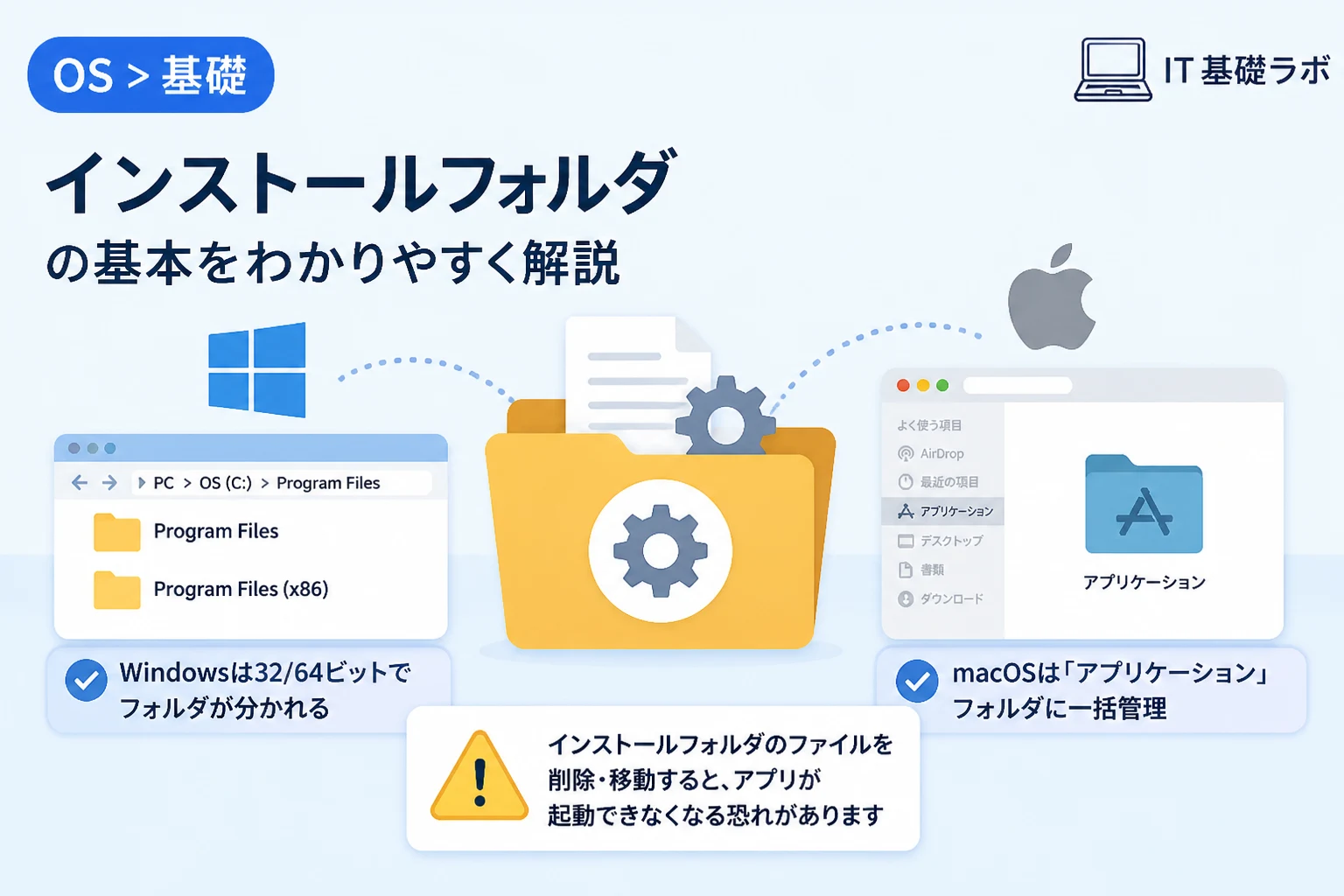
ユーザーが誤ってこの中のファイルを削除したり移動したりすると、アプリケーションが起動しなくなったり、エラーが発生したりする原因となります。
そのため、インストールフォルダは通常、システムによって保護された場所や、一般のユーザーが不用意に触れない場所に配置されるよう設計されています。
フォルダとディレクトリの違いとは
「フォルダ」という言葉は、紙の書類を整理する入れ物を模した概念であり、主にWindowsやmacOSなどのデスクトップ環境で使われます。
一方で「ディレクトリ」という言葉は、コンピュータのファイルシステムにおける階層構造を指す、より技術的・抽象的な表現です。
歴史的にはUnixやLinux、MS-DOSといったコマンドラインで操作するOSにおいて、階層構造を管理する単位としてディレクトリが使われてきました。
現代のIT環境においては、「フォルダ」と「ディレクトリ」は実質的に同じものを指していると考えて差し支えありません。
なぜ場所を知っておく必要があるのか
ソフトウェアが正常に動作しない場合、インストールフォルダ内にあるログファイルを確認することで原因を特定できることがあります。
また、アプリケーションの動作を拡張する「プラグイン」や「MOD」を導入する際、特定のフォルダにファイルを直接コピーする作業が必要になるケースも少なくありません。
アンインストーラーが正しく動作せず、不要なファイルが残ってしまった場合に、手動でフォルダを削除してクリーンアップを行う際にも場所の把握が必要です。
さらに、セキュリティソフトのスキャン対象から特定のアプリを除外したり、ファイアウォールの設定を手動で行ったりする場合にも、実行ファイルのパス(場所を示す住所)が求められます。
Windowsにおける標準的なインストール場所
Windows OSでは、アプリケーションの種類(32ビットか64ビットか)や、インストールする方法によって場所が明確に分かれています。
代表的な保存場所を知っておくことで、目的のアプリケーションがどこにあるのかをスムーズに見つけ出すことができます。
Program Files と Program Files (x86)
64ビット版のWindowsにおいて、最も一般的なインストール先は C:\Program Files です。
ここには主に64ビット向けに開発されたアプリケーションが格納されます。
一方で、C:\Program Files (x86) というフォルダも存在し、ここには32ビット向けの古い規格のアプリケーションが自動的に振り分けられます。
Windowsはこのようにフォルダを分けることで、異なるアーキテクチャのプログラムが混ざり合い、競合することを防いでいます。
AppData(ユーザー個別の設定とアプリ)
全てのユーザーで共有するのではなく、ログインしている特定のユーザーのみが使用するアプリは C:\Users\ユーザー名\AppData 内にインストールされることがあります。
例えば、Google Chromeや一部のチャットツール、開発者向けツールなどは、管理者権限がなくてもインストールできるようにこの場所を選びます。
AppData フォルダは標準設定では「隠しフォルダ」となっているため、エクスプローラーの設定で隠しファイルを表示するように変更しなければ確認できません。
この中には Local、LocalLow、Roaming という3つのサブフォルダがあり、アプリの種類によって使い分けられています。
WindowsApps (Microsoft Storeアプリ)
Microsoft Storeから入手した「UWP(Universal Windows Platform)」アプリは、C:\Program Files\WindowsApps という特殊な場所に保存されます。
このフォルダは非常に強力な権限で保護されており、管理者であっても通常の方法では中身を見たり変更したりすることができません。
これはシステムのセキュリティと安定性を維持するための仕様であり、ストアアプリの改ざんを防ぐ役割を果たしています。
macOSにおける標準的なインストール場所
macOSはWindowsとは異なる独自のファイル構造を持っており、ユーザーにとって非常に分かりやすい設計がなされています。
Macにおいて「インストールフォルダ」を探す際は、主に以下の2箇所を確認することになります。
アプリケーションフォルダ
macOSで最も一般的な場所は、ルート直下にある /Applications (アプリケーションフォルダ)です。
ほとんどのアプリはこのフォルダにドラッグ&ドロップするだけでインストールが完了し、アイコンの形をした「パッケージ」として保存されます。
macOSのアプリは「.app」という拡張子を持つ特殊なフォルダ形式になっており、右クリックから「パッケージの内容を表示」を選択することで、内部のプログラムファイルにアクセスできます。
ライブラリフォルダ(Library)
アプリの実行ファイル自体はアプリケーションフォルダにありますが、その設定値や追加データは /Library や ~/Library/Application Support に保存されます。
特に ~/Library (ユーザーライブラリ)は、ユーザーごとのカスタマイズ情報を保持するために多用されます。
WindowsのAppDataと同様に、通常は隠しフォルダとなっており、Finderの「移動」メニューをオプションキーを押しながらクリックすることで表示されます。
Linuxにおける標準的なインストール場所
Linux OSでは、WindowsやmacOSのように一つのフォルダに全てを詰め込むのではなく、役割ごとにファイルを分散して配置する慣習があります。
これは「FHS(Filesystem Hierarchy Standard)」という標準規格に基づいた設計です。
| ディレクトリ名 | 主な役割 |
|---|---|
| /bin や /usr/bin | 一般ユーザーが使用する基本的な実行ファイルが格納されます。 |
| /sbin や /usr/sbin | 管理者(root)が使用するシステム管理用のプログラムが格納されます。 |
| /usr/local | ユーザーが手動でコンパイルして導入したソフトなどの保存先です。 |
| /opt | サードパーティ製の大規模なアプリケーションパッケージが丸ごと格納されます。 |
Google ChromeやAdobe Readerなどの商用ソフトをLinuxに導入した場合、/opt ディレクトリ内に専用のフォルダが作成されることが一般的です。
また、パッケージ管理システム(aptやdnfなど)を利用すると、プログラムの部品が /usr/lib などに自動的に分散配置されるため、手動で管理する必要はほとんどありません。
インストールフォルダを特定する方法
デフォルトの場所以外にインストールした場合や、どこに保存したか忘れてしまった場合には、以下の手順で場所を特定できます。
Windowsでの確認手順
最も簡単な方法は、デスクトップやスタートメニューにあるショートカットを右クリックし、「ファイルの場所を開く」を選択することです。
これで、そのショートカットが指し示している実行ファイルが存在するフォルダが直接エクスプローラーで開かれます。
もしショートカットがない場合は、タスクマネージャー(Ctrl + Shift + Esc)を開き、「詳細」タブで実行中のアプリを右クリックして「ファイルの場所を開く」を選ぶことも可能です。
また、コマンドプロンプトを使用して、特定のコマンドがどこにあるかを調べる where コマンドも有効です。
where notepadC:\Windows\System32\notepad.exemacOSでの確認手順
macOSでは、Finderを開いて「アプリケーション」フォルダを確認するのが基本です。
特定のアプリがどこにあるか分からない場合は、Spotlight検索(Command + Space)でアプリ名を入力し、Commandキーを押しながら確定すると、その場所をFinderで開いてくれます。
ターミナルを利用する場合は、which コマンドを使用することで実行ファイルのパスを表示できます。
which python3/usr/bin/python3インストールフォルダを扱う際の注意点
インストールフォルダ内のファイルを直接操作することは、メリットもありますが相応のリスクも伴います。
トラブルを避けるために、以下の注意点を必ず守るようにしてください。
管理者権限の要求
C:\Program Files や /Applications といったシステム領域にあるフォルダを操作するには、管理者権限が必要になります。
ファイルのコピーや削除を行う際に「アクセス許可が必要です」という警告が出るのは、システムが重要なデータを守ろうとしているためです。
安易に権限を与えて変更を加えると、OS自体の動作が不安定になる恐れがあるため注意しましょう。
手動での移動は避ける
インストール済みのフォルダを、エクスプローラーなどで別のドライブ(Dドライブなど)へ直接移動させることは推奨されません。
多くのソフトウェアは、インストール時の場所を「レジストリ」や「設定ファイル」に記録しており、勝手に移動させると起動できなくなります。
もし保存場所を変更したい場合は、一度アンインストールしてから、再インストール時にカスタム設定で新しい場所を指定するのが正しい手順です。
共有PCでのプライバシー
複数のユーザーで一台のPCを使っている場合、C:\Program Files に入れたアプリは全員が使えますが、その中の設定ファイルが共有されることもあります。
一方で、ユーザーごとの AppData にインストールされたアプリは、他のユーザーからは見ることができません。
プライバシーやセキュリティを考慮し、どの範囲でアプリを公開するかに応じてインストール先を選ぶ視点も重要です。
まとめ
インストールフォルダは、アプリケーションが正しく動くためのすべてのデータが詰まった、非常に重要なディレクトリです。
Windows、macOS、LinuxといったOSごとに、プログラムの種類や目的に応じて最適な保存場所が決められています。
普段の利用で意識する必要はありませんが、不具合の調査や拡張機能の導入、ストレージの整理などを行う際には、この場所を正しく把握していることが大きな助けとなります。
今回解説したOSごとの特徴や確認方法を参考に、お使いの環境でのファイル構造を一度確認してみてはいかがでしょうか。
ただし、フォルダ内のファイルを直接編集する際は、必ずバックアップを取り、自己責任で行うことを忘れないでください。
正しい知識を持ってインストールフォルダを扱うことで、パソコンの管理能力は格段に向上するはずです。