コンピュータを使用している最中に、突然画面が暗くなったり、再起動を促すメッセージが表示されたりした経験はないでしょうか。
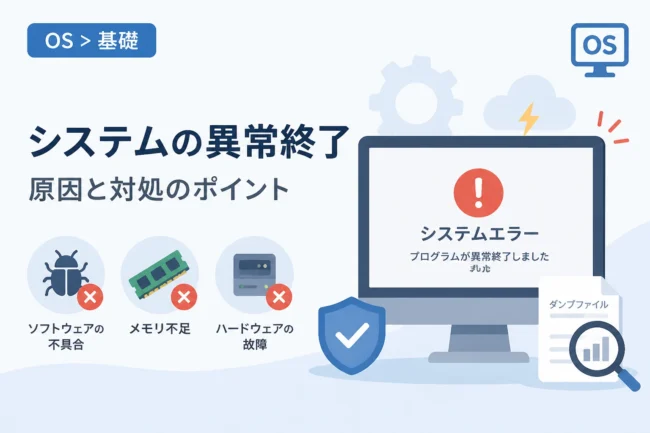
このような現象は「カーネルパニック」と呼ばれ、オペレーティングシステム(OS)の中核部分で重大なエラーが発生したことを示しています。
Windowsにおける「ブルースクリーン」と同様に、システムがこれ以上安全に動作を継続できないと判断した際に強制的に停止する保護機能の一種です。
この記事では、カーネルパニックが発生する仕組みや主な原因、さらには万が一遭遇してしまった際の具体的な対処法について詳しく解説します。
カーネルパニックとは何か
カーネルパニック(Kernel Panic)とは、Unix系OS(LinuxやmacOS、BSDなど)において、OSの心臓部である「カーネル」が回復不能なエラーに直面した状態を指します。
カーネルは、メモリの管理やCPUの制御、周辺機器との通信など、コンピュータのあらゆるハードウェアとソフトウェアを仲介するもっとも重要なプログラムです。
このカーネルに致命的な問題が発生すると、OSはデータの破損やシステム全体の崩壊を防ぐために、あえてすべての動作を即座に停止させます。
一般的に、カーネルパニックが発生すると画面に多言語で再起動を促すメッセージが表示されたり、ログ情報がコンソールに出力されたりします。
カーネルパニックとフリーズの違い
一般的なアプリケーションのフリーズは、特定のプログラムだけが応答を停止している状態であり、OS自体は生存しています。
しかし、カーネルパニックはOSそのものが動作を止めてしまうため、マウスやキーボードの操作も一切受け付けなくなります。
フリーズであれば強制終了(タスクの終了)で解決することもありますが、カーネルパニックは物理的な再起動を行わない限り復旧できません。
カーネルパニックが発生する主な原因
カーネルパニックが引き起こされる要因は多岐にわたりますが、大きく分けると「ハードウェア」と「ソフトウェア」の2つに分類できます。
エラーが発生した状況を分析することで、どちらに問題があるのかを切り分けることがトラブル解決の第一歩となります。
1. ハードウェアの問題
カーネルパニックの多くは、物理的なハードウェアの故障や相性問題に起因します。
もっとも頻繁に見られるのはメモリ(RAM)の不具合であり、データの読み書き中に予期しないエラーが発生するとシステムが停止します。
また、外付けハードディスクやUSBハブなどの周辺機器が原因で、ドライバとの通信に不整合が生じることも少なくありません。
さらに、内部の冷却ファンが故障し、CPUやGPUがオーバーヒートを起こすことも致命的なエラーのトリガーとなります。
2. ソフトウェア・ドライバの問題
OSのアップデート後に発生する場合、新しくインストールしたデバイスドライバがカーネルと競合している可能性があります。
ドライバはカーネル空間で動作するプログラムであるため、そこにバグがあるとシステム全体を巻き込んでクラッシュさせてしまいます。
また、セキュリティソフトなどのシステム深くに関与するアプリケーションが、OSの挙動を阻害することでパニックを引き起こすケースもあります。
3. ファイルシステムの破損
起動ディスク内のシステムファイルが破損していたり、ディレクトリ構造が壊れていたりする場合も危険です。
OSが必要なデータを読み込もうとした際に、そのデータが存在しない、あるいは不整合がある場合にシステムは停止を選択します。
カーネルパニック発生時の症状と確認方法
カーネルパニックが発生すると、ユーザーに対して特定の兆候が現れます。
これらを確認することで、現在どのような状況にあるのかを把握することができます。
メッセージの表示
macOSの場合、「コンピュータを再起動する必要があります」といったメッセージが多言語で画面中央に表示されます。
Linuxサーバーの場合は、コンソール画面に「kernel panic – not syncing」という文字列とともに、エラーが発生した箇所のスタックトレースが表示されます。
パニックログの記録
システムは停止する直前に、エラー情報を「ログ」として保存しようと試みます。
再起動後にこのログを確認することで、どのモジュールがエラーを引き起こしたのかを特定できる重要な手がかりとなります。
OS別の対処法とトラブルシューティング
カーネルパニックが発生した際の対処法は、使用しているOSによって異なります。
ここでは、macOSとLinuxそれぞれのケースにおける代表的な対応手順を紹介します。
macOSでの対処手順
macOSで頻繁にカーネルパニックが起こる場合は、以下の手順を試してみてください。
- 周辺機器を取り外す:USBハブや外部ディスプレイをすべて外し、最小構成で起動を確認します。
- セーフモードでの起動:電源投入直後にShiftキーを押し続けることで、最小限のドライバのみで起動し、問題を切り分けます。
- ディスクユーティリティの利用:リカバリモードで起動し、「First Aid」を実行してファイルシステムの修復を試みます。
- NVRAM/PRAMのリセット:ハードウェア設定情報を保持するメモリを初期化することで、解決する場合があります。
Linuxでの調査と対応
Linuxサーバーなどで発生した場合は、まずエラーメッセージを精査することから始めます。
システムが稼働している場合は、dmesgコマンドや/var/log/messagesを確認します。
# 直近のシステムメッセージを確認するコマンド
dmesg | tail -n 50

# システムログからパニックに関連するキーワードを検索
grep -i "panic" /var/log/syslog
特定のドライバが原因である場合は、そのモジュールを無効化(ブラックリスト登録)することで暫定的に回避できることがあります。
ハードウェアとソフトウェアの原因切り分け表
問題の特定を容易にするために、典型的な原因を以下の表にまとめました。
| 区分 | 主な原因 | 切り分け方法 |
|---|---|---|
| ハードウェア | メモリ(RAM)の故障 | メモリエストツールの実行 |
| ハードウェア | 外部デバイスの競合 | すべての周辺機器を物理的に外す |
| ソフトウェア | 互換性のないドライバ | OSアップデート後の発生有無を確認 |
| ソフトウェア | システムファイルの破損 | OSの再インストールまたは修復実行 |
カーネルパニックを防ぐための予防策
カーネルパニックは突発的に発生するものですが、日頃のメンテナンスによってリスクを最小限に抑えることが可能です。
もっとも重要なのは、OSおよびデバイスドライバを最新の状態に保つことです。
脆弱性の修正やバグフィックスが含まれたアップデートを適用することで、既知のパニック要因を排除できます。
また、古い周辺機器や信頼性の低いサードパーティ製のドライバを使用しないことも有効な対策となります。
さらに、PC内部に埃が溜まると熱暴走の原因となるため、定期的な清掃を行うことも物理的な故障を防ぐ上で重要です。
予期せぬトラブルに備え、タイムマシン(macOS)やバックアップツールを活用して、常に最新のデータを保護しておく習慣をつけましょう。
まとめ
カーネルパニックは、システムが深刻なエラーからコンピュータを守るために発動する「最後の手段」です。
一度発生しただけであれば一時的なエラーの可能性もありますが、頻発する場合はハードウェアの故障やドライバの不整合が疑われます。
焦って何度も再起動を繰り返すのではなく、まずは周辺機器を外す、ログを確認するといった冷静な対応が必要です。
「原因はハードウェアにあるのか、それともソフトウェアにあるのか」を慎重に切り分けることが、早期解決への近道となります。
もし個人で解決できないほど深刻な場合は、無理に操作を続けず、専門の修理業者やメーカーのサポートに相談することをお勧めします。