パソコンやスマートフォンを長時間利用していると、動作が重くなったりストレージの空き容量が少なくなったりすることがあります。
このような現象の大きな要因の一つとして挙げられるのが、「キャッシュファイル」と呼ばれる一時データの蓄積です。
キャッシュファイルは、本来であればデバイスの動作を高速化するために生成される非常に便利な仕組みです。
しかし、その性質や管理方法を正しく理解していないと、かえってシステムのパフォーマンスを低下させる原因にもなりかねません。
本記事では、キャッシュファイルの基本的な仕組みから、OSにおける役割、そして適切な削除方法までを詳しく解説します。
キャッシュファイルとは何か
キャッシュファイルとは、OSやアプリケーションが一度実行した処理や読み込んだデータを、次回以降に素早く再利用できるように一時的に保存しておくデータのことです。
「キャッシュ(Cache)」という言葉には「隠し場所」や「貯蔵庫」という意味があり、ITの分野ではデータの高速な受け渡しを補助する役割を指します。
通常、コンピューターがストレージやネットワークからデータを読み込むには、物理的な制約による一定の待ち時間が発生します。
そこで、一度取得したデータをアクセスの速い領域にコピーして保持しておくことで、二度目以降の読み込み速度を飛躍的に向上させることができます。
この保存されたデータそのものが、キャッシュファイルと呼ばれます。
キャッシュファイルはユーザーが意識することなくシステムによって自動的に生成・破棄されるのが一般的です。
しかし、ウェブブラウザや画像編集ソフト、OSのシステムアップデートなど、あらゆる場面で生成されるため、知らぬ間に膨大な量に膨れ上がることがあります。
キャッシュファイルが動作を高速化する仕組み
キャッシュファイルがどのようにしてデバイスの動作を高速化しているのか、その仕組みを具体的に見ていきましょう。
コンピューターの動作は、データの読み込みと処理の繰り返しで成り立っています。
例えば、ウェブサイトを表示する場合、本来であればサーバーに対して毎回すべての画像やテキストデータをリクエストしなければなりません。
しかし、キャッシュファイルを利用すれば、過去にダウンロードした画像データを自分のパソコン内から読み込むだけで済みます。
これにより、通信量の削減と表示時間の短縮が同時に実現されます。
ハードウェアの速度差を埋める役割
コンピューターの内部では、演算を行うCPUとデータを保存するストレージの間に大きな「処理速度の差」が存在します。
ストレージ(HDDやSSD)からデータを読み出す速度は、CPUの演算速度に比べると極めて低速です。
この速度差を埋めるために、より高速なメモリ(RAM)やCPU内部のキャッシュメモリ、そしてストレージ上のキャッシュファイルが活用されます。
以下の表は、各保存領域の一般的なアクセス速度と性質を比較したものです。
| 保存場所 | アクセス速度 | 役割 |
|---|---|---|
| CPUキャッシュ | 極めて高速 | CPU内部で直近の演算データを保持する |
| メインメモリ(RAM) | 高速 | 実行中のプログラムデータを一時保持する |
| キャッシュファイル | 中速(SSD/HDD内) | 再利用するアプリやOSのデータを保持する |
| ストレージ本体 | 低速 | ファイルやシステムを長期保存する |
このように、キャッシュファイルは「低速なストレージへのアクセス回数を減らす」ための緩衝材として機能しています。
OSにおける代表的なキャッシュファイルの種類
キャッシュファイルは、その役割や保存される場所によっていくつかの種類に分類されます。
ここでは、OSの動作に深く関わる代表的な3つのキャッシュについて解説します。
1. システムキャッシュ
WindowsやmacOSといったOS自体が管理するキャッシュファイルです。
例えば、フォルダーを開いたときに表示されるアイコンの「サムネイル(縮小版)」などがこれに該当します。
一度サムネイルをキャッシュとして保存しておけば、次回フォルダーを開いた際に画像ファイルを一つずつ解析し直す必要がなくなります。
また、Windowsの「Prefetch(プリフェッチ)」や「Superfetch」と呼ばれる機能も、アプリの起動を速めるためのキャッシュシステムの一種です。
2. ブラウザキャッシュ(ウェブキャッシュ)
Google ChromeやMicrosoft Edgeなどのブラウザが保存するキャッシュファイルです。
ウェブサイトを構成するHTMLファイル、CSS、JavaScript、画像、動画データなどがローカルストレージに保存されます。
ニュースサイトやSNSのように頻繁にアクセスするサイトでは、キャッシュのおかげで瞬時にページが表示されるようになっています。
3. アプリケーションキャッシュ
特定のアプリケーションが個別に生成するキャッシュファイルです。
例えば、地図アプリが一度表示した周辺マップのデータを保存したり、音楽ストリーミングアプリが再生済みの楽曲データを一時保存したりすることがあります。
これにより、オフライン環境に近い状態でも一部の機能をスムーズに利用できるメリットがあります。
キャッシュファイルと「Cookie」「一時ファイル」の違い
キャッシュファイルと混同されやすい言葉に「Cookie」や「一時ファイル(Tempファイル)」があります。
これらはすべて一時的に保存されるデータですが、その目的は明確に異なります。
Cookie(クッキー)との違い
Cookieは、主にユーザーの識別やログイン状態の保持のために使用される小さなテキストデータです。
キャッシュが「サイトの表示を速くするため」にあるのに対し、Cookieは「あなたが誰であるかを記憶するため」にあります。
キャッシュを削除してもログイン状態は維持されることが多いですが、Cookieを削除すると再ログインが必要になるのはこのためです。
一時ファイル(Tempファイル)との違い
一時ファイルは、アプリケーションのインストール時やファイルの作成中に、作業領域として一時的に作られるデータです。
通常は作業が終了すると自動的に削除される設計になっていますが、異常終了などで残ってしまうことがあります。
キャッシュファイルが「将来の再利用」を前提としているのに対し、一時ファイルは「現在の作業」のために作られるという違いがあります。
キャッシュファイルを溜め込むデメリット
キャッシュファイルは便利なものですが、無制限に溜め込み続けることにはリスクも伴います。
適切なタイミングで整理が必要になる理由を確認しましょう。
ストレージ容量の圧迫
一つひとつのキャッシュファイルは小さくても、数ヶ月、数年と蓄積されることで数GB以上のサイズになることがあります。
特にSSDの容量が少ないデバイスを使用している場合、キャッシュが原因で空き容量不足のアラートが出ることがあります。
古い情報の表示(不整合)
ウェブサイトが更新されたにもかかわらず、古いキャッシュが優先的に読み込まれてしまうと、新しい内容が表示されない現象が起こります。
これを「キャッシュの不整合」と呼び、デザインが崩れたり正しい情報が得られなかったりするトラブルの原因となります。
キャッシュファイルの破損による不具合
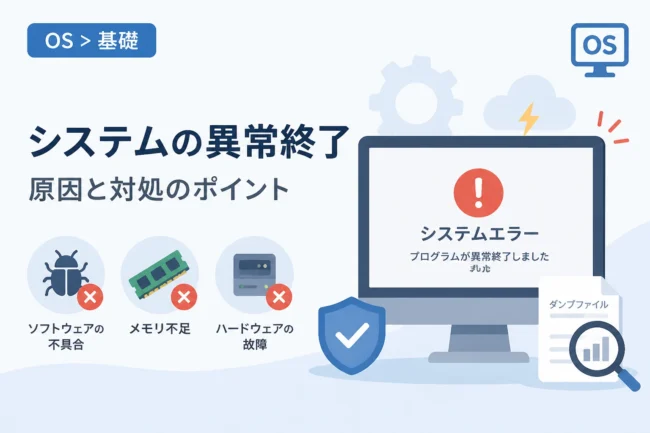
何らかの理由でキャッシュファイル自体が破損してしまうと、アプリケーションが異常終了(クラッシュ)したり、正常に起動しなくなったりすることがあります。
「特定のアプリだけ動きがおかしい」という場合の多くは、キャッシュを削除することで解決します。
OS別:キャッシュファイルを削除する方法
デバイスの動作が重いと感じたときや、不具合が発生したときに有効なキャッシュ削除の手順を紹介します。
Windows 10/11での削除手順
Windowsには「ディスク クリーンアップ」や「ストレージ センサー」という標準機能が備わっています。
- スタートメニューから「ディスク クリーンアップ」を検索して実行します。
- 削除したいドライブ(通常はCドライブ)を選択します。
- 「削除するファイル」の一覧から「一時ファイル」や「縮小表示(サムネイル)」にチェックを入れます。
- 「OK」をクリックしてファイルを削除します。
また、設定アプリの「システム」>「ストレージ」から一時ファイルを管理することも可能です。
macOSでの削除手順
macOSでは、Finderから手動でキャッシュフォルダーにアクセスして削除することができます。
- Finderを開き、メニューバーの「移動」を「Option」キーを押しながらクリックします。
- 表示された「ライブラリ」を選択します。
- 「Caches」フォルダーを開きます。
- 中にある特定のアプリのフォルダーをゴミ箱へ移動します。
注意点:「Caches」フォルダーの中身をすべて消すと、直後の動作が一時的に遅くなるため、不必要なものだけを削除することをお勧めします。
ブラウザキャッシュの削除方法
多くのブラウザでは、ショートカットキーを使って素早く削除画面を表示できます。
Windowsの場合は Ctrl + Shift + Del、Macの場合は Command + Shift + Delete を押してください。
「キャッシュされた画像とファイル」を選択して削除を実行することで、ブラウザの表示トラブルの多くが解消されます。
キャッシュ管理のベストプラクティス
キャッシュファイルは、むやみに毎日削除すれば良いというものではありません。
過剰な削除は、毎回すべてのデータを読み込み直すことになるため、バッテリーの消費を早めたり通信量を増やしたりする要因になります。
基本的にはOSの自動クリーニング機能に任せ、以下のような特定のケースにおいて手動削除を検討するのが賢明です。
- ストレージの空き容量が極端に少なくなったとき。
- 特定のウェブサイトやアプリが正しく表示されないとき。
- OSの動作全体が不自然に重く感じられるとき。
- セキュリティ上の理由で閲覧履歴を完全に抹消したいとき。
また、コマンドプロンプトやターミナルを使用して、DNS(ドメイン名解決)のキャッシュをクリアする操作も、ネットワークトラブルの際には有効です。
# WindowsでDNSキャッシュをクリアするコマンド
ipconfig /flushdnsWindows IP 構成
DNS リゾルバー キャッシュは正常にフラッシュされました。このような専門的なキャッシュ削除は、一般的な利用環境では頻繁に行う必要はありません。
まとめ
キャッシュファイルは、私たちのデジタル体験をよりスムーズで快適なものにするために欠かせない存在です。
データの再利用によって処理を効率化するその仕組みは、ハードウェアの進化とともに高度化し続けています。
しかし、便利な一方で「ゴミ」として溜まりやすく、時としてシステムの不具合や容量不足を招くことも事実です。
「キャッシュは高速化のための道具であり、必要に応じて掃除すべきもの」という認識を持つことが大切です。
日々のメンテナンスとして、OSのクリーンアップ機能を定期的に活用しながら、快適なPC・スマホ環境を維持していきましょう。
仕組みを正しく理解し、適切に管理することで、デバイスの寿命を延ばし、作業効率を最大限に高めることができるはずです。