パソコンで日本語を入力する際、私たちは無意識のうちにさまざまなキーを使い分けています。
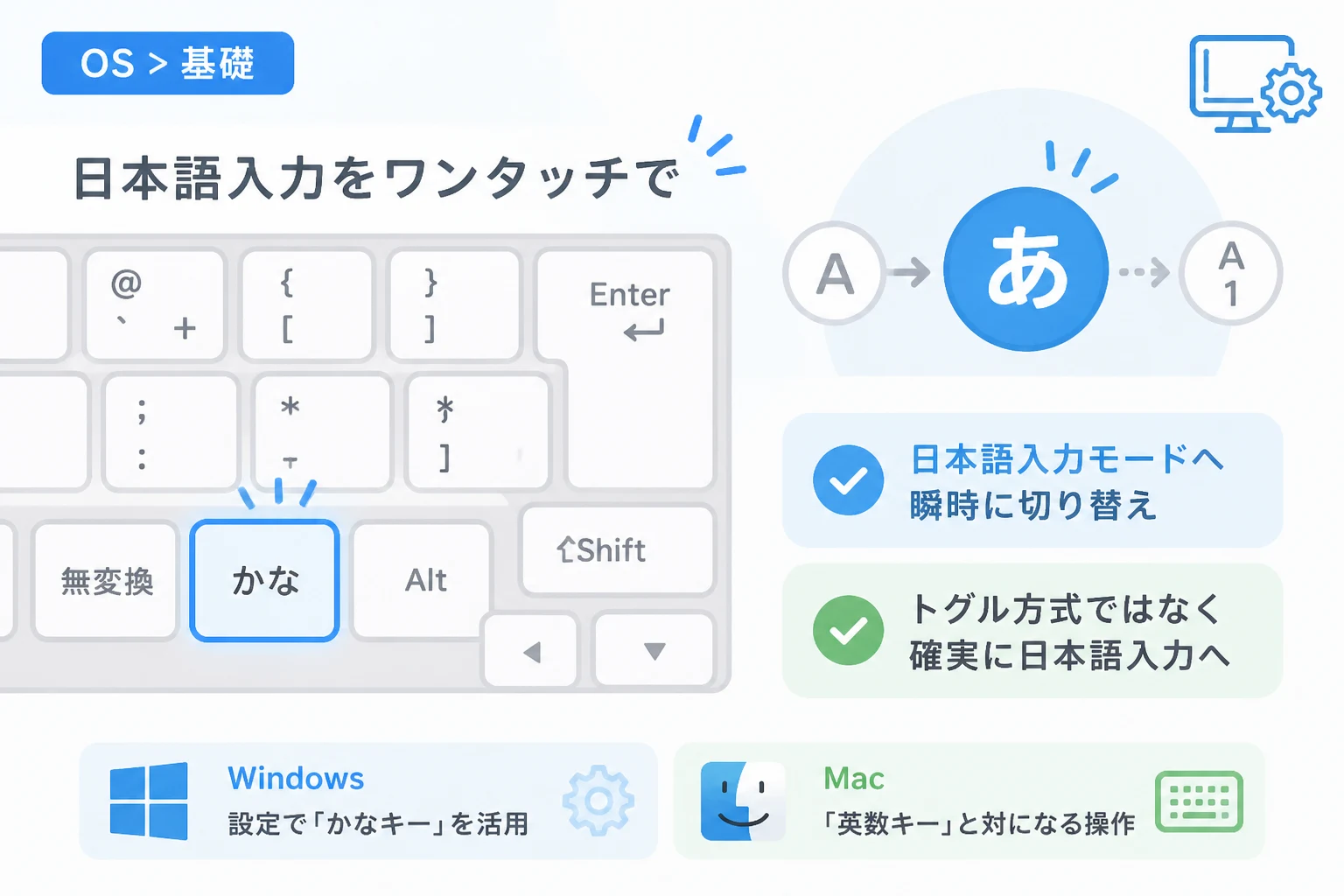
その中でも、スペースキーの右側に配置されている「かなキー」は、スムーズな文字入力を実現するために欠かせない存在です。
普段は何気なく押しているキーかもしれませんが、その役割やWindowsとMacでの挙動の違いを正しく理解することで、タイピングの効率は劇的に向上します。
本記事では、IT用語辞典として「かなキー」の定義から具体的な使い方、さらにはトラブル時の対処法までを詳しく解説します。
かなキーとは?基本の定義と配置
かなキーとは、主に日本国内で普及しているJIS(日本語)配列のキーボードに搭載されている特殊キーのことです。
キーの表面には「かな」や「ひらがな」と印字されており、主に日本語入力モードへの切り替えを目的として使用されます。
デスクトップパソコン向けのフルキーボードでも、ノートパソコンの内蔵キーボードでも、一般的にはスペースキーのすぐ右隣に配置されています。
この位置は、右手の親指で自然に押しやすい場所であり、ホームポジションを崩さずに入力モードを切り替えられるよう設計されています。
一方で、英語圏で使用されるUS(米国)配列のキーボードには、この「かなキー」は存在しません。
そのため、かなキーは日本独自の入力文化を反映した、非常に特徴的なキーであると言えます。
キーボード上での見分け方
かなキーを探す際は、スペースキーの右側にある「ひらがな」や「カタカナ」、「ローマ字」といった刻印を確認してください。
多くのキーボードでは、一つのキーに複数の役割が割り当てられており、単独で押した場合に「かな入力モード」へ移行する仕組みになっています。
メーカーや機種によっては、単に「かな」とだけ短縮して表記されていることも珍しくありません。
また、Mac(Apple製キーボード)の場合は、よりシンプルに「かな」という文字だけが刻印されているのが一般的です。
かなキーが果たす重要な役割
かなキーの最も基本的な役割は、現在の入力状態がどのようなものであっても、一瞬で日本語入力(ひらがな入力)モードに固定することです。
パソコンの入力モードには、アルファベットを直接打ち込む「半角英数」と、日本語を入力する「ひらがな」の2種類が主に存在します。
かなキーを一度押すだけで、IME(入力方式エディタ)が日本語入力の状態に切り替わり、即座に漢字変換を伴う文章作成が可能になります。
この「直接指定できる」という点が非常に重要で、現在のモードを確認する手間を省いてくれます。
「トグル方式」との違い
多くのWindowsユーザーは、キーボードの左上にある「半角/全角キー」を使ってモードを切り替えているかもしれません。
しかし、半角/全角キーは「押すたびにモードが交互に入れ替わる(トグル方式)」という特性を持っています。
これに対し、かなキーは「何度押しても日本語入力モードにしかならない」という絶対的な指定が可能です。
これにより、「今はどっちのモードかな?」と画面の右下を確認するストレスから解放されるメリットがあります。
Windowsでのかなキーの使い方と設定
Windows OSにおいて、かなキーの挙動はインストールされているIMEの設定に依存します。
標準の「Microsoft IME」を使用している場合、初期設定ではスペースキー右隣のキーは「ひらがな/カタカナ/ローマ字」キーとして動作します。
これを押すと日本語入力がオンになりますが、より便利に使うためのカスタマイズも可能です。
IMEの設定変更で効率化する
Windows 10やWindows 11では、設定メニューからキーの割り当てを変更することができます。
「時刻と言語」の設定内にある「言語と地域」から、Microsoft IMEのオプションを開いてみてください。
「キーとタッチのカスタマイズ」という項目の中に、各キーの機能を変更する設定項目が存在します。
ここで「無変換キー」を英数入力に、「変換キー」を日本語入力に割り当てる設定が推奨されることが多いです。
実は、Windows向けのキーボードでは「かな」と刻印されたキーそのものよりも、その付近にある「変換」キーをかなキーの代わりとして運用するユーザーも多く存在します。
Google 日本語入力での動作
Googleが提供している無料の入力ソフト「Google 日本語入力」でも、かなキーの役割を細かく指定できます。
プロパティの「キー設定」から、どのキーを押したときにどのコマンドを実行するかを自由に定義可能です。
例えば、「ひらがなキー」を押した瞬間に未確定の文字列を確定させ、そのまま日本語モードを継続するといった高度な設定も行えます。
Macにおけるかなキーの独自仕様
MacのJISキーボードにおいて、かなキーはWindows以上に洗練された役割を与えられています。
Macユーザーにとって、スペースキーの右側にある「かな」キーと、左側にある「英数」キーの使い分けは基本中の基本です。
Appleはこの2つのキーを対照的に配置することで、迷いのないモード切り替えを実現しています。
直感的な「左が英語、右が日本語」という法則
Macの場合、かなキーを押せば確実に日本語入力になり、英数キーを押せば確実にアルファベット入力になります。
このシンプルさが、タイピングミスを減らし、リズムを崩さない入力環境を生み出しています。
WindowsからMacに乗り換えたユーザーが最も感動するポイントの一つが、この「かなキー」の挙動の分かりやすさだと言われています。
OSレベルでこの挙動が深く統合されているため、特別な設定を行わなくても購入したその日から快適に使用できます。
US配列Macでかなキーを再現する方法
デザインの美しさからUS配列のMacを選ぶユーザーもいますが、そこには物理的な「かなキー」が存在しません。
そのような場合、「Karabiner-Elements」などのユーティリティソフトを利用するのが一般的です。
左右のコマンドキーを単体で押した際に、「英数キー」や「かなキー」として動作させる擬似的な設定が可能です。
これにより、物理キーがなくてもJIS配列に近い利便性を手に入れることができます。
かなキーと周辺キーの役割比較
かなキーの周辺には、似たような役割を持つキーがいくつか存在します。
それぞれの違いを正しく理解するために、以下の比較表を参考にしてください。
| キー名称 | 主な役割 | 主な配置OS |
|---|---|---|
| かなキー | 日本語(ひらがな)入力モードへの切り替え | Windows / Mac (JIS) |
| 英数キー | 直接入力(アルファベット)モードへの切り替え | Mac (JIS) |
| 変換キー | 入力中の文字を漢字やカタカナに変換する | Windows |
| 無変換キー | 変換を行わず、カタカナや全角英数へ切り替える | Windows |
このように、WindowsとMacでは名称や役割が微妙に異なりますが、目的は「入力をいかにスムーズにするか」という一点に集約されています。
ローマ字入力とかな入力の違いに注意
「かなキー」という名称から混同されやすいのが、「かな入力」という入力方式そのものです。
かなキーを押したからといって、必ずしもキーボードに印字された「あいうえお」で入力するモードになるわけではありません。
多くの人は「ローマ字入力」の状態で日本語を打っていますが、この場合でも「かなキー」は有効です。
あくまで「日本語を入力できる状態にするキー」であって、入力方式(ローマ字か、かな打ちか)を決定するものではない点に注意してください。
もし、かなキーを押して「Q」を押した時に「た」と入力されてしまう場合は、入力方式の設定が「かな入力」に切り替わってしまっています。
その際は、Altキーを押しながらひらがなキーを押すことで、元のローマ字入力に戻すことができます。
かなキーが反応しない・動作がおかしい時の対処法
パソコンを使っていると、稀にかなキーを押しても反応しない、あるいは予期しない動作をすることがあります。
こうしたトラブルが発生した際に確認すべきポイントをいくつか紹介します。
キーボードドライバーの確認
Windowsにおいて、キーボードが正しく「日本語106/109キーボード」として認識されていないケースがあります。
もしデバイスマネージャーで「HIDキーボードデバイス」や「英語キーボード」として認識されている場合、かなキーは正常に動作しません。
この場合は、適切なドライバーを再インストールするか、設定からキーボードレイアウトを日本語に変更する必要があります。
IMEの不具合を疑う
入力ソフト自体がフリーズしている場合も、キー操作が受け付けられなくなります。
一度パソコンを再起動するか、タスクマネージャーから「CTF利用者実行」などのプロセスを再起動することで解決することが多いです。
また、最新のOSアップデートによって設定がリセットされていないかも確認しましょう。
物理的な故障の可能性
特定のキーだけが反応しない場合、キーの隙間にゴミが挟まっていたり、内部の接点が摩耗していたりする物理的な故障も考えられます。
デスクトップパソコンであれば別のキーボードを接続して試してみることで、原因がパソコン側かキーボード側かを切り分けることができます。
プログラミングにおけるかなキーの扱い
エンジニアやプログラマーにとって、かなキーの存在は時に注意が必要な対象となります。
コードを書いている最中に誤ってかなキーを押してしまうと、全角スペースが混入し、構文エラーの原因になるからです。
そのため、プログラミング専用のエディタでは、日本語入力モードであることを視覚的に強調する設定が好まれます。
一方で、日本語のコメントを記述する際には、かなキーによる素早いモード切り替えが生産性を支えてくれます。
以下に、JavaScriptで特定のキー入力を検知する際のコード例を示します。
// キー入力を監視するイベントリスナー
window.addEventListener('keydown', (event) => {
  // 押されたキーの名称を取得
  const keyName = event.key;

  // かなキーに関連するキーコードを判定(環境により異なる場合があります)
  if (keyName === 'Hiragana' || keyName === 'KanaMode') {
    console.log('かなキーが押されました');
  }
});// 実行結果(ブラウザのコンソールに出力)
かなキーが押されましたこのように、システム内部では「Hiragana」や「KanaMode」といった名称で処理されていることが分かります。
まとめ
かなキーは、日本のパソコンユーザーにとって日本語入力へのゲートウェイ(入り口)となる重要なパーツです。
Windowsでは変換キーと組み合わせてカスタマイズすることで、Macでは標準の直感的な配置を活かすことで、日々のタイピング体験をより快適なものに変えることができます。
「半角/全角キー」によるトグル切り替えに不便さを感じている方は、この機会にかなキーを活用した「絶対指定」の入力スタイルを取り入れてみてはいかがでしょうか。
キー一つひとつの役割を理解することは、パソコンという道具をより自分の手足のように使いこなすための第一歩となります。
もし入力がうまくいかない時は、本記事で紹介したOSごとの設定やトラブルシューティングをぜひ見直してみてください。