パソコンを操作する上で、マウスとキーボードの往復をいかに減らすかは、仕事の生産性を左右する重要な要素です。
多くのユーザーは日常的にマウスを利用していますが、実はキーボードだけで完結できる操作は数多く存在します。
キーボードショートカットを活用することで、作業の中断を最小限に抑え、思考を止めることなくアウトプットを続けることが可能になります。
本記事では、初心者から上級者まで役立つ主要なキーボードショートカットを体系的に紹介し、その利便性について詳しく解説します。
キーボードショートカットの基本概念
キーボードショートカットとは、特定のキーを組み合わせて押すことで、特定の機能を即座に実行する仕組みのことです。
一般的には、「Ctrl(コントロール)」や「Alt(オルト)」、「Windows(ウィンドウズ)」キーなどの修飾キーと、アルファベットキーなどを組み合わせて使用します。
これらを習得することで、メニューバーから項目を探す手間が省け、数秒単位の節約が積み重なり、結果として大きな時短につながります。
現代のビジネスシーンにおいては、パソコンスキルの基礎としてショートカットの知識が不可欠と言っても過言ではありません。
修飾キーの役割を理解する
ショートカットの鍵となるのは、主にキーボードの左下に配置されている特殊なキーです。
WindowsOSにおいて、最も頻繁に使用されるのはCtrlキーであり、アプリケーション内の操作の多くを担っています。
一方で、Altキーは主にメニュー操作やウィンドウの管理に関連する機能が割り当てられています。
また、Windowsロゴキーは、オペレーティングシステム(OS)自体の機能、例えばスタートメニューの表示や設定画面の呼び出しに利用されます。
Macを利用している場合は、Ctrlキーの役割の多くがCommand(コマンド)キーに置き換わっていると考えると理解がスムーズです。
日常業務で必須となる基本のショートカット
どのようなアプリケーションでも共通して使える基本的なショートカットは、まず最初に覚えるべき必須知識です。
これらは「汎用ショートカット」と呼ばれ、文章作成、表計算、Webブラウジングなど、あらゆるシーンで活躍します。
以下に、最も重要度の高いショートカットをまとめました。
| ショートカットキー | 機能の内容 |
|---|---|
| Ctrl + C | 選択した項目をコピーする |
| Ctrl + X | 選択した項目を切り取る |
| Ctrl + V | コピーまたは切り取った項目を貼り付ける |
| Ctrl + Z | 直前の操作を取り消す(元に戻す) |
| Ctrl + Y | 取り消した操作をやり直す |
| Ctrl + A | すべての項目を選択する |
| Ctrl + S | ファイルを上書き保存する |
特に、「Ctrl + Z」の元に戻す機能は、誤操作によるデータの消失を防ぐための最も強力な防御手段です。
また、資料作成中にこまめに「Ctrl + S」で保存する癖をつけることで、予期せぬトラブルによる作業内容の消失を防ぐことができます。
ウィンドウ操作とデスクトップ管理
複数のソフトウェアを同時に立ち上げて作業する場合、ウィンドウの切り替えをスムーズに行うことが効率化の鍵となります。
マウスでタスクバーのアイコンをクリックして切り替えるのは、意外と時間がかかるものです。
「Alt + Tab」キーは、現在開いている全てのウィンドウを表示し、キーを押すたびにアクティブなウィンドウを素早く切り替えることができます。
また、デスクトップが多くのウィンドウで散らかってしまった際には、「Windows + D」キーを押すことで、すべてのウィンドウを最小化し、一瞬でデスクトップを表示させることが可能です。
効率的な画面分割機能
近年では大きなモニターを利用する環境が増えており、画面を左右に分割して作業する機会も多いでしょう。
「Windows + 矢印キー(←/→)」を使用すれば、選択中のウィンドウを画面の半分にぴったりと整列させることができます。
これにより、Webサイトを参照しながら文章を作成するといった「ながら作業」を非常に美しく、かつ効率的に行うことができます。
さらに、仮想デスクトップ機能である「Windows + Ctrl + D」を使えば、用途に応じた全く新しいデスクトップ空間を作成し、作業領域を擬似的に広げることも可能です。
ブラウザ操作を高速化するショートカット
インターネットを利用する時間は、業務時間の中でも大きな割合を占めています。
Google ChromeやMicrosoft Edgeなどのブラウザにも、便利なショートカットが多数用意されています。
例えば、新しいタブを開くには「Ctrl + T」、現在開いているタブを閉じるには「Ctrl + W」が便利です。
誤って閉じてしまったタブを復活させたい場合は、「Ctrl + Shift + T」を押すことで、直前に閉じたタブを順番に再表示させることができます。
検索とページ内移動
膨大な情報が記載されたWebページやPDFファイルから特定の言葉を見つけ出すには、「Ctrl + F」による検索機能が欠かせません。
このショートカットを押すと検索窓が表示され、キーワードを入力するだけで該当箇所がハイライトされます。
ページの一番上に戻りたいときは「Home」キー、一番下までスクロールしたいときは「End」キーを押すのが最も速い方法です。
また、「Ctrl + L」を押せばアドレスバーにカーソルが移動し、マウスを持たずに次のURL入力やキーワード検索を開始できます。
テキスト編集と高度な入力操作
文章作成を主とする業務では、カーソル移動や文字選択のショートカットを覚えるだけで、タイピングの速度が大幅に向上します。
単なる矢印キーの操作に「Ctrl」を加えることで、単語単位での素早いカーソル移動が可能になります。
さらに「Shift」を組み合わせれば、文字を範囲選択しながらカーソルを動かすことができます。
これにより、長文のコピー&ペーストもキーボードから手を離すことなく完結します。
書式の変更も一瞬で
WordやExcel、メール作成ソフトなどでは、テキストの装飾もショートカットで行えます。
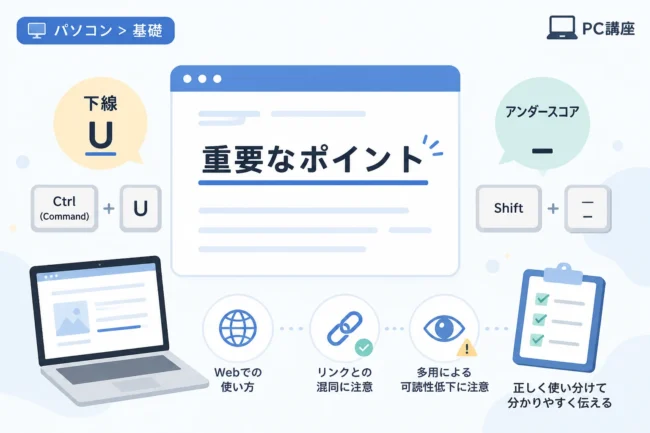
「Ctrl + B」で太字(Bold)、「Ctrl + I」で斜体(Italic)、「Ctrl + U」で下線(Underline)を適用できます。
これらは直感的なアルファベットの頭文字となっているため、非常に覚えやすいのが特徴です。
書式を意識した読みやすい資料を短時間で作成するために、これらを意識して使ってみてください。
システム管理に役立つ便利なコマンド
PC自体の動作が重くなったときや、特定の情報を素早くキャプチャしたいときにも、ショートカットが活躍します。
画面の一部を画像として保存したい場合は、「Windows + Shift + S」キーが非常に有効です。
これを押すと画面が暗転し、必要な範囲をドラッグするだけでクリップボードにスクリーンショットが保存されます。
保存された画像は、そのままメールやチャットツールに「Ctrl + V」で貼り付けることができるため、報告業務などで威力を発揮します。
不具合発生時の緊急操作
アプリケーションがフリーズして反応しなくなった場合には、「Ctrl + Shift + Esc」を試してみてください。
このコマンドはタスクマネージャーを直接起動させ、問題のあるソフトウェアを強制終了させるために役立ちます。
また、離席時に素早く画面をロックしセキュリティを確保するには、「Windows + L」のショートカットを推奨します。
これは「Lock」のLと覚えることで、日常生活の一部として自然に組み込むことができるでしょう。
ショートカットを習得するためのステップ
一度に全てのショートカットを覚えようとするのは、あまり効率的ではありません。
まずは自分が一日のうちで何度も繰り返しているマウス操作に注目してください。
例えば、「右クリックしてコピー」を繰り返しているのであれば、それを「Ctrl + C」に置き換えることから始めます。
一つ一つの操作を意識的に置き換えていくことで、体が自然に指の動きを記憶し、無意識にショートカットを使えるようになります。
慣れてきたら、自分がよく使う特定のアプリケーション(ExcelやPhotoshopなど)に特有のショートカットも調べてみると良いでしょう。
ファンクションキーの活用
キーボードの最上段に並ぶF1からF12のキーも、便利なショートカットが割り振られています。
ファイルの名前を変更したいときには「F2」キー、ウィンドウの表示内容を更新したいときは「F5」キーが非常に便利です。
ノートパソコンの場合は、Fnキーと一緒に押す必要がある場合があるため、自身のPCの設定を確認しておくことが重要です。
これらのキーも組み合わせることで、操作のバリエーションはさらに広がります。
まとめ
キーボードショートカットは、単なる知識ではなく、毎日の仕事を快適にするための技術です。
最初はキーを確認しながらの操作になり、かえって時間がかかるように感じることもあるかもしれません。
しかし、習慣化してしまえば、マウス操作では不可能なスピードでPCを操ることができるようになります。
「Ctrl + C」や「Ctrl + V」といった基本から始め、徐々に自分に合った便利なショートカットを増やしていきましょう。
日々の小さな積み重ねが、最終的には圧倒的な作業効率の向上をもたらします。
本記事で紹介した内容を参考に、ぜひ今日からの作業に取り入れてみてください。