パソコンやスマートフォンで文章を作成する際、特定の単語を強調したり目立たせたりするために「アンダーライン(下線)」を利用する機会は非常に多いでしょう。
ビジネス文書やWebサイト、プログラミングのコードなど、アンダーラインは情報の重要度を示すための強力なツールとして機能します。
しかし、単に線を引くだけではなく、文字としての「アンダースコア(_)」と書式としての「下線」を混同して使用しているケースも見受けられます。
本記事では、アンダーラインの基本的な定義から、効率的な入力方法、各種アプリケーションでのショートカットキー、さらにはWeb制作における正しい活用ルールまで詳しく解説します。
この記事を読むことで、アンダーラインを適切に使い分け、より読みやすく正確なドキュメントを作成するための知識を深めることができます。
アンダーライン(下線)とは何か
アンダーラインとは、文字や文章の下に引かれる線のことを指します。
一般的には、文章の中で特定の単語を強調したり、重要な箇所を明示したりするために用いられる視覚的な装飾です。
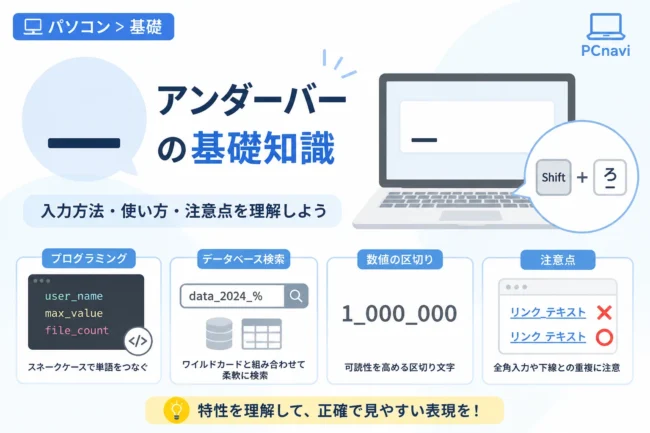
また、ITの分野においては、キーボードから入力できる記号としての「アンダースコア(_)」を指すこともあります。
文書作成ソフトにおけるアンダーラインは、文字そのものの属性として線を追加する「書式」の一種です。
これに対し、アンダースコアは文字コードが割り当てられた独立した「記号文字」であり、プログラミングの変数名やメールアドレスの一部として利用されます。
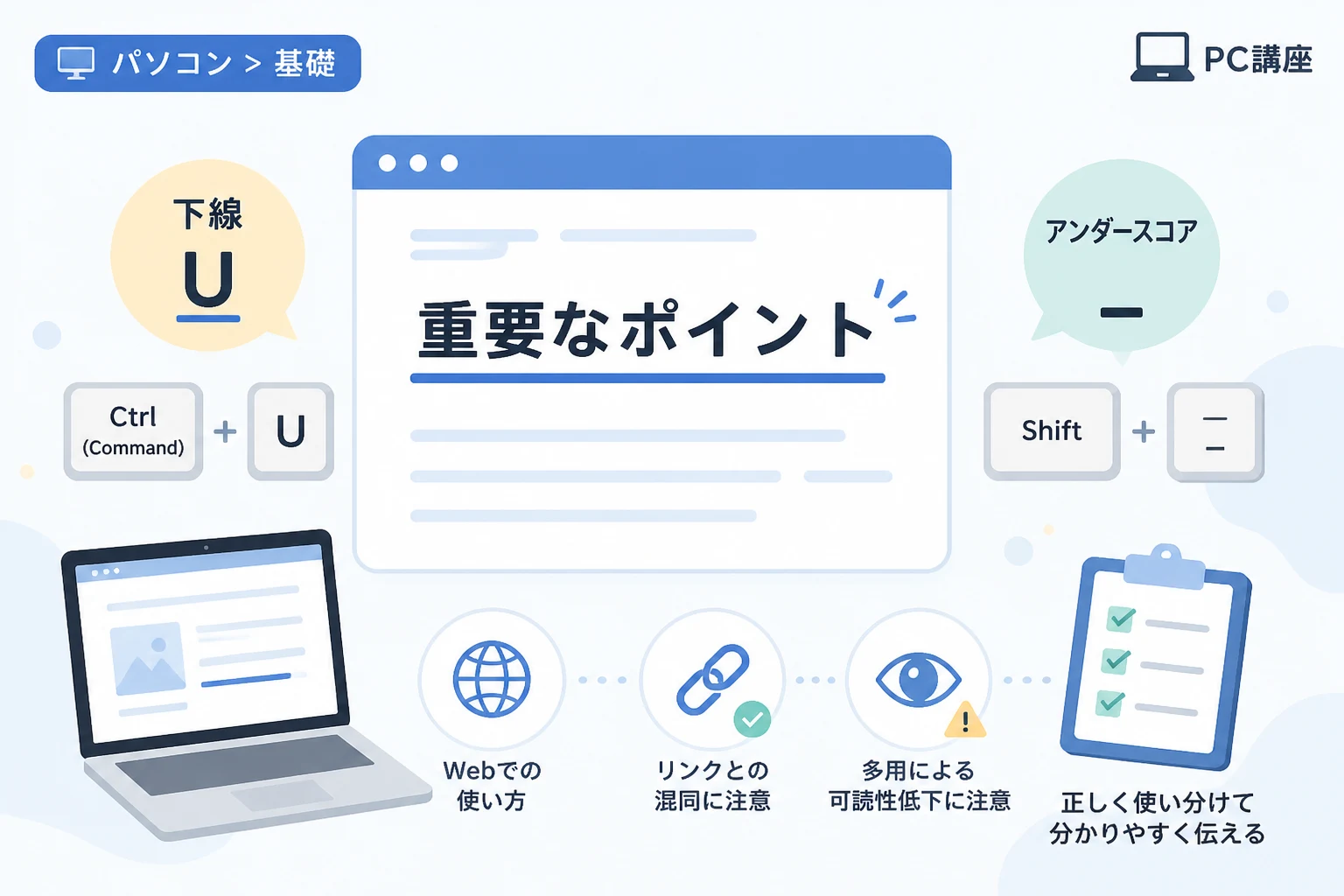
これら二つは見た目が似ているものの、役割や使い方が根本的に異なるため、正確に使い分けることが重要です。
アンダースコア(_)の入力方法
キーボードを使用して、記号としてのアンダースコアを入力する方法を解説します。
日本語キーボードでの入力
Windowsの日本語JIS配列キーボードを使用している場合、右下にある「ろ」のキーを確認してください。
そのまま「ろ」のキーを押すと「ろ」または「\」が入力されますが、Shiftキーを押しながら「ろ」のキーを押すことで、アンダースコア「_」を入力できます。
全角のアンダースコア「_」を入力したい場合は、日本語入力システム(IME)をオンにした状態で同様の操作を行い、変換候補から選択します。
英語キーボードでの入力
US配列などの英語キーボードを使用している場合は、右上の「0」キーの隣にある「-(ハイフン)」のキーを使用します。
Shiftキーを押しながら「-」のキーを押すことで、アンダースコアを入力することが可能です。
スマートフォンでの入力
スマートフォンの場合、数字や記号の切り替えモードの中にアンダースコアが含まれています。
フリック入力では、「わ」の行や記号専用のページからアクセスするのが一般的です。
主要ソフトでのショートカットキー
文章に装飾としての「下線」を引く場合、マウスで操作するよりもショートカットキーを利用したほうが効率的です。
多くのアプリケーションで共通して使用できるショートカットを以下の表にまとめました。
| OS・ソフトウェア | ショートカットキー | 機能 |
|---|---|---|
| Windows (共通) | Ctrl + U | 選択範囲に下線を引く・解除する |
| macOS (共通) | Command + U | 選択範囲に下線を引く・解除する |
| Microsoft Word | Ctrl + Shift + D | 二重下線を引く |
| Microsoft Word | Ctrl + Shift + W | 空白を除いた単語のみに下線を引く |
これらのショートカットは、Microsoft Office製品(Word, Excel, PowerPoint)だけでなく、Googleドキュメントや多くのテキストエディタでも共通して採用されています。
作業効率を向上させるために、「U」はUnderlineの頭文字であると覚えておくと忘れにくいでしょう。
Web制作におけるアンダーラインの実装
Webサイトの制作において、アンダーラインを表現する方法は主にHTMLとCSSの二種類があります。
HTMLでの記述方法
HTMLで単語に下線を引くには、<u>タグを使用します。
<p>この単語には<u>下線</u>が引かれます。</p>しかし、現在のWeb標準では<u>タグは「意味的に下線が必要な箇所(スペルミスなど)」に使用することが推奨されています。
単なる視覚的な装飾目的であれば、後述するCSSを使用するのが一般的です。
CSSでの記述方法
CSSで下線を制御するには、text-decorationプロパティを使用します。
.sample-text {
    /* 標準的な下線 */
    text-decoration: underline;
    /* 線の色や種類を指定する場合 */
    text-decoration: underline double #ff0000;
}最近のデザインでは、文字と線の距離を調整したり、蛍光ペン風の装飾を施したりするために、border-bottomやbackgroundプロパティが使われることも増えています。
プログラミングにおけるアンダースコアの役割
プログラミングの世界では、アンダースコアは非常に重要な意味を持ちます。
多くのプログラミング言語において、変数名や関数名の中にスペースを含めることはできません。
そのため、複数の単語を繋げる際にスペースの代わりとしてアンダースコアを使用する「スネークケース」という命名規則が広く普及しています。
# Pythonでのスネークケースの使用例
user_name = "Tech太郎"
is_logged_in = True

def calculate_total_price(price, tax):
    return price * (1 + tax)
また、一部の言語では、変数名の先頭にアンダースコアを付けることで、その変数が「プライベート(内部用)」であることを示す慣習もあります。
このように、IT分野でのアンダーライン(アンダースコア)は、単なる装飾を超えた機能的な役割を担っています。
アンダーラインを使用する際の注意点
便利なアンダーラインですが、使用する際にはいくつかの重要なマナーや注意点があります。
ハイパーリンクとの混同を避ける
Webサイトにおいて、青色のアンダーラインは「クリック可能なリンク」であるという認識がユーザーに定着しています。
そのため、リンクではないテキストに青い下線を引いてしまうと、ユーザーを混乱させる原因になります。
リンク以外の強調には、太字や背景色、あるいは別の色の下線を使用するなどの配慮が必要です。
多用しすぎない
文章のあちこちにアンダーラインを引くと、どこが本当に重要なのかが分かりにくくなります。
1つの段落につき、最も重要なキーワード1か所程度に留めるのが、読みやすい文章のコツです。
可読性の低下に注意
日本語の場合、漢字や「g」「j」「y」などのアルファベットの字形と下線が重なり、文字が読みづらくなることがあります。
特に印刷物や解像度の低いディスプレイでは、線の太さや位置に注意を払う必要があります。
まとめ
アンダーライン(下線)は、情報の優先順位を視覚的に伝えるための非常に便利な表現手法です。
記号としての「アンダースコア」と、書式としての「下線」の違いを理解することで、PC操作の正確性が向上します。
ショートカットキーを活用すれば、ドキュメント作成のスピードを格段に高めることも可能です。
ただし、Web上での利用においてはリンクとの誤解を招かないよう、適切な色や配置を選択するバランス感覚が求められます。
今回解説した内容を参考に、状況に応じた最適なアンダーラインの使い方をマスターし、質の高い情報発信に役立ててください。