デジタル動画を視聴している際、動きの速いシーンで横縞状のノイズが発生しているのを目にしたことはないでしょうか。
このノイズは「櫛状(くしじょう)ノイズ」と呼ばれ、インターレース方式で記録された映像を現代のディスプレイで表示する際に発生する特有の現象です。
こうした表示上の問題を解決するために欠かせない技術が、今回解説するインターレース解除(デインターレース)です。
本記事では、インターレースの仕組みから解除が必要な理由、さらには具体的な変換アルゴリズムの種類まで、技術的な背景を詳しく解き明かしていきます。
動画編集や配信に携わる方にとって、映像クオリティを左右する重要な知識となるでしょう。
インターレース方式とは?動画の基礎知識
インターレース解除を理解するためには、まずその前段階である「インターレース方式」の仕組みを知る必要があります。
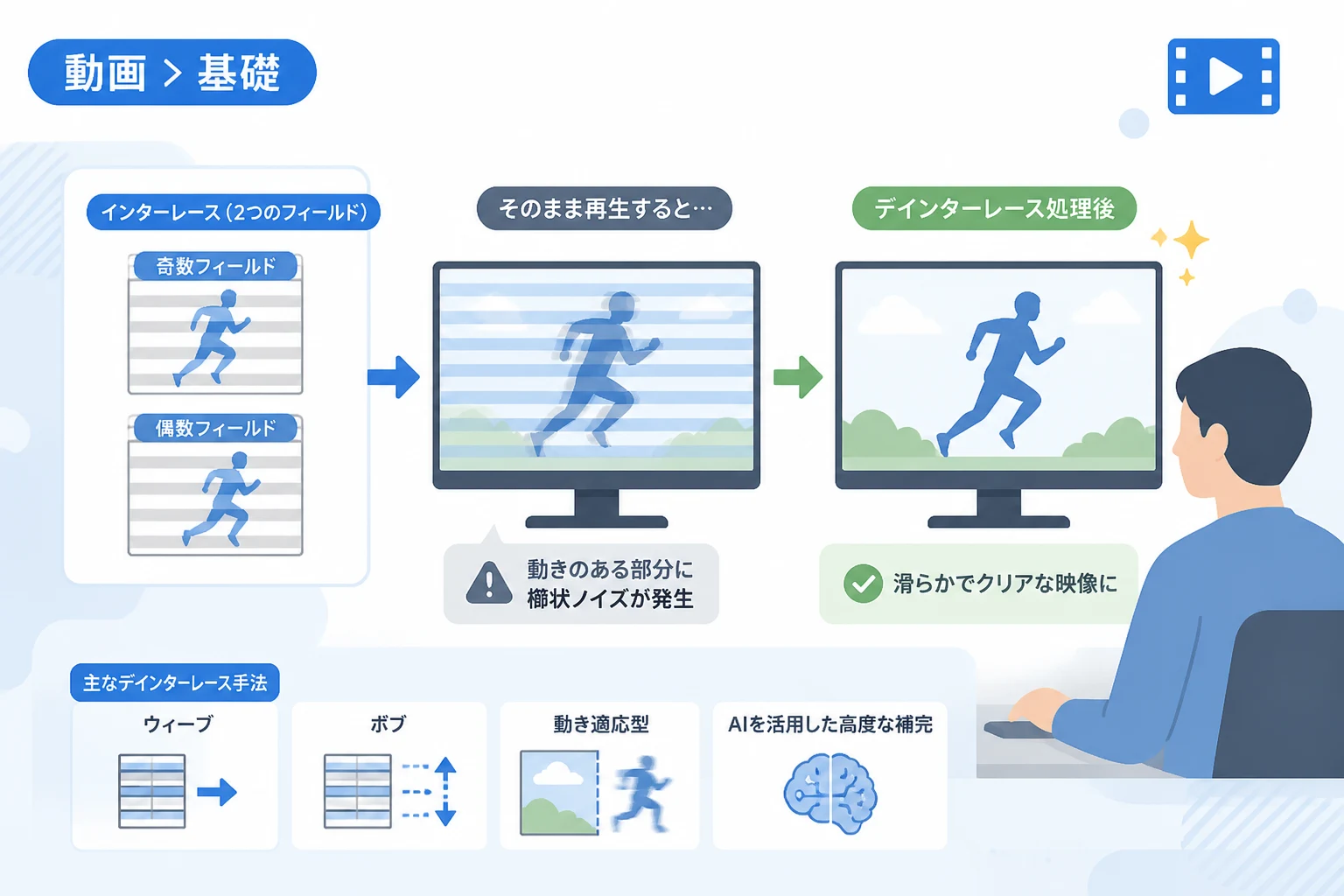
インターレースとは、1枚の画像を走査線によって「奇数番目のライン」と「偶数番目のライン」の2回に分けて転送・表示する方式を指します。
この分割されたそれぞれの半分の画像を「フィールド」と呼びます。
かつてのブラウン管テレビ(アナログ放送)では、限られた帯域幅で滑らかな動きを実現するために、このインターレース方式が採用されていました。
一方で、現代の液晶ディスプレイや有機ELディスプレイは、1枚の画像を一度にすべて表示する「プログレッシブ方式」を採用しています。
この「送り側(放送等)と受け側(モニター)の方式の不一致」を解消するために、デインターレースが必要となるのです。
フィールドとフレームの違い
動画の単位には「フレーム」がありますが、インターレース動画では1つのフレームが2つの「フィールド」で構成されています。
第1フィールド(トップフィールド)には奇数行の走査線が含まれます。
第2フィールド(ボトムフィールド)には偶数行の走査線が含まれます。
これら2つのフィールドが交互に表示されることで、人間の目には残像効果によって1枚の完全な絵として認識されます。
インターレース方式のメリットとデメリット
インターレース方式が長年使われてきたのには、明確な理由があります。
同じデータ量であれば、プログレッシブ方式よりも時間的な解像度を2倍に高められるため、動きを滑らかに見せることが可能だったからです。
しかし、現代のデジタル環境においては、以下のようなデメリットが顕著になります。
- 静止画としてキャプチャした際に横縞(インターレースノイズ)が目立つ。
- スケーリング(解像度の変更)を行うと画質が著しく劣化する。
- PCモニターなどのプログレッシブ表示機器と相性が悪い。
インターレース解除(デインターレース)が必要な理由
なぜ、わざわざ手間をかけてデインターレース処理を行う必要があるのでしょうか。
最大の理由は、プログレッシブ表示が主流の現代デバイスで最適な映像体験を提供するためです。
インターレース映像をそのままプログレッシブモニターで再生すると、1フレームの中に時間軸の異なる2つのフィールドが同時に表示されてしまいます。
その結果、被写体が動いている部分に「櫛の歯」のようなギザギザのノイズが発生し、視聴者に不快感を与えてしまいます。
特にスポーツなどの激しい動きがある映像では、このノイズが非常に目立ち、細部の視認性を損なう原因となります。
また、YouTubeなどの動画プラットフォームに動画をアップロードする場合、プラットフォーム側で自動的に変換されることもありますが、元データで適切に処理しておく方が高画質を維持できます。
主なインターレース解除のアルゴリズム
インターレースを解除してプログレッシブ映像に変換する方法には、いくつかの手法が存在します。
手法によって、計算負荷の軽さや仕上がりの画質が大きく異なります。
1. 合成(Weave / ウィーブ)
ウィーブ法は、2つのフィールドを単純に重ね合わせて1枚のフレームを作る手法です。
静止しているシーンでは非常に高精細な画像が得られるというメリットがあります。
しかし、動きがあるシーンでは激しい櫛状ノイズが発生するため、動画像には不向きです。
2. 補完(Bob / ボブ)
ボブ法は、1つのフィールド内の走査線を倍に増やして、欠けている行を補完する手法です。
具体的には、奇数行のデータをコピーして偶数行に埋めることで、1枚のフレームを作成します。
この方法は動きに強い一方で、垂直方向の解像度が半分に低下し、画面全体が上下に小刻みに揺れる「フリッカー」が発生しやすい欠点があります。
3. 適応型デインターレース(Motion Adaptive)
現代の多くの再生ソフトウェアやハードウェアで採用されているのが、この「動き適応型」です。
映像内の「動いている部分」にはボブ的な処理を施し、「静止している部分」にはウィーブ的な処理を施します。
これにより、静止画の精細さと動画の滑らかさを高いレベルで両立させることが可能です。
4. ニューラルネットワークを用いた高度な解除
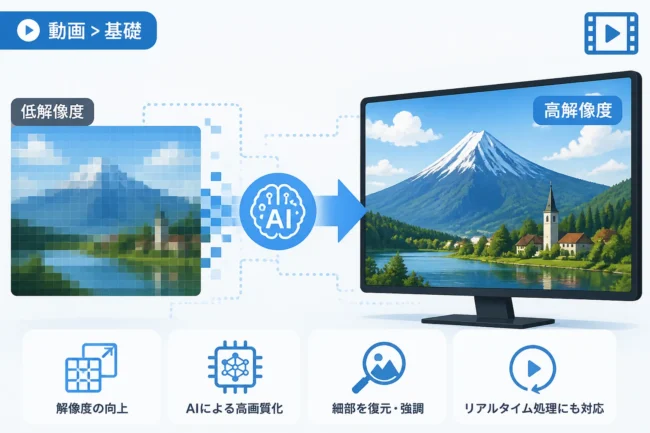
近年では、AI(人工知能)やディープラーニングを活用した手法も登場しています。
欠損している走査線の情報を周囲の画素や前後のフレームから高度に推測し、不自然なエッジを除去します。
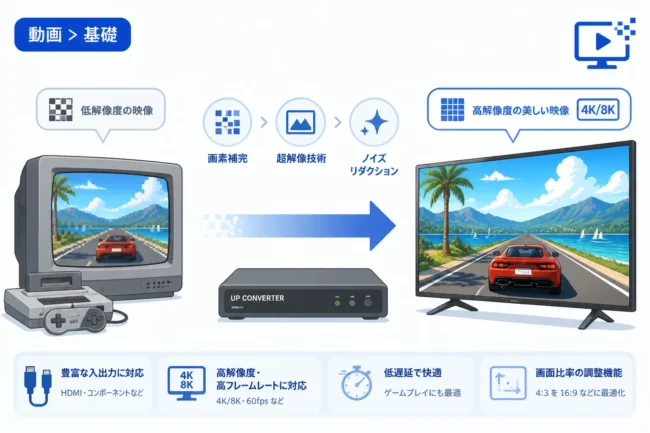
処理負荷は非常に高いですが、古いアナログ映像を現代の4Kクオリティにアップスケーリングする際などに威力を発揮します。
インターレース解除の手法比較表
それぞれの特性を理解しやすくするために、主な手法を比較表にまとめました。
| 手法名 | 特徴 | メリット | デメリット |
|---|---|---|---|
| Weave | フィールドを結合 | 静止画が鮮明 | 動きに弱い(ノイズ大) |
| Bob | 走査線を補完 | 動きが滑らか | 解像度が低下する |
| Motion Adaptive | 動きに応じて切替 | バランスが良い | 計算負荷がやや高い |
| Neural Network | AIによる予測補完 | 最高画質を期待できる | 膨大な処理能力が必要 |
動画編集でのインターレース解除方法
実際に動画を扱う際、どのようにデインターレースを適用すればよいのでしょうか。
一般的な動画編集ソフトや変換ツールでのアプローチを紹介します。
FFmpegを使用したデインターレース
コマンドラインで動画処理を行う強力なツール「FFmpeg」では、フィルタ機能を使って解除を行います。
代表的なフィルタは yadif (Yet Another Deinterlacing Filter) です。
# yadifフィルタを適用してインターレースを解除する例
ffmpeg -i input_interlaced.mp4 -vf yadif=0:-1:0 -c:v libx264 -crf 23 -c:a copy output_progressive.mp4上記のコマンドでは、yadif フィルタが動き適応型の処理を行い、高品質なプログレッシブ動画を出力します。
動画編集ソフト(Adobe Premiere Proなど)の設定
Adobe Premiere Proなどのプロ向け編集ソフトでは、書き出し設定時に「フィールドオーダー」を「プログレッシブ」に指定します。
ソース映像がインターレースである場合、ソフトが自動的に最適なデインターレースアルゴリズムを適用してくれます。
ただし、特定のプラグイン(例:RE:Vision EffectsのFieldSkimmerなど)を使用することで、より高度な制御が可能になる場合もあります。
変換時の注意点:フレームレートの変化
デインターレースを行う際、見落としがちなのがフレームレートの設定です。
例えば、日本のテレビ放送標準である「1080/60i」を変換する場合を考えてみましょう。
この「60i」は、1秒間に60枚の「フィールド」があることを意味しています。
これをそのまま「30p(1秒間に30枚のフレーム)」に変換すると、時間的な情報が半分に間引かれてしまいます。
もし滑らかさを維持したい場合は、60枚のフィールドをそれぞれ1枚のフレームに変換する「60p」への変換(ダブルレート・デインターレース)を選択するのが賢明です。
「解像度を優先するか、動きの滑らかさを優先するか」によって、適切な出力フレームレートを選択する必要があります。
ハードウェアによるリアルタイム解除
録画されたファイルの変換だけでなく、視聴時にリアルタイムでデインターレースが行われるケースも多いです。
テレビ受像機やブルーレイプレーヤー、さらにはPCのGPU(グラフィックスプロセッサ)には、デインターレース専用の回路や機能が搭載されています。
Intelの「Quick Sync Video」やNVIDIAの「PureVideo」などは、動画再生時に高品質なデインターレースを低負荷で実現します。
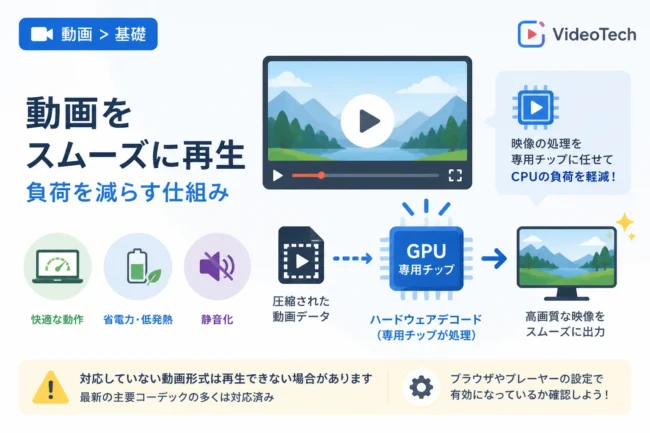
PCで動画を視聴する際にノイズが気になる場合は、再生ソフトの設定で「ハードウェアアクセラレーション」が有効になっているか確認してみましょう。
まとめ
インターレース解除(デインターレース)は、アナログ時代の遺産であるインターレース映像を、現代のプログレッシブ環境で美しく再現するための必須技術です。
単純な合成からAIによる高度な推論まで、その手法は多岐にわたりますが、目的は一貫して「櫛状ノイズの抑制」と「高画質の維持」にあります。
動画制作やアーカイブのデジタル化においては、元の素材に合わせた最適なアルゴリズムとフレームレートを選択することが重要です。
本記事を通じて、デインターレースの仕組みへの理解が深まり、より高品質な動画コンテンツの作成や視聴に役立てば幸いです。
まずは、お手持ちのツールで yadif などの標準的なフィルタを試すところから始めてみてはいかがでしょうか。