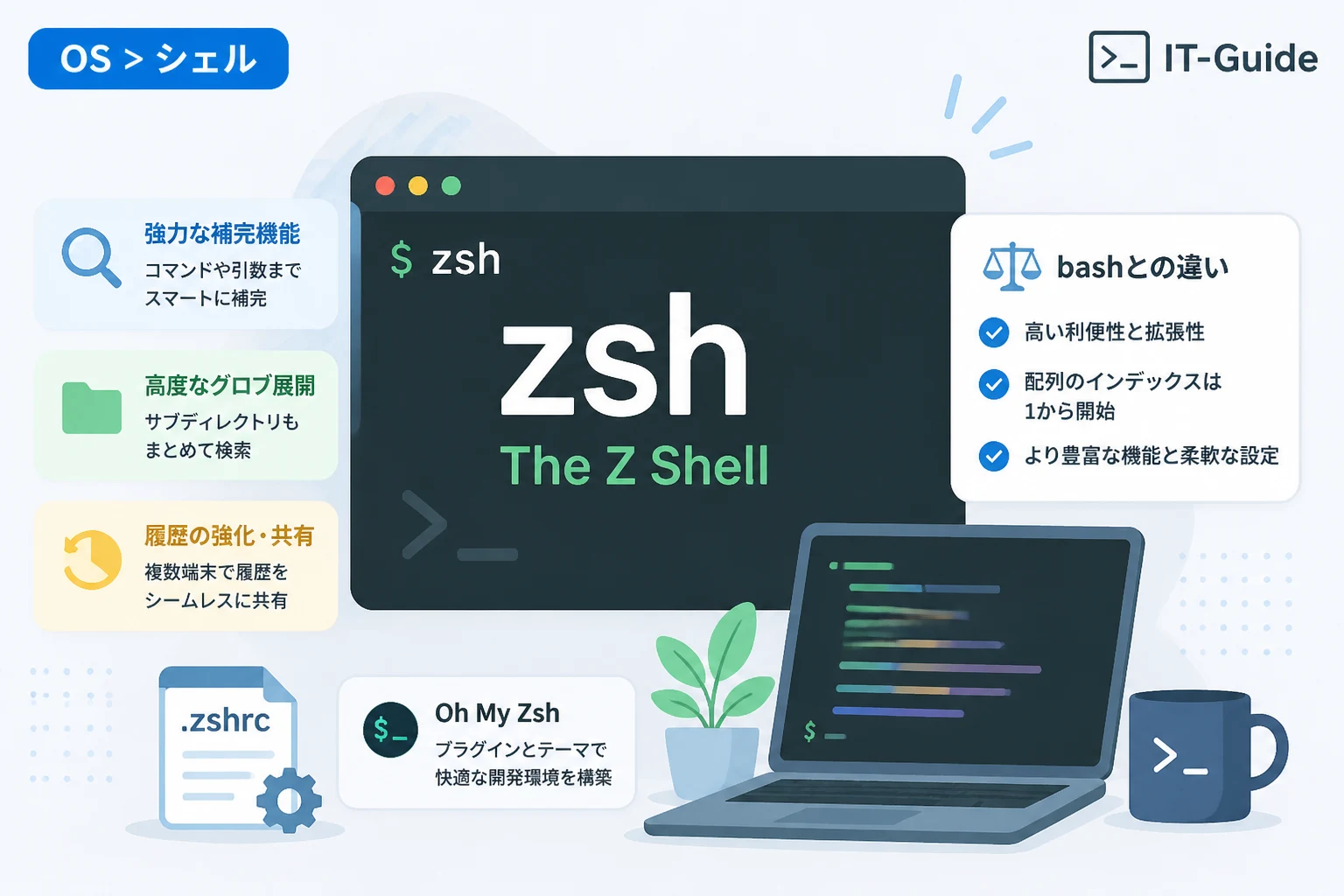
zshは、多くのプログラミング開発者やシステムエンジニアから支持を集めている非常に強力なUNIX系シェルの一つです。
特にmacOSにおいて標準のシェルとして採用されたことで、その知名度は飛躍的に向上しました。
コマンドラインでの操作効率を劇的に向上させるための多彩な機能が凝縮されています。
この記事では、zshの基本からbashとの違い、そして具体的な設定方法について分かりやすく解説します。
zsh(Z Shell)とは何か
zshは「Z Shell」の略称であり、1990年にポール・ファルスタッド氏によって開発が開始されました。
bashやksh、tcshといった既存のシェルの優れた機能を統合し、さらに独自の拡張を加えた設計が特徴です。
UNIX互換のオペレーティングシステムで動作し、多くのLinuxディストリビューションでも利用可能です。
かつては一部のパワーユーザー向けのシェルという印象が強いものでした。
しかし、Apple社がmacOS Catalina以降の標準シェルとして採用したことで、世界中で最も利用されるシェルの代表格となりました。
zshは高い互換性を持ちつつも、ユーザーが自分の好みに合わせて細かくカスタマイズできる柔軟性を備えています。
シェルとは何のためのツールか
シェルとは、ユーザーが入力したコマンドをOSの中核である「カーネル」に伝えるための仲介役となるソフトウェアです。
私たちが普段目にしているデスクトップ画面のようなGUIとは異なり、文字ベースで命令を出すCUI環境において不可欠な存在です。
ファイルの操作やプログラムの実行、サーバーの管理など、開発業務のあらゆる場面でシェルが利用されています。
zshはこのシェルの一種であり、標準的なbashよりもユーザーの入力を支援する機能が強力であるという点が評価されています。
zshが持つ優れた特徴と機能
zshがこれほどまでに支持される理由は、その多機能さにあります。
標準状態でも十分に強力ですが、設定を変更することでその真価を発揮します。
強力な補完機能(Tab補完)
zshの最も大きな魅力の一つは、非常に洗練された「コマンド補完機能」です。
bashではコマンド名やファイル名の補完が主ですが、zshはコマンドのオプション(引数)まで候補として表示してくれます。
たとえば、ls -と入力した後にTabキーを押すと、利用可能なオプションの一覧と、その説明が表示されます。
大文字と小文字を区別せずに補完候補を出したり、多少のスペルミスを自動で修正して候補を提示したりすることも可能です。
さらに、カーソルキーを使って候補リストの中から直感的に選択できる機能も備わっています。
グロブ展開による効率的なファイル操作
zshには「グロブ(Globbing)」と呼ばれる強力なパターンマッチング機能があります。
**/*.txtといった記述を行うだけで、サブディレクトリを含むすべての階層から特定のファイルを検索して操作できます。
これは標準のbashでは複雑なfindコマンドを組み合わせる必要がありますが、zshなら非常にシンプルに記述できます。
高度なヒストリー管理
過去に実行したコマンドを呼び出すヒストリー機能も、zshでは強化されています。
複数のターミナルウィンドウを同時に開いていても、実行したコマンドの履歴をリアルタイムで共有することが可能です。
また、同じコマンドを何度も実行した場合に履歴の重複を避けたり、特定のスペースで始まるコマンドを履歴に残さない設定も容易です。
zshとbashの主な違い
多くのユーザーにとって馴染み深いbashとzshには、いくつかの決定的な違いが存在します。
基本的にはbashで動作するシェルスクリプトはzshでも動作することが多いですが、細部の仕様は異なります。
| 項目 | bash (Bourne Again Shell) | zsh (Z Shell) |
|---|---|---|
| 標準採用OS | 主要なLinuxディストリビューション | macOS (Catalina以降) |
| 補完機能 | 標準的(拡張には追加設定が必要) | 標準で非常に強力かつ多機能 |
| スペル修正 | なし | あり(入力ミスの自動指摘) |
| プラグイン/テーマ | 限定的 | 豊富(Oh My Zshなど) |
| 配列のインデックス | 0から開始 | 1から開始(設定で変更可能) |
最大の違いは、ユーザーインターフェースとしての利便性への注力具合にあります。
bashは安定性と歴史を重視するのに対し、zshはモダンな開発環境に必要な拡張性を重視しています。
一方で、配列の番号(インデックス)が1から始まる点などは、プログラミング言語に慣れたユーザーがbashから移行する際に注意が必要なポイントです。
zshの導入と基本設定の方法
それでは、実際にzshを使い始めるための手順を確認していきましょう。
多くの環境ではすでにインストールされていることが多いですが、まずは確認が必要です。
現在のシェルの確認
現在自分がどのシェルを使用しているかは、以下のコマンドで確認できます。
echo $SHELL/bin/zshもし結果が/bin/bashなどであれば、zshに切り替える準備を始めましょう。
zshへの切り替え方法
システムのデフォルトシェルをzshに変更するには、chshコマンドを使用します。
chsh -s /bin/zshこのコマンドを実行した後、一度ログアウトして再ログインするか、ターミナルを再起動すると変更が反映されます。
設定ファイル .zshrc の作成
zshの挙動をカスタマイズするための設定ファイルは、ホームディレクトリ直下にある.zshrcです。
bashにおける.bashrcや.bash_profileに相当する役割を担います。
このファイルに、エイリアスの設定やプロンプトの見た目の変更、プラグインの読み込み設定などを記述していきます。
初めてzshを起動した際、設定ファイルが存在しない場合は対話形式の設定画面が表示されることがあります。
zshをさらに便利にするカスタマイズ
zshの最大の魅力は、自分好みに環境を作り変えられる点にあります。
プロンプトのカスタマイズ
プロンプトとは、コマンド入力待ちの際に左側に表示される文字列のことです。
zshでは、現在のディレクトリパスや時刻、Gitのブランチ名などを色鮮やかに表示させることができます。
これにより、今自分がどのプロジェクトのどのブランチで作業しているかを一目で把握できるようになります。
エイリアスの活用
よく使う長いコマンドに短い名前を付ける「エイリアス」も非常に便利です。
.zshrcに以下のように記述することで、独自の短縮コマンドを作成できます。
# llと打つだけで詳細表示のlsを実行する
alias ll='ls -alF'

# git statusをgsだけで実行できるようにする
alias gs='git status'
日々の繰り返し作業を短縮することで、プログラミングや開発に集中する時間を増やすことができます。
プラグインフレームワークの導入
zshを効率的に使いこなすために、多くのユーザーが「フレームワーク」を導入しています。
その中でも特に有名なのが「Oh My Zsh」です。
これは、数百種類以上のプラグインやテーマがパッケージ化されたオープンソースのコミュニティベースのツールです。
導入するだけで、シンタックスハイライト(コマンドの色分け)や、オートサジェスト(入力履歴からの推測)などの高度な機能が簡単に手に入ります。
zshを利用する上での注意点
zshは非常に便利ですが、導入時にいくつか知っておくべき注意点があります。
一つは、先述した通り配列のインデックスがデフォルトで1から始まるという仕様です。
bash向けに書かれた複雑なシェルスクリプトをzshでそのまま実行すると、予期せぬエラーが発生する可能性があります。
また、機能を追加しすぎると、ターミナルの起動速度がわずかに低下することもあります。
プラグインは自分が必要なものだけを厳選して導入するようにしましょう。
まとめ
zshは、従来のシェルの利点を継承しつつ、現代の開発者に必要な機能を豊富に備えた次世代のシェルです。
強力な補完機能や、柔軟なカスタマイズ性、そしてmacOSでの標準採用といった背景から、今やエンジニアにとって必須のツールと言えるでしょう。
最初はデフォルトの設定で使い始め、徐々に.zshrcを編集して自分だけの快適な作業環境を構築してみてください。
コマンドライン操作のストレスが軽減されることで、日々の開発作業の効率が飛躍的に向上するはずです。
まずは自分の環境でzshが動作するか確認し、その圧倒的な利便性を体感してみることから始めてみましょう。