
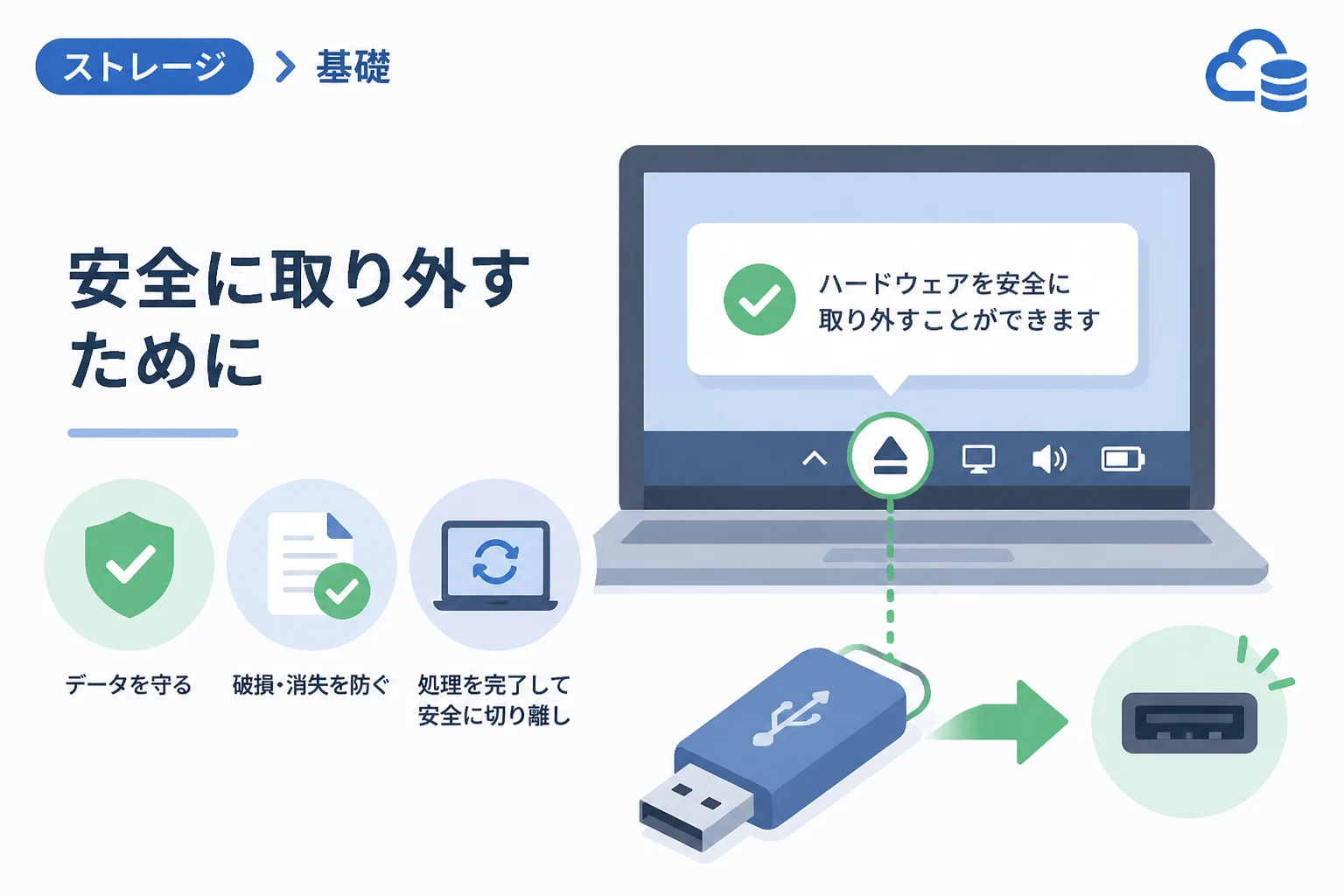
パソコンやスマートフォンに接続したUSBメモリや外付けハードディスクを、そのまま引き抜いてしまった経験はないでしょうか。
IT用語における「イジェクト」とは、接続されているストレージメディアをシステムから安全に切り離し、物理的に取り出せる状態にすることを指します。
この操作を怠ると、保存したはずのデータが消えたり、ストレージ自体が故障したりするリスクがあるため、正しい知識を身につけることが重要です。
本記事では、イジェクトの仕組みや具体的な手順、そしてなぜその操作が必要なのかという点について、詳しく解説していきます。
イジェクト(取り出し)の基本的な定義
イジェクト(Eject)とは、本来「排出する」や「追い出す」という意味を持つ英単語です。
コンピュータの世界では、光学ドライブからCDやDVDを物理的に排出する動作だけでなく、システム上でストレージの認識を解除する論理的な切り離しも含めてイジェクトと呼びます。
外付けHDDやUSBメモリ、SDカードなどのリムーバブルメディアを安全に取り外すためのプロセスを指すことが一般的です。
現代のオペレーティングシステム(OS)では、デバイスを単に抜くだけではなく、ソフトウェア側で終了処理を行うことが推奨されています。
なぜイジェクト操作が必要なのか
デバイスを物理的に引き抜く前にイジェクト操作を行う最大の理由は、データの整合性を守るためです。
OSはデータの書き込み効率を向上させるために、「書き込みキャッシュ」という仕組みを利用しています。
これは、ユーザーが保存ボタンを押した瞬間にストレージへ書き込むのではなく、一時的にメモリ(RAM)にデータを蓄え、後でまとめて書き込む処理のことです。
画面上で保存が完了したように見えても、バックグラウンドではまだデータの転送が続いている場合があります。
この状態でデバイスを抜いてしまうと、ファイルシステムが破損し、最悪の場合はストレージ内の全てのデータにアクセスできなくなる恐れがあります。
ファイルシステムの管理情報の更新
ストレージには、どのファイルがどこの場所に保存されているかを管理する「インデックス(目次)」のような情報が存在します。
イジェクト操作を行うことで、OSはこの管理情報を最新の状態に更新し、全ての書き込み処理を完了させます。
この一連の手続きを正しく終えることで、次回接続した際にも正しくデータを読み取ることができるようになります。
OSごとの正しいイジェクト手順
主要なOSにおける、ストレージを安全に取り外すための具体的な手順を確認しておきましょう。
Windowsにおける手順
Windows環境では、タスクバーの右端にある通知領域から操作を行うのが一般的です。
「ハードウェアを安全に取り外してメディアを取り出す」というアイコンをクリックし、対象のデバイス名を選択します。
「ハードウェアの取り外し」という通知が表示されたら、物理的にデバイスを抜くことができます。
また、エクスプローラーから対象のドライブを右クリックし、取り出しを選択することでも同様の処理が可能です。
macOSにおける手順
macOSの場合は、デスクトップにあるドライブのアイコンを「ゴミ箱」へドラッグ&ドロップする方法が有名です。
ドラッグ中、ゴミ箱のアイコンがイジェクトマークに変わるため、直感的に操作を行うことができます。
Finderのサイドバーにあるデバイス名の横に表示されたイジェクトボタンをクリックする方法も確実です。
ショートカットキーとして、対象を選択した状態で Command + E を押すことでも取り出しが実行されます。
Windowsの「クイック取り外し」ポリシーについて
近年のWindowsでは、USBメモリなどのデバイスに対してデフォルトで「クイック取り外し」というポリシーが適用されています。
この設定により、書き込みキャッシュが無効化されているため、通知領域からの操作を行わずに抜いてもデータが壊れにくくなっています。
しかし、これはあくまで万が一の事故を防ぐための機能であり、データの書き込み中に引き抜くことを許可するものではありません。
以下の表で、Windowsのストレージポリシーの違いを比較しました。
| ポリシー名 | メリット | デメリット |
|---|---|---|
| クイック取り外し(既定) | 通知領域からの操作なしで抜くことができる。 | システムの動作パフォーマンスがわずかに低下する。 |
| 高パフォーマンス | 書き込み速度が向上し、作業効率が上がる。 | 必ず「安全な取り外し」操作を行わないとデータが壊れる。 |
イジェクトができない原因と対処法
イジェクト操作をしても「このデバイスは現在使用中です」というエラーが表示され、取り出せないことがあります。
このような状況が発生する主な原因は、特定のアプリケーションがストレージ内のファイルを開いたままにしていることです。
WordやExcelなどの文書作成ソフトでファイルを開いていたり、バックグラウンドでセキュリティソフトがスキャンを行っていたりすると、イジェクトが制限されます。
具体的な解決策
- 開いている全てのアプリケーションやフォルダのウィンドウを閉じます。
- タスクマネージャーを確認し、動作中のプロセスを終了させます。
- どうしても解決しない場合は、パソコンをシャットダウンしてからデバイスを抜きます。
無理に引き抜くのではなく、OSがデバイスを解放するのを待つことが、大切なデータを守るための最善策です。
イジェクトに関する注意点と豆知識
SDカードをカメラやスマートフォンで使用する場合も、基本的には同様の考え方が必要です。
特にカメラの電源が入っている状態でSDカードを抜くと、画像データが保存されないだけでなく、カードの基板に負荷がかかる場合があります。
また、外付けSSDのように高速なデータ転送を行うデバイスでは、転送終了後も数秒間はデバイス内部でデータの整理が行われていることがあります。
LEDランプが点滅している間は、物理的な接続を維持することを強く推奨します。
ネットワークドライブにはイジェクトがあるか
クラウドストレージやNAS(ネットワーク接続HDD)の場合、物理的な引き抜きという概念はありません。
しかし、代わりに「切断」や「アンマウント」という操作が存在し、これらは論理的なイジェクトと同義の役割を果たします。
通信中に接続を切ると、同期の失敗やファイルの競合が発生するため、ソフトウェア上での終了処理はやはり不可欠です。
まとめ
イジェクトは、私たちが普段何気なく行っている操作ですが、IT資産を守るための非常に重要な役割を担っています。
単なる「取り出しボタン」ではなく、OSに対して書き込みの完了を促し、データの安全を確定させる合図であると認識しておきましょう。
最近のOSは堅牢性が向上していますが、重要な仕事のデータや家族の思い出の写真などを失わないためには、常に「安全な取り外し」を心がけるべきです。
手順自体はわずか数秒で終わるものですので、習慣化してトラブルを未然に防ぎましょう。