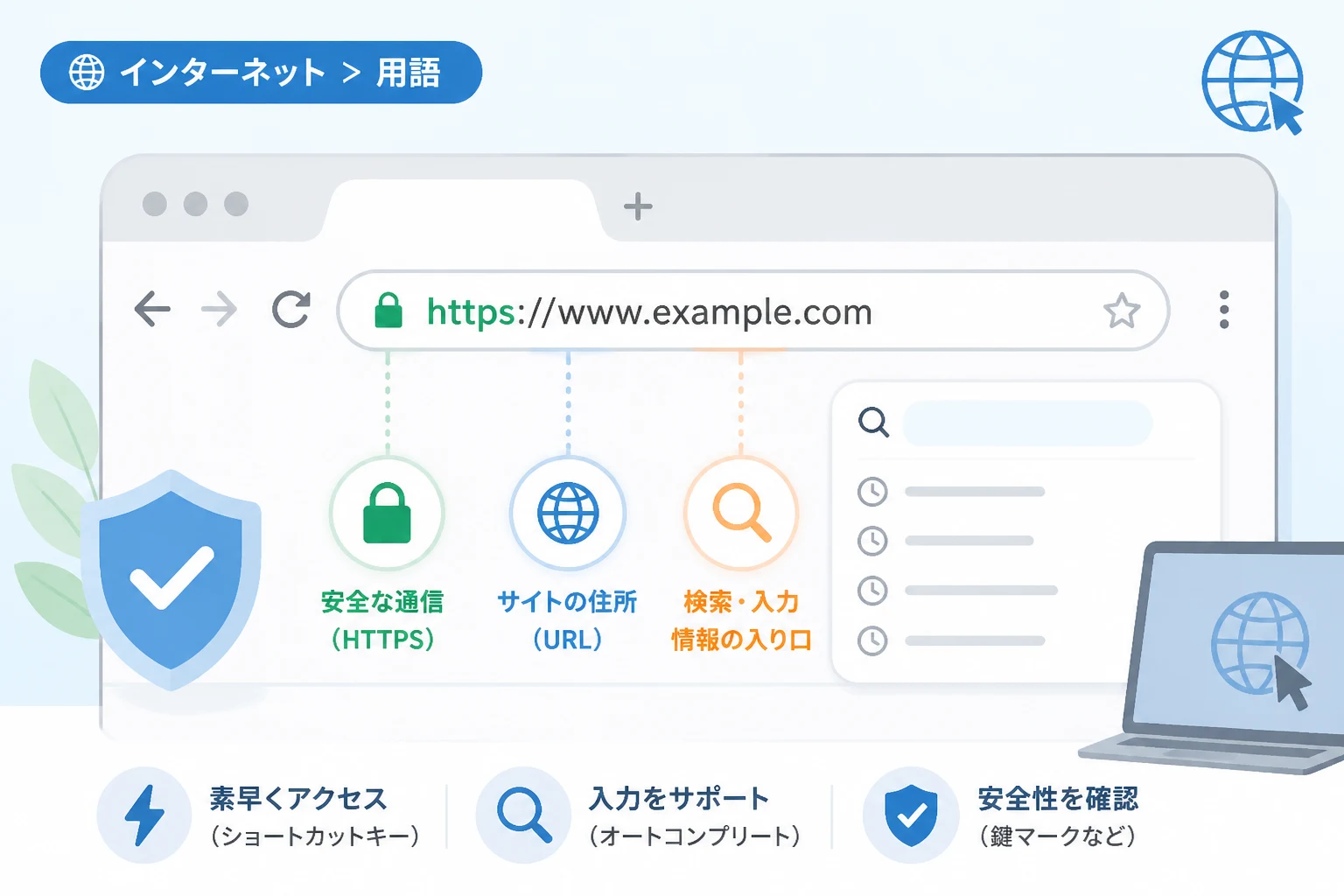
私たちが普段、PCやスマートフォンでWebサイトを閲覧する際に、必ずと言っていいほど目にしているのがアドレスバーです。
Webブラウザの最上部、あるいは最下部に配置されている細長い入力欄のことであり、インターネットを利用する上での「羅針盤」のような役割を果たしています。
以前は単にURLを表示・入力するためだけの場所でしたが、現代のブラウザでは検索エンジンと統合されるなど、その機能は多岐にわたります。
本記事では、アドレスバーの基本的な定義から、表示されている情報の詳細な見方、そして知っておくと便利な活用方法までを詳しく解説します。
アドレスバー(URLバー)とは?
アドレスバーとは、Webブラウザにおいて現在表示しているWebページの場所(URL)を表示する領域のことです。
「ロケーションバー」や「URLバー」とも呼ばれますが、一般的にはアドレスバーという名称が最も広く浸透しています。
Google ChromeやMicrosoft Edge、Safariといった主要なブラウザには必ず搭載されている標準的なインターフェースです。
このバーの中に特定のURLを入力してキーボードの「Enter」キーを押すと、そのURLが示すWebページへと直接移動することができます。
近年では、URLの入力だけでなく、検索キーワードを直接入力してインターネット検索を行う機能も統合されています。
そのため、現代のアドレスバーは単なる「住所表示欄」を超えた、情報の入り口としての機能を果たしていると言えるでしょう。
URL(Uniform Resource Locator)との関係
アドレスバーに表示される文字列は「URL」と呼ばれ、インターネット上の情報の場所を特定するための形式的な記述ルールに基づいています。
現実世界で例えるなら、URLは「住所」に相当し、アドレスバーはその住所を記入する「宛名欄」のようなものです。
URLにはプロトコル名やドメイン名、フォルダの階層構造などが含まれており、これによって世界中の膨大なWebページの中から特定の1枚を正しく呼び出すことが可能になります。
アドレスバーの主な役割
アドレスバーには、単にページのアドレスを表示する以外にも、非常に重要な役割がいくつか備わっています。
これらの役割を理解することで、より安全かつ効率的にインターネットを活用できるようになります。
Webサイトへのナビゲーション
最も基本的な役割は、特定のWebサイトへアクセスするための誘導機能です。
ユーザーがURLを直接入力することで、検索エンジンを経由せずに目的のサイトへ即座に移動できます。
また、一度アクセスしたサイトの履歴を記憶しており、入力を開始すると候補を表示する「オートコンプリート機能」も備わっています。
検索エンジンとしての機能(オムニボックス)
Google Chromeなどのブラウザでは、アドレスバーが検索窓としての役割も兼ねており、これを「オムニボックス」と呼ぶこともあります。
URLの形式ではない文字列を入力した場合、ブラウザはそれを検索キーワードとして認識し、設定されている検索エンジンでの結果を表示します。
これにより、わざわざGoogleやYahoo!のトップページを開かなくても、即座に検索を開始できるという利便性があります。
セキュリティ状態の表示
アドレスバーは、現在閲覧しているサイトのセキュリティやプライバシーに関するステータスを知らせる重要なサインを発信しています。
通信が暗号化されているか、サイトの証明書が有効であるかといった情報がアイコンで表示されます。
ユーザーはアドレスバーを見るだけで、そのサイトに個人情報を入力しても安全かどうかをある程度判断することができます。
アドレスバーに表示される情報の見方
アドレスバーを細かく観察すると、様々な記号や文字列で構成されていることがわかります。
ここでは、標準的なURLの構成要素と、それぞれの意味について詳しく見ていきましょう。
| 要素名 | 表示例 | 説明 |
|---|---|---|
| プロトコル | https:// | 通信の手順(暗号化の有無)を示します。 |
| ホスト名(ドメイン) | www.example.com | サイトを運営しているサーバーを識別する名前です。 |
| パス | /category/page.html | サーバー内での具体的なファイルの場所を示します。 |
| クエリパラメータ | ?search=text | サーバーに送る特定の条件や設定を示す情報です。 |
鍵マークと通信の暗号化
アドレスバーの左端に表示される「鍵マーク」は、そのサイトとの通信がHTTPS(SSL/TLS)によって暗号化されていることを示しています。
これにより、第三者によるデータの盗聴や改ざんが困難になり、安全性が保たれています。
逆に、この部分に「保護されていない通信」といった警告が表示される場合は、暗号化されていないサイトであることを意味します。
最近のブラウザでは、鍵マークの代わりに設定用アイコンが表示されることもありますが、詳細をクリックすることで証明書の確認が可能です。
ドメイン名の重要性
アドレスバーの中で最も注目すべき部分は、ドメイン名です。
ドメイン名はインターネット上における「組織の看板」のようなものであり、サイトの正当性を示す最大の証拠となります。
例えば、有名企業の名前が含まれていても、ドメイン名の末尾が不自然だったり、1文字だけ異なっていたりする場合は注意が必要です。
正しいドメイン名を確認する習慣をつけることは、フィッシング詐欺から身を守るための第一歩となります。
アドレスバーを使いこなす便利なテクニック
アドレスバーには、単に入力する以外にも知っておくと便利な使い方がいくつか存在します。
これらを活用することで、ブラウジングのスピードを劇的に向上させることが可能です。
ショートカットキーの活用
アドレスバーへ素早くアクセスするためのショートカットキーは、作業効率を高めるために非常に有効です。
主要なブラウザ共通で使用できるショートカットとして、以下のものが挙げられます。
- Ctrl + L (Windows) / Command + L (Mac):アドレスバーにフォーカスを合わせ、現在のURLを全選択状態にします。
- Alt + D (Windows):Ctrl + Lと同様に、アドレスバーを選択状態にします。
- F6:ブラウザ内の要素(コンテンツとアドレスバーなど)の間でフォーカスを切り替えます。
これらのキーを使えば、マウスを操作することなく、キーボードだけで次の検索やURL入力に映ることができます。
URLのコピーと共有
現在見ているページを誰かに教えたいときは、アドレスバーを選択してコピーするだけで、正確なURLを共有できます。
スマートフォンのブラウザでは、アドレスバーの右側にある「共有アイコン」をタップすることで、URLのコピーやSNSへの投稿が簡単に行えます。
ブラウザによっては、コピーした際に日本語のURLが「%」で始まる長い英数字(パーセントエンコーディング)に変換されることがありますが、これはURLの仕様によるものです。
セキュリティとアドレスバーの確認ポイント
ネット犯罪から身を守るためには、アドレスバーを「見る」ことが非常に重要です。
悪意のあるサイトは、本物のサイトに酷似したデザインでユーザーを欺こうとしますが、アドレスバーを偽装することは困難だからです。
フィッシングサイトの判別
フィッシングサイトとは、偽の銀行サイトや通販サイトを作成し、ログイン情報やカード情報を盗み取る手口です。
サイトのデザインが本物そっくりであっても、アドレスバーに表示されているドメイン名が正しいかどうかを必ず確認してください。
例えば、google.comではなく、g00gle.comのように、数字の0を使った偽のアドレスが使われることがあります。
シークレットモード(プライベートブラウズ)
シークレットモードを利用しているとき、多くのアドレスバーの色が黒っぽく変化したり、専用のアイコンが表示されたりします。
これにより、閲覧履歴やクッキーが保存されない状態であることを一目で確認できます。
プライバシーを守りながら閲覧したい場合には、アドレスバー周辺の色の変化を確認して正しく機能しているか判断しましょう。
まとめ
アドレスバーは、単にURLを表示するだけの場所ではなく、Webブラウジングの操作性とセキュリティを支える中心的なパーツです。
URLの構造を理解し、鍵マークの有無やドメイン名の正しさを常に確認することで、より安全にインターネットを楽しむことができます。
また、検索機能やショートカットキーを駆使すれば、日々の情報収集をよりスムーズに行うことも可能になるでしょう。
次にWebサイトを訪れる際は、ぜひアドレスバーに表示されている情報の細部にも注目してみてください。