Webサーバーを運用する上で、システムの安定性とセキュリティを支える重要な仕組みの一つが「アプリケーションプール」です。
特にWindows Serverで利用されるIIS(Internet Information Services)を扱うエンジニアにとって、アプリケーションプールの概念を理解することは避けて通れません。
アプリケーションプールを適切に構成することで、一つのWebサイトの不具合がサーバー全体に波及するリスクを最小限に抑えることが可能になります。
また、リソースの効率的な分配や、機密情報の保護といった観点でも、アプリケーションプールは中心的な役割を担っています。
本記事では、アプリケーションプールの基礎的な定義から、具体的な動作原理、運用に役立つ設定のポイントまで、詳細にわたって解説します。
アプリケーションプールとは何か
アプリケーションプールとは、Webサーバー内で動作するWebアプリケーションを「論理的なグループ」として分離して管理するための仕組みです。
IISにおいて、各Webアプリケーションは必ずいずれかのアプリケーションプールに所属するように構成されます。
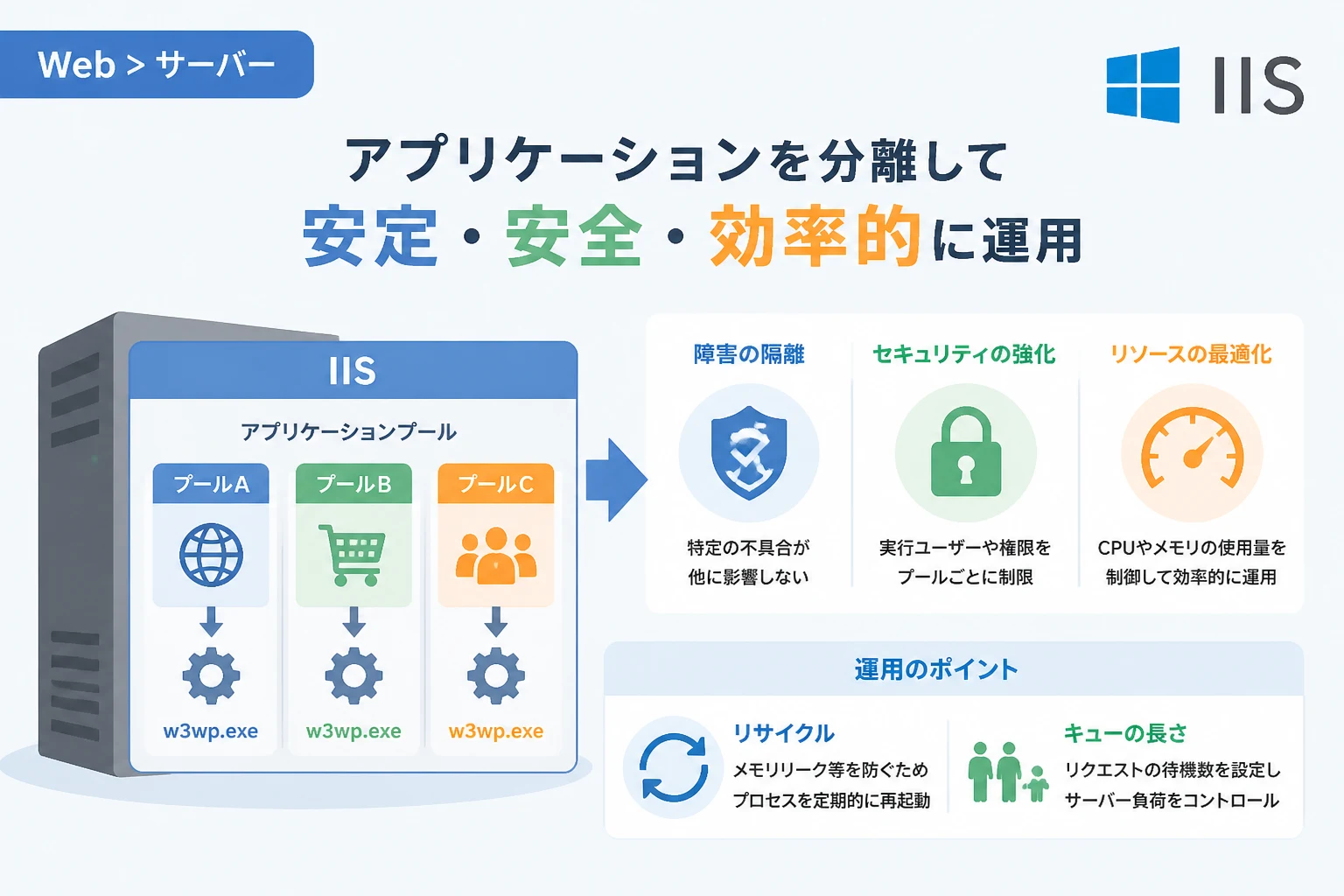
最大の特徴は、アプリケーションプールごとに独立した「ワーカープロセス(w3wp.exe)」が割り当てられる点にあります。
プロセスが分離されているため、あるアプリケーションプール内でメモリリークやクラッシュが発生しても、他のプールに所属するアプリケーションには影響を与えません。
例えば、同じサーバー内で「企業公式サイト」と「社内掲示板システム」を別々のアプリケーションプールで動かしている場合を想定してみましょう。
もし社内掲示板システムが過負荷で停止してしまっても、企業公式サイトはそのまま正常に稼働を続けることができます。
このように、Webサーバー上の複数のサービスを安全かつ安定して共存させるための境界線がアプリケーションプールなのです。
アプリケーションプールの主要な役割とメリット
アプリケーションプールを導入することで得られるメリットは、主に「障害の隔離」「セキュリティの強化」「リソースの最適化」の3点に集約されます。
障害の隔離(アイソレーション)
Webアプリケーションは、プログラミングのミスや予期せぬ入力値によって、異常終了したり無限ループに陥ったりする可能性があります。
アプリケーションプールを使わずにすべてのサイトを同一プロセスで動かしていると、一つの不具合でサーバー上のすべてのサイトがダウンしてしまいます。
アプリケーションプールによってプロセスを分けることで、特定のアプリケーションのトラブルが他に波及しない「隔離環境」を構築できます。
これは、ホスティングサービスのように複数の顧客のサイトを一台のサーバーで運用する環境において、極めて重要な役割を果たします。
セキュリティの強化
各アプリケーションプールには、個別の「実行ユーザー(識別子)」を割り当てることが可能です。
これにより、Webアプリケーションがサーバー上のファイルやデータベースにアクセスする際の権限を、プールごとに細かく制限できます。
万が一、あるWebアプリケーションがサイバー攻撃を受けて不正アクセスを許してしまったとしても、被害をそのプールが持つ権限の範囲内に封じ込めることができます。
最小権限の原則に基づいた運用を実現するためには、アプリケーションプールの適切な設定が不可欠です。
リソースの最適化と管理
アプリケーションプールごとに、使用するメモリの最大量やCPUの使用率を制限することができます。
特定のアプリケーションがサーバーのリソースを独占してしまうことを防ぎ、全体のパフォーマンスバランスを維持できます。
また、一定時間アクセスがない場合にプロセスを停止させたり、定期的にプロセスを再起動(リサイクル)させたりする管理も、プール単位で行われます。
アプリケーションプールの仕組み:ワーカープロセスとの関係
アプリケーションプールの実体は、OSレベルで見るとw3wp.exeという名称のプロセスとして動作しています。
このプロセスを「ワーカープロセス」と呼び、実際にHTTPリクエストを処理し、プログラムを実行する主体となります。
IISマネージャーで新しいアプリケーションプールを作成すると、それに対応するワーカープロセスを生成する準備が整います。
ブラウザからWebサイトへリクエストが届くと、IISの「HTTP.sys(リスナー)」がその要求を受け取り、該当するアプリケーションプールのキューに送ります。
ワーカープロセスはキューからリクエストを取り出し、ASP.NETやPHPなどのコードを実行してレスポンスを返します。
一つのアプリケーションプールに対して複数のワーカープロセスを割り当てる設定を「Webガーデン」と呼びますが、特殊な事情がない限りは一つのプールに一つのプロセスを割り当てるのが一般的です。
アプリケーションプールの主な設定項目
IISでアプリケーションプールを構成する際には、多くの詳細設定が存在します。
ここでは、特に安定運用に関わる重要な設定項目を整理して解説します。
| 設定項目 | 説明 |
|---|---|
| .NET CLR バージョン | 使用する.NET Frameworkのバージョンを指定します。 |
| マネージ パイプライン モード | 「統合モード」か「クラシックモード」を選択します。 |
| 実行可能 32 ビット アプリケーション | 64ビットOS上で32ビットのライブラリを動作させる場合に「True」にします。 |
| ID(識別子) | ワーカープロセスを実行するユーザーアカウントを指定します。 |
| リサイクル | プロセスを定期的に再起動するための条件を設定します。 |
マネージ パイプライン モードの違い
マネージ パイプライン モードには、「統合(Integrated)」と「クラシック(Classic)」の2種類があります。
統合モードは、IISとASP.NETの処理リクエストを統合して効率的に処理する、現在の推奨設定です。
クラシックモードは、以前のバージョンのIIS(IIS 6.0以前)との互換性を保つために用意されています。
最新のWebアプリケーションであれば、パフォーマンスに優れる「統合モード」を選択するのが通常です。
アプリケーションプールIDの種類
ワーカープロセスをどのユーザー権限で動かすかは、セキュリティ上非常に重要です。
一般的には、デフォルトのApplicationPoolIdentityを使用することが推奨されます。
これはプールごとに動的に生成される仮想的なアカウントであり、他のプールとの干渉を最小限に抑えることができます。
一方で、ネットワーク上の共有フォルダにアクセスする必要がある場合は、ドメインユーザーなどを指定することもあります。
「LocalSystem」などの高権限アカウントを指定することは、セキュリティリスクが高まるため避けるべきです。
リサイクル設定の重要性と運用時のポイント
アプリケーションプールにおける「リサイクル」とは、動作中のワーカープロセスを終了させ、新しいプロセスを立ち上げる仕組みを指します。
これにより、長時間の稼働で蓄積されたメモリリークや、解放されなかったリソースをクリーンアップできます。
リサイクルのタイミング
リサイクルが発生する条件には、いくつかのパターンがあります。
最も一般的なのは「特定の時間間隔(デフォルトでは1740分=29時間)」でのリサイクルです。
また、メモリ消費量が一定のしきい値を超えたときや、リクエスト数が一定数に達したときにリサイクルを実行するよう設定することも可能です。
リサイクル中もサービスの停止を最小限にする「オーバーラップリサイクル」という機能がIISには備わっています。
これは、新しいプロセスが完全に起動してリクエストを受け取れるようになるまで、古いプロセスを維持する仕組みです。
リサイクル時の注意点
リサイクルが発生すると、サーバー上のメモリ内に保存されていたデータが消去されます。
例えば、ASP.NETの「In-Proc(プロセス内)」セッション状態管理を利用している場合、ユーザーのログイン情報などが消えてしまいます。
これを防ぐためには、セッション情報を外部のデータベースやRedisなどのキャッシュサーバーで管理する工夫が必要です。
また、リサイクル直後のリクエストは、アプリケーションの初期化処理が走るため、応答速度が一時的に低下する点にも留意しましょう。
パフォーマンスを最大化する詳細設定
Webサイトのレスポンス向上やリソース効率化のために、アプリケーションプールの詳細設定を見直すことが有効です。
アイドルタイムアウトの設定
デフォルトでは、20分間アクセスがない場合にワーカープロセスが自動的に停止するよう設定されています。
これにより、使われていないサイトがメモリを占有し続けるのを防ぎます。
しかし、次にアクセスがあった際の起動時間に時間がかかる(コールドスタート)というデメリットがあります。
頻繁にアクセスがあるサイトや、起動コストが高い重いアプリケーションの場合は、アイドルタイムアウトを「0」に設定して常にプロセスを維持するのも一つの戦略です。
キューの長さの調整
アプリケーションプールには、リクエストを一時的に溜めておくための「キュー」が存在します。
突発的な大量アクセスが発生した際、キューがいっぱいになるとユーザーには「503 Service Unavailable」エラーが返されます。
サーバーのメモリに余裕がある場合は、この「キューの長さ」をデフォルトの1000から増やすことで、一時的な過負荷を耐え抜くことができる場合があります。
トラブルシューティングとログの確認
アプリケーションプールが原因でWebサイトが閲覧できなくなった場合、まずは「イベントビューアー」を確認しましょう。
Windowsログの「システム」カテゴリーには、アプリケーションプールの停止やリサイクルの履歴が記録されます。
特に「WAS(Windows Process Activation Service)」がソースとなっているログに注目してください。
短時間にリサイクルが繰り返される場合は、アプリケーション側で致命的なエラーが発生している可能性が高いです。
また、特定のプールが頻繁に停止して「503エラー」が出る場合は、そのプールの「ID」設定や権限不足、あるいはメモリ不足を疑います。
# PowerShellを使用してアプリケーションプールの状態を確認する例
Get-IISAppPool -Name "DefaultAppPool"Name Status ManagedRuntimeVersion PipelineMode Attributes
---- ------ --------------------- ------------ ----------
DefaultAppPool Started v4.0 Integrated {name=DefaultAppPool, ...}このようにPowerShellを活用することで、GUIを使わずにコマンドラインからプールの稼働状態を迅速に把握することも可能です。
アプリケーションプールの適切な分割単位
運用を開始する際、いくつのアプリケーションプールを作るべきか迷うことがあります。
基本的には、「ドメイン単位」または「セキュリティ境界単位」でプールを分割するのが定石です。
完全に独立した2つのWebサイトを運営しているのであれば、それらを一つのプールにまとめる理由はほとんどありません。
一方で、数百もの小さなサイトがある場合にすべて別々のプールにすると、ワーカープロセスの起動オーバーヘッドが無視できなくなります。
リソース消費量と運用の安全性のバランスを考え、共通の目的を持つアプリケーションは同じプールにまとめるなどの判断が必要です。
まとめ
アプリケーションプールは、Webサーバーの信頼性とパフォーマンスを支える極めて重要な管理単位です。
プロセスを分離することで障害の連鎖を防ぎ、各アプリケーションに適切な権限とリソースを割り当てることが可能になります。
リサイクル設定やID設定の特性を正しく理解し、Webサイトの要件に合わせた最適化を行うことで、より堅牢なシステムを構築できます。
日々の運用においては、イベントログを定期的に確認し、意図しないリサイクルが発生していないか注視することが安定稼働への近道となります。
本記事で紹介した設定項目や仕組みを参考に、自身の管理するサーバー環境に最適なアプリケーションプールの構成を見直してみてください。