パソコンやスマートフォンのオペレーティングシステム(OS)を最新の状態に保つことは、セキュリティの強化や新機能の利用において極めて重要です。
OSを新しいバージョンへと刷新する手法の一つに「アップグレードインストール」と呼ばれる方法があります。
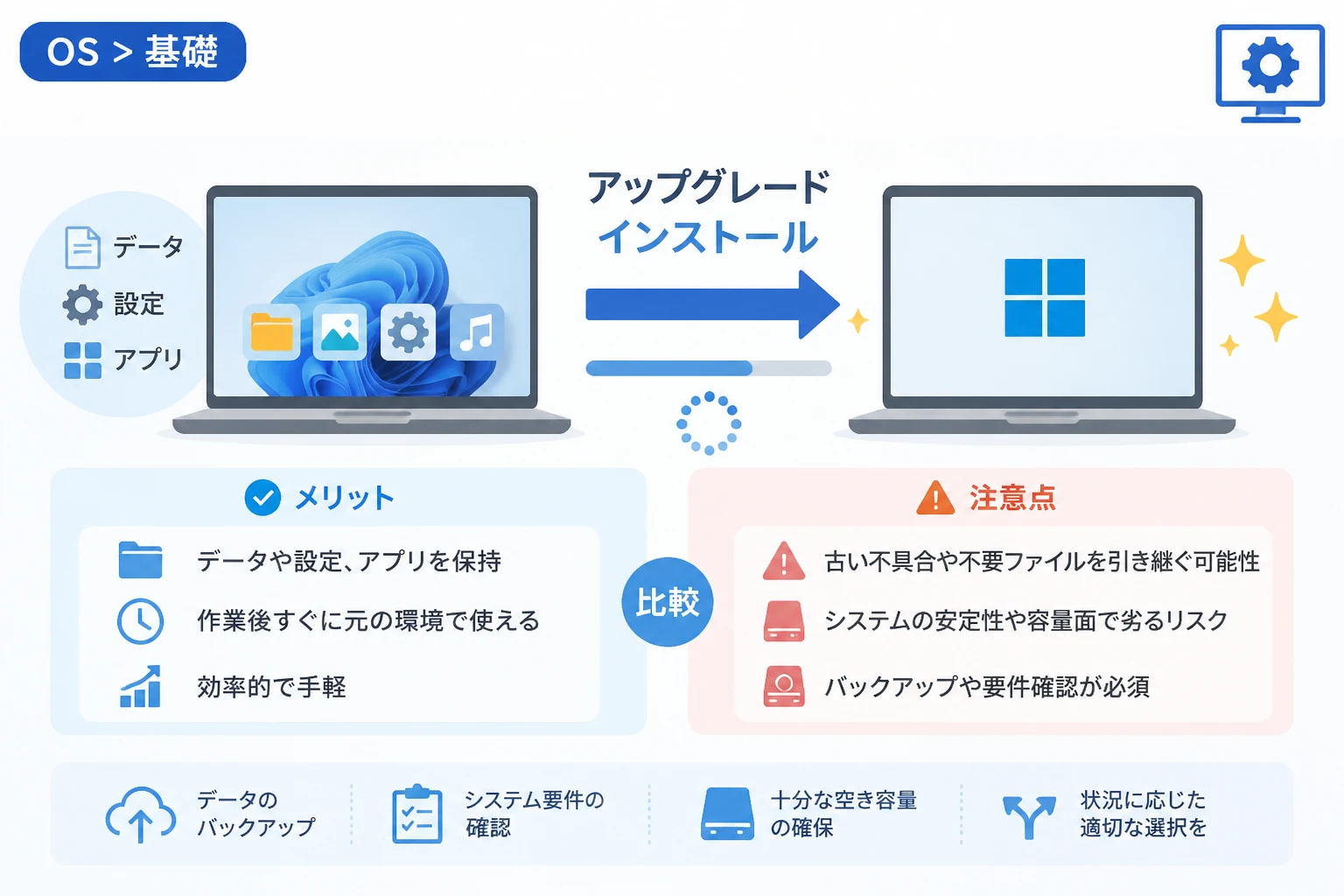
この方法は、既存のユーザーデータやインストール済みのアプリケーション、各種設定をそのまま維持しながら新しいOSへ移行できる点が大きな特徴です。
本記事では、アップグレードインストールの仕組みから、もう一つの主要な手法であるクリーンインストールとの違い、そして実施する際のメリットや注意点について詳しく解説します。
最新のコンピューティング環境を安全かつ快適に構築するための知識として、ぜひ参考にしてください。
アップグレードインストールとは何か
アップグレードインストールとは、現在使用しているコンピューターの環境を保持したまま、OSを新しいバージョンに置き換える作業のことです。
Windows OSにおいては、以前から「インプレースアップグレード」という名称でも親しまれてきました。
この手法の最大の特徴は、「上書き」という形でシステムを更新する点にあります。
通常、OSの更新には膨大なファイルの入れ替えが必要となりますが、アップグレードインストールではユーザーが作成したドキュメントや写真などのファイルが消去されることはありません。
また、ブラウザのお気に入り設定やデスクトップの壁紙、Wi-Fiの接続情報といった細かなカスタマイズ内容も引き継がれます。
これにより、OSの更新が完了した直後から、以前と変わらない使い勝手で作業を再開することが可能です。
アップグレードインストールの技術的な仕組み
技術的な側面から見ると、アップグレードインストールは古いOSのシステムファイル群を検出し、それらを新しいOSのファイルへと置換するプロセスを辿ります。
Windowsの場合、インストールプロセス中に「Windows.old」というフォルダが作成され、一時的に古いシステムファイルがバックアップされます。
これにより、もし更新中に問題が発生したり、更新後に不具合が見つかったりした場合でも、以前のバージョンにロールバック(復元)することが可能となっています。
レジストリと呼ばれるOSの設定データベースも、新しいバージョンに適合するように自動的に組み替えられます。
このように、複雑なプログラムの整合性を保ちながら環境を移行させる高度な技術が用いられています。
アップグレードインストールとクリーンインストールの違い
OSを刷新する方法には、アップグレードインストールのほかに「クリーンインストール」という手法が存在します。
これら二つの手法は、「既存データを引き継ぐか、すべて消去するか」という点で決定的に異なります。
それぞれの特徴を理解するために、以下の比較表を確認してみましょう。
| 比較項目 | アップグレードインストール | クリーンインストール |
|---|---|---|
| 既存データ・設定 | 原則としてすべて引き継ぐ | すべて消去される |
| アプリの再インストール | 不要 | 必要 |
| システムの安定性 | 古い不具合を引き継ぐ可能性がある | 非常に高い(まっさらな状態) |
| 作業時間(準備含む) | 短い | 非常に長い |
| ストレージの空き容量 | 多くの空き容量を必要とする | 最小限で済む |
クリーンインストールの特徴とメリット
クリーンインストールは、ストレージを一度フォーマット(初期化)してから新しいOSを導入します。
そのため、以前のシステムに蓄積されていた不要なファイルや、不安定な動作の原因となっていた設定ミスなどが一掃されます。
長期にわたって使用したPCをリフレッシュしたい場合や、アップグレードインストールで不具合が発生した場合には、このクリーンインストールが推奨されます。
ただし、すべてのデータを消去するため、事前の完全なバックアップと、インストール後の環境構築に多大な時間を要します。
アップグレードインストールを選択するメリット
多くのユーザーにとって、アップグレードインストールは第一の選択肢となります。
その理由は、圧倒的な利便性と効率性の高さにあります。
1. アプリケーションの再設定が不要
最も大きなメリットは、現在使用している業務ソフトや趣味のツールをそのまま使い続けられる点です。
クリーンインストールの場合、有料ソフトのライセンスキーを探し出し、一つずつインストールし直さなければなりませんが、その手間が一切ありません。
特に設定が複雑な専門的なソフトウェアを利用している場合、このメリットは非常に大きく作用します。
2. データの移行作業が省ける
数GB、時には数TBに及ぶユーザーデータを外部ストレージに移動させ、再び戻す作業は非常に重労働です。
アップグレードインストールであれば、フォルダ構造もそのままであるため、作業完了後すぐに目的のファイルにアクセスできます。
「デスクトップのどこに何を置いていたか」という視覚的な記憶もそのまま維持されます。
3. 作業時間の短縮
OSのインストール自体にかかる時間はどちらの手法でも大きな差はありませんが、前後の準備と復元にかかる時間が劇的に異なります。
アップグレードインストールであれば、ウィザードに従って数回クリックするだけで、あとは自動的にプロセスが完了します。
忙しいビジネスパーソンにとって、数時間で環境を最新化できるこの手法は極めて合理的です。
アップグレードインストールの注意点とリスク
一方で、アップグレードインストールには特有のデメリットや注意すべきリスクも存在します。
これらを把握していないと、更新後にPCの動作が不安定になる可能性があります。
1. 過去の不具合や「ゴミ」を引き継ぐ
長年使い続けたOSには、不要な一時ファイルやレジストリの残骸が溜まっています。
アップグレードインストールはこれらを保持したまま移行するため、システムが肥大化し、動作が重くなる原因になることがあります。
また、前のバージョンで発生していたシステムの小さな不具合が、新しいOSでも継続して発生するケースが少なくありません。
2. ドライバーやアプリの互換性問題
古いOS向けに最適化されていたデバイスドライバーやアプリケーションが、新しいOSと競合することがあります。
特に古いプリンターや周辺機器のドライバーは、アップグレード後に正しく動作しなくなるトラブルが散見されます。
最新のOSに対応していない古いソフトウェアが含まれている場合、インストールの途中でエラーが発生し、作業が中断されることもあります。
3. ストレージ容量の圧迫
アップグレードインストールでは、前述した「Windows.old」などのバックアップファイルが作成されます。
これらは以前の状態に戻すためには便利ですが、数十GBの容量を占有します。
もともとストレージの空き容量が少ないPCでは、容量不足のためにアップデート自体が失敗するリスクがあります。
アップグレードを成功させるための事前準備
トラブルを回避し、安全にアップグレードを完了させるためには事前のチェックが欠かせません。
以下の手順を確実に実行することを強く推奨します。
システム要件の確認
新しいOSが要求するCPU、メモリ、ストレージ、およびセキュリティチップ(TPM 2.0など)の要件をPCが満たしているか確認してください。
スペックが不足している状態で無理にアップグレードを行うと、動作が極端に遅くなるだけでなく、将来的なセキュリティ更新を受けられなくなる可能性があります。
重要データのバックアップ
アップグレードインストールはデータを引き継ぐ前提ですが、万が一の失敗に備えてバックアップを取ることは必須です。
システム全体のエラーや電源断が発生した場合、最悪のケースではすべてのデータにアクセスできなくなります。
クラウドストレージや外付けハードディスクへ、重要なファイルだけは必ずコピーしておきましょう。
不要なアプリのアンインストールと周辺機器の取り外し
長期間使用していない古いソフトや、互換性が疑わしいセキュリティソフトは事前に削除しておくと成功率が高まります。
また、インストール中はマウスとキーボード以外の不要な周辺機器(USBメモリやプリンターなど)を外しておくのが定石です。
これにより、ドライバーの競合によるインストール失敗を未然に防ぐことができます。
アップグレード後に実施すべきこと
無事に新しいOSが起動した後も、いくつか確認すべき事項があります。
まず、「Windows Update」を手動で実行し、最新のパッチやドライバーを適用してください。
OS自体は最新でも、細かな修正プログラムやグラフィックドライバーなどが未適用である場合が多いからです。
次に、主要なソフトウェアが正しく起動するか、インターネットへの接続に問題がないかを確認します。
もし数日間使用してみて動作に問題がないと判断できれば、ディスククリーンアップを実行して古いバックアップファイルを削除し、ストレージ容量を確保しましょう。
まとめ
アップグレードインストールは、手間を最小限に抑えつつ、現在のPC環境を最新のOSへと進化させる非常に便利な手法です。
データの移行や再設定の手間がないため、効率を重視する現代のユーザーにとって最適な選択肢と言えるでしょう。
しかし、システムの安定性を最優先する場合や、古いPCをリフレッシュしたい場合にはクリーンインストールの方が優れている面もあります。
自分のPCの利用状況やデータの重要性を考慮し、適切な準備を行った上で実行することが大切です。
この記事で紹介したメリットと注意点を踏まえ、安全で快適な最新OSへの移行を実現してください。