Webサイトを閲覧しているとき、通常はマウスホイールやトラックパッド、スクロールバーを使用してページを上下に動かします。
しかし、キーボードだけでテキストを精密に選択したり、特定の行へ素早く移動したりしたい場面も少なくありません。
このようなニーズに応える機能が、今回解説する「カーソルブラウズ(またはキャレットブラウズ)」です。
この機能を知ることで、マウスを使わずにWebブラウザを操作する効率が飛躍的に向上します。
本記事では、カーソルブラウズの基本的な意味から、具体的な使い方、各ブラウザでの設定方法まで詳しく解説します。
カーソルブラウズ(キャレットブラウズ)とは
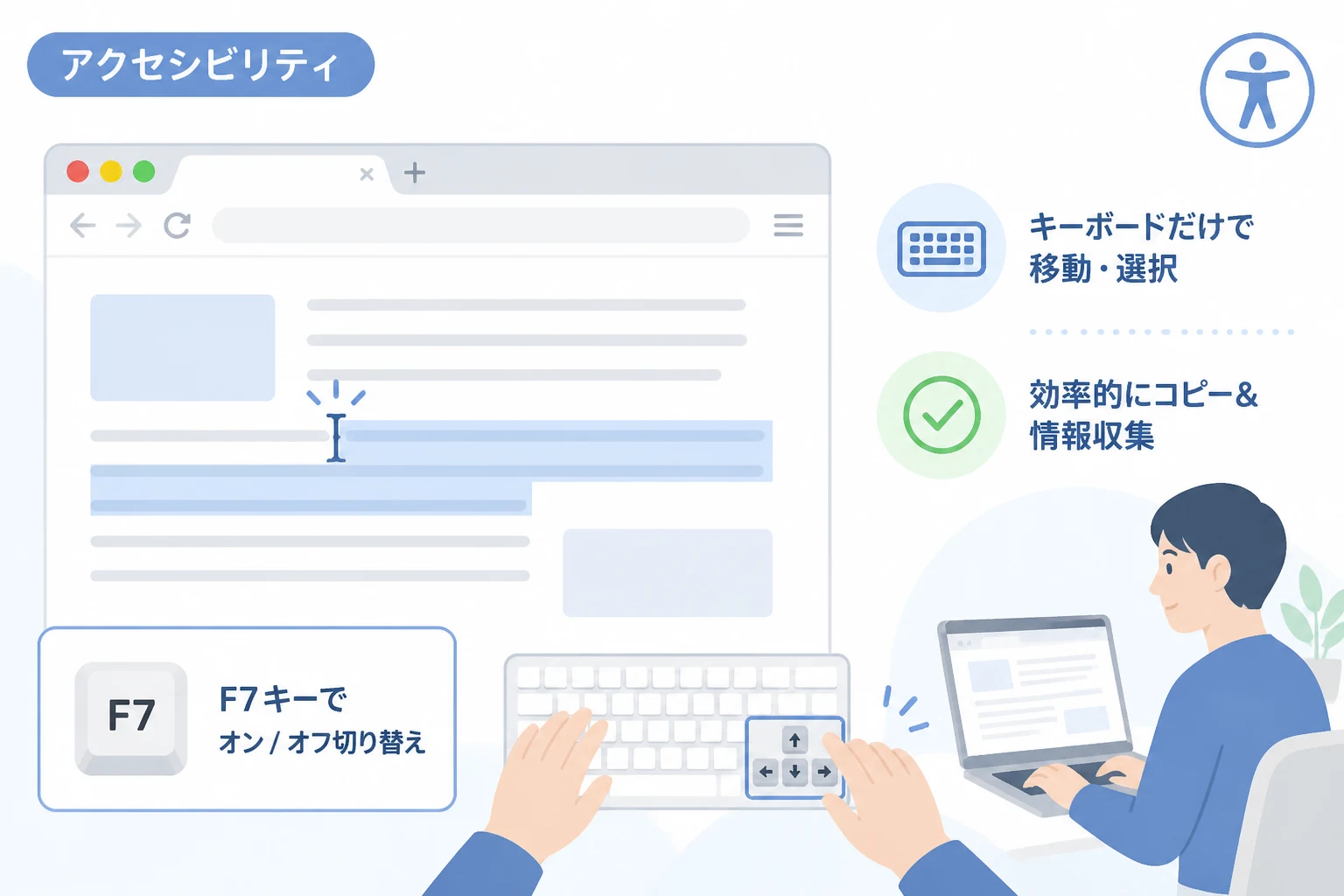
カーソルブラウズとは、Webページ上にテキストエディタのような「挿入カーソル(キャレット)」を表示させ、キーボード操作で移動や選択を行う機能のことです。
「キャレット(Caret)」とは、文字を入力する際に点滅する縦棒や横棒の記号を指します。
通常のブラウジングでは、クリック可能なリンクやボタン以外にフォーカスを合わせることは困難です。
しかし、カーソルブラウズを有効にすると、ニュース記事やブログの本文中にもカーソルを置くことが可能になります。
これにより、マウスを一切使わずに、キーボードの矢印キーだけでドキュメント内を自由自在に移動できるようになります。
もともとはアクセシビリティの向上のために開発された機能ですが、現在は一般のユーザーにとっても効率的な操作手段として定着しています。
「カーソル」と「キャレット」の違い
一般的に、PC操作において「カーソル」という言葉は、マウスの動きに連動する「マウスカーソル(ポインタ)」を指すことが多いです。
一方で「キャレット」は、文字入力の位置を示すあの「点滅する棒」を専門的に指す用語です。
Google Chromeなどのブラウザでは「カーソルブラウズ」と表記されますが、Firefoxなどのブラウザでは「キャレットブラウズ」と呼ばれることがあります。
呼び名は異なりますが、提供されている機能そのものは同じものであると考えて間違いありません。
カーソルブラウズを利用するメリット
カーソルブラウズを利用することには、単なるマウスの代替以上の利点がいくつか存在します。
テキスト選択の精度が向上する
マウスを使用して長い文章の一部だけを正確にコピーしようとして、意図しない範囲まで選択してしまった経験はないでしょうか。
カーソルブラウズを使用すれば、キーボードのShiftキーと矢印キーを組み合わせることで、1文字単位での正確な範囲選択が可能になります。
特に、ソースコードや長い論文など、細かな引用が必要な場面で非常に威力を発揮します。
アクセシビリティの向上
怪我や障害などによりマウス操作が困難な方にとって、キーボードのみでWebサイトを自由に閲覧できるこの機能は不可欠です。
視覚支援ツールを使用しているユーザーにとっても、今どこを読んでいるのかを明確にするためのガイドとして役立ちます。
作業効率の改善
キーボード入力が中心の仕事をしている場合、マウスに手を伸ばす動作自体がタイムロスになることがあります。
カーソルブラウズをマスターすれば、ホームポジションから手を離さずに情報の検索やコピーができるため、作業のリズムを崩しません。
カーソルブラウズの有効化と無効化の方法
ほとんどの主要なブラウザにおいて、カーソルブラウズの切り替え方法は共通しています。
ショートカットキーによる切り替え
WindowsでもMacでも、多くのブラウザで共通して使用されるショートカットキーは以下の通りです。
| OS | ショートカットキー |
|---|---|
| Windows | F7 キー |
| macOS | F7 キー(または Fn + F7) |
ブラウザのアクティブなタブでこのキーを押すと、「カーソルブラウズをオンにしますか?」という確認ダイアログが表示されます。
「有効にする」を選択すると機能がオンになり、もう一度同じキーを押すとオフに戻ります。
ブラウザごとの設定画面からの切り替え
ショートカットキーが反応しない場合や、誤操作を防ぐために設定から変更したい場合の手順を解説します。
Google Chromeの場合
- ブラウザ右上のメニュー(3つの点)をクリックします。
- 「設定」を選択します。
- 左メニューの「アクセシビリティ」をクリックします。
- 「テキスト カーソルを使ってページ内を移動する」のスイッチをオンまたはオフにします。
Microsoft Edgeの場合
- ブラウザ右上のメニュー(3つの点)をクリックします。
- 「設定」を選択します。
- 左メニューの「アクセシビリティ」をクリックします。
- 「キャレット ブラウズを使用してページ内を移動する」を有効にします。
カーソルブラウズの基本的な操作方法
機能を有効にした後は、以下のキー操作を覚えることで、スムーズなブラウジングが可能になります。
カーソルの移動操作
基本的には、普段使用しているテキストエディタやMicrosoft Wordと同じ感覚で操作できます。
- ↑ / ↓ / ← / →:カーソルを上下左右に1文字、または1行ずつ移動させます。
- Home / End:カーソルを行の先頭、または末尾にジャンプさせます。
- Page Up / Page Down:1画面分、大きくカーソルを移動させます。
- Ctrl + ← / →(Macは Option + ← / →):単語単位でカーソルを移動させます。
テキストの選択操作
カーソルブラウズの真骨頂は、精密なテキスト選択にあります。
移動キーを操作する際に、Shiftキーを同時に押し続けることで、カーソルが通った範囲が選択状態になります。
例えば、Shift + Ctrl + ↓を押せば、現在の位置から段落の最後までを一気に選択することが可能です。
選択した後は、通常のコピー操作(Ctrl + C)を行うだけで、クリップボードに情報を保存できます。
リンクの展開
カーソルがリンク(ハイパーリンク)の位置にあるときに Enter キーを押すと、そのリンク先へ遷移することができます。
これにより、マウスを使わずに「読む」「選ぶ」「飛ぶ」というWeb閲覧の基本動作をすべて完結できます。
利用時の注意点とトラブルシューティング
便利なカーソルブラウズですが、意図せず有効になってしまった場合に困惑するユーザーも多いようです。
意図せず有効になってしまった場合
突然ブラウザの画面をクリックすると縦棒のカーソルが出るようになり、違和感を覚えることがあります。
これは、キーボードの F7 キーを誤って押してしまったことが主な原因です。
その場合は、もう一度 F7 キーを押すことで、元のマウス操作主体のモードに戻すことができます。
全ての要素でカーソルが表示されるわけではない
Webサイトの設計によっては、画像の中や特定のインタラクティブなウィジェット内にはカーソルを置けない場合があります。
また、スクロールを制御している一部の特殊なサイトでは、矢印キーの挙動がカーソルブラウズと競合し、動きが不安定になることがあります。
そのような場合は、一時的に機能をオフにしてマウス操作に切り替えることを推奨します。
特定のブラウザでの挙動の違い
Safariなどの一部のブラウザでは、デフォルトで F7 キーによる切り替えがサポートされていない場合があります。
その場合は、OS側のアクセシビリティ設定や、ブラウザの拡張機能を利用することで同様の機能を実現できます。
カーソルブラウズの活用シーン
どのような場面でこの機能を使うと便利なのか、具体的な例を挙げてみましょう。
プログラミングの学習や調査
技術ブログなどに掲載されているコードスニペットを、必要な行だけ正確にコピーしたい場合に便利です。
マウスでは行番号まで巻き込んで選択してしまいがちですが、カーソルブラウズならShift + 矢印キーで純粋なコード部分だけを抜き出すことができます。
長文の精読
ニュースサイトや電子書籍のようなページを読む際、今自分がどこを読んでいるのかをカーソルで示すことで、集中力を維持しやすくなります。
視線を動かすガイドとしてカーソルを利用する、物理的な読書における「指でなぞる」ような使い方が可能です。
フォーム入力の補助
Web上の申し込みフォームなどで、規約文章の内容を細かく確認しながら一部を引用したい場合にも、カーソルブラウズが役立ちます。
タブキーによるフォーカス移動とカーソルブラウズを使い分けることで、キーボードから手を離さずに入力作業を完結させられます。
まとめ
カーソルブラウズ(キャレットブラウズ)は、Webブラウザの操作体験をより柔軟にする強力なツールです。
F7 キーひとつで切り替えられる手軽さがありながら、テキスト選択の精度向上やアクセシビリティの確保といった大きなメリットを提供してくれます。
最初はキーボードでの操作に慣れが必要かもしれませんが、一度習得してしまえば、情報の収集スピードが劇的に向上することを実感できるはずです。
特に、日常的に大量のテキスト情報を扱うビジネスパーソンやエンジニアの方は、この機能を活用してブラウジングの効率化を図ってみてはいかがでしょうか。
もし画面上に意図しないカーソルが現れて困っている方がいれば、それは便利な機能への入り口であるかもしれません。
まずは一度、意識的に F7 キーを押して、その操作感を試してみることをおすすめします。