パソコンの機能を拡張し、自分好みの性能へとカスタマイズするために欠かせない存在がインターフェースカードです。
パソコンの心臓部であるマザーボードにはあらかじめ多くの機能が備わっていますが、特定の用途に特化させたり、最新の接続規格に対応させたりする際には、インターフェースカードの追加が必要になります。
本記事では、インターフェースカードの基本的な役割から、代表的な種類、そして購入時に失敗しないための選び方までを詳しく解説します。
インターフェースカード(インターフェースボード)の基本と役割
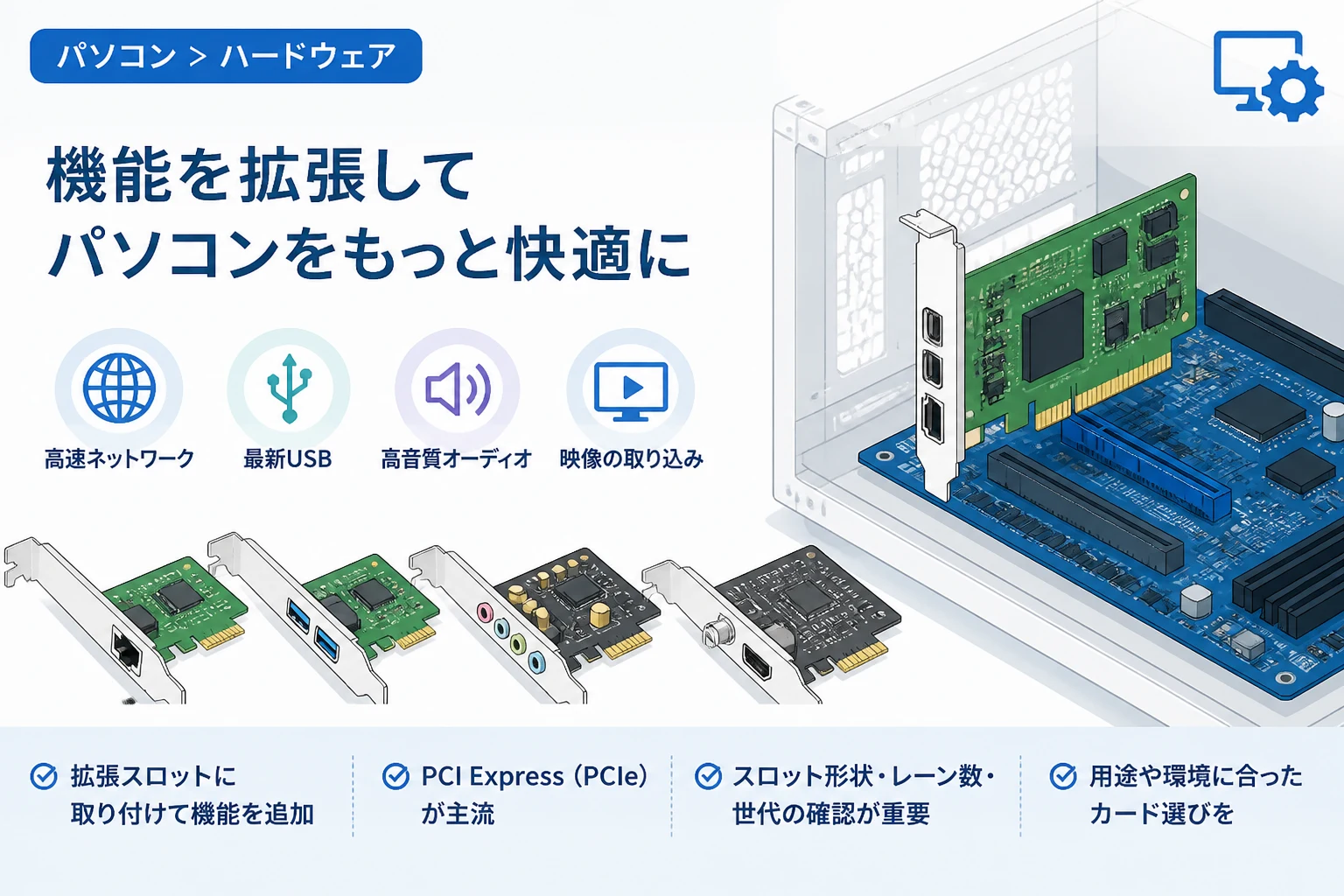
インターフェースカードとは、パソコンのマザーボードにある拡張スロットに差し込んで、新しい機能を追加するための基板のことです。
別名で拡張カードやインターフェースボードとも呼ばれ、特定の入出力機能を補うために使用されます。
デスクトップパソコンの背面を見ると、後から取り付けたUSBポートや映像出力端子が並んでいることがありますが、それらの多くはこのカードによって提供されています。
標準的なパソコンでは、コストを抑えるために汎用的な機能のみがマザーボードに搭載されています。
しかし、動画編集や高速なネットワーク通信、あるいは特殊な周辺機器との接続を求める場合、標準機能だけでは不足することがあります。
このような際に、必要な機能だけをピンポイントで追加できるのがインターフェースカードの最大のメリットです。
また、古いパソコンを使い続けたい場合に、最新の高速規格を後付けして寿命を延ばす役割も果たします。
マザーボードとの連携とデータの流れ
インターフェースカードは、マザーボード上の「拡張スロット」と呼ばれる専用の溝に装着されます。
装着されたカードは、マザーボードを経由してCPUやメモリと高速なデータのやり取りを行います。
カード側で処理されたデータは、接続された外部機器へと送られ、逆に外部からの情報はカードを通じてシステム内に取り込まれます。
この通信経路を支えるのが「バス」と呼ばれるデータ伝送路であり、現在の主流はPCI Express(PCIe)という規格です。
主なインターフェースカードの種類
インターフェースカードには、用途に応じて非常に多くのバリエーションが存在します。
ここでは、一般ユーザーからビジネス、プロフェッショナルな現場まで広く利用されている主要な種類を紹介します。
ネットワークカード(LANカード・Wi-Fiカード)
ネットワークカードは、パソコンをインターネットや社内ネットワークに接続するためのカードです。
最近ではマザーボードにLANポートが標準搭載されていますが、より高速な通信を求める場合に増設されます。
例えば、10GbE(10ギガビットイーサネット)に対応したカードを導入すれば、大容量データの転送時間を大幅に短縮できます。
また、デスクトップパソコンにワイヤレス機能を後付けするためのWi-Fiカードも人気があります。
最新のWi-Fi規格に対応したカードを選ぶことで、安定した高速無線通信環境を構築することが可能です。
USB・Thunderbolt拡張カード
周辺機器との接続に欠かせないUSBポートを増設するためのカードです。
ポートの数が足りなくなった場合や、より高速なUSB 3.2 Gen 2x2などの最新規格を使いたい場合に重宝します。
特に高速なデータ転送が必要なクリエイター向けには、Thunderboltポートを増設できるカードもあります。
これにより、外部ストレージへのバックアップや高解像度モニターへの出力がよりスムーズになります。
シリアル・パラレルカード(レガシーインターフェース)
最近のパソコンでは見かけなくなった古い規格の接続ポートを追加するためのカードです。
工場の制御機器や古いプリンターなど、特殊な産業用デバイスを接続するために利用されます。
RS-232Cなどのシリアルポートが必要な現場では、現在でも不可欠なツールとして活躍しています。
サウンドカード
音声の入出力を強化し、より高音質なオーディオ環境を実現するためのカードです。
マザーボード標準の音声出力よりもノイズが少なく、クリアな音を再現できるのが特徴です。
DTMなどの音楽制作や、ゲームでのサラウンド音響を楽しみたいユーザーに支持されています。
また、光デジタル出力などの特殊な端子を必要とする場合にも役立ちます。
ビデオキャプチャカード
ゲーム機やカメラからの映像信号をパソコンに取り込むためのカードです。
ライブ配信や動画制作を本格的に行う際に使用されます。
グラフィックボードと混同されやすいですが、こちらは「映像を入れる」ためのカードであることを理解しておきましょう。
インターフェースカードの接続規格(バス)について
インターフェースカードを選ぶ際に、最も重要となるのが接続規格の確認です。
規格が合わなければ、物理的に装着できなかったり、本来の性能を発揮できなかったりします。
PCI Express (PCIe) の詳細
現在、ほとんどのインターフェースカードで使用されているのがPCI Express(PCIe)です。
PCIeには、データの通り道の数を示す「レーン数」という概念があります。
スロットやカードの形状に合わせて、x1、x4、x8、x16といった種類に分けられます。
| 規格名 | 主な用途 | 転送速度(世代により異なる) |
|---|---|---|
| PCIe x1 | LANカード、サウンドカード、USB増設 | 比較的低速なデータ通信 |
| PCIe x4 | 高速LANカード、NVMe SSD拡張 | 中規模のデータ転送 |
| PCIe x16 | グラフィックボード、高度なキャプチャカード | 非常に高速なデータ転送 |
また、PCIeには世代があり、3.0、4.0、5.0と数字が大きくなるほど転送速度が向上します。
カード側とマザーボード側の両方が同じ世代に対応していることで、最高のパフォーマンスを得られます。
M.2スロット用の拡張カード
近年では、主にSSD用として使われるM.2スロットを利用した小型のインターフェースカードも登場しています。
ノートパソコンや小型PCなど、スペースが限られている環境でWi-Fi機能を追加する際などによく使われます。
インターフェースカードの選び方のポイント
自分のパソコンに最適なカードを選ぶためには、以下の4つのポイントを確認する必要があります。
1. 拡張スロットの空き状況と形状
まずはパソコンのケースを開け、マザーボードにどのような空きスロットがあるかを確認しましょう。
大きなカードを装着したい場合、隣のスロットを塞いでしまわないかという物理的な干渉もチェックが必要です。
特にPCIe x16スロットはグラフィックボードで埋まっていることが多いため、他のスロットの数を確認することが大切です。
2. ブラケットのサイズ(ロープロファイル対応)
スリムタイプのパソコンや小型のデスクトップを使用している場合、通常のカードでは高さが高すぎて入りません。
その場合は、「ロープロファイル(Low Profile)」対応のカードを選ぶ必要があります。
これには短い交換用の金具(ブラケット)が付属しており、小型ケースにも収まるように設計されています。
3. 対応OSとドライバの有無
カードを動作させるためには、OSがそのハードウェアを認識するためのドライバが必要です。
Windowsだけでなく、MacやLinuxで使用したい場合は、必ずメーカーの公式サイトで対応状況を確認してください。
特に最新のOSが登場した直後などは、古いカードが動作しないこともあるため注意が必要です。
4. 外部電源の必要性
一部の高性能なUSB拡張カードなどは、スロットからの電力供給だけでは足りず、電源ユニットから直接ケーブルを繋ぐ必要があります。
これを怠ると動作が不安定になったり、接続した周辺機器が動かなかったりするトラブルの原因になります。
インターフェースカードの取り付け手順と注意点
インターフェースカードの取り付けは、自作パソコンの経験がなくても比較的簡単に行えます。
ただし、精密機器であるため、取り扱いにはいくつかの注意が必要です。
静電気対策を徹底する
パソコンの内部パーツは、わずかな静電気でも故障する恐れがあります。
作業前には部屋の金属部分に触れて静電気を逃がすか、静電気防止リストバンドを着用することをお勧めします。
物理的な取り付け工程
1. パソコンの電源を切り、コンセントから電源ケーブルを抜きます。
2. サイドパネルを開け、装着するスロットの背面カバーを取り外します。
3. カードをスロットに対し垂直に、奥までしっかりと差し込みます。
4. ネジなどでカードをケースに固定し、外したケーブル類を戻します。
ソフトウェアのセットアップ
ハードウェアを装着して起動したら、次にドライバをインストールします。
最近のWindowsであれば自動的に適用されることも多いですが、メーカーが提供する最新ドライバを使用するのが最も安定します。
# Linux環境でPCIデバイスを確認するコマンド例
lspci | grep -i network02:00.0 Network controller: Intel Corporation Wi-Fi 6 AX200 (rev 1a)上記のように、OS側から正しく認識されているかを確認できれば準備完了です。
よくあるトラブルと解決策
インターフェースカードを導入した際に直面しやすい問題とその対処法について解説します。
カードが認識されない
カードが認識されない場合、最も多い原因は接触不良です。
一度カードを抜き、接点部分を清掃してから再度しっかりと差し込み直してみてください。
また、BIOS/UEFIの設定で特定の拡張スロットが無効化されていないかも確認しましょう。
動作が不安定になる
他のパーツとの相性問題や、電力不足が考えられます。
特に多くのUSB機器を接続するカードの場合、補助電源ケーブルを繋ぎ忘れていないか再点検してください。
まとめ
インターフェースカードは、パソコンの可能性を無限に広げてくれる便利なパーツです。
ネットワークの高速化やポートの増設など、自分の目的を明確にすることで、最適な一枚を選ぶことができます。
選定の際は、PCI Expressの規格や物理的なサイズ制限、OSの対応状況をしっかりと確認するようにしましょう。
正しく活用すれば、今あるパソコンをより快適で高性能なマシンへと進化させることができるはずです。
もし将来的に新しい技術が登場しても、インターフェースカードによる拡張という選択肢を知っていれば、柔軟に対応することができるでしょう。