ビデオキャプチャとは、PCやゲーム機、ビデオカメラなどから出力される映像信号を、デジタルデータとして取り込み、保存や配信が可能な状態にする技術を指します。
かつてはプロの映像編集現場や一部のマニアに限られた技術でしたが、インターネットインフラの整備と動画プラットフォームの普及により、現在では非常に身近なものとなりました。
YouTubeでのゲーム実況や、Zoomを用いたビジネス会議の録画、古いVHSテープのデジタル化など、ビデオキャプチャが活躍する場面は多岐にわたります。
本記事では、ビデオキャプチャの基本的な仕組みから、デバイスの種類、用途に応じた選び方までを詳しく解説していきます。
ビデオキャプチャの基本的な仕組み
ビデオキャプチャは、外部機器から送られてくる映像信号をPCが理解できる形式に変換(エンコード)することで成り立っています。
例えば、ゲーム機の映像をPCに映し出す場合、HDMIケーブルを通じて送信される信号をキャプチャデバイスが受け取ります。
受け取られた映像信号は、デバイス内部またはPC上のソフトウェアによって、MP4などの動画ファイル形式に圧縮・変換されます。
このプロセスを「キャプチャ(捕獲)」と呼び、リアルタイムで行うことでライブ配信が可能になります。
映像信号の処理には大きな負荷がかかるため、専用のハードウェアを利用するか、PCの高い処理能力を活用するかが重要なポイントとなります。
また、音声信号も映像と同時に取り込まれるため、映像と音声の同期(リップシンク)を保つための高度な処理も行われています。
ビデオキャプチャの主な種類
ビデオキャプチャを実現する手段には、大きく分けて「ハードウェア方式」と「ソフトウェア方式」の2種類が存在します。
ハードウェアキャプチャ方式
専用のデバイス(ビデオキャプチャユニット)を使用して映像を処理する方式です。
デバイス自体に映像を圧縮するチップが搭載されているため、PCにかかる負荷を大幅に軽減できるのが最大の特徴です。
スペックがそれほど高くないPCでも、安定して高画質な録画や配信を行うことが可能になります。
一方で、デバイス内部で処理を行う時間が必要なため、PC上のプレビュー画面にわずかな遅延(ラグ)が生じる傾向があります。
ソフトウェアキャプチャ方式
映像信号の処理をすべてPCのCPUやGPU(グラフィックスカード)で行う方式です。
USB接続の安価なキャプチャボードや、PCの画面をそのまま録画するアプリなどがこの方式に該当します。
ハードウェア方式に比べて遅延が極めて少ないため、格闘ゲームやリズムゲームなどの繊細な操作を必要とする場面に適しています。
ただし、PCの処理能力を大量に消費するため、高性能なPCスペックが要求される点に注意が必要です。
キャプチャデバイスの接続形状
ビデオキャプチャ製品には、接続方法によってもいくつかのバリエーションがあります。
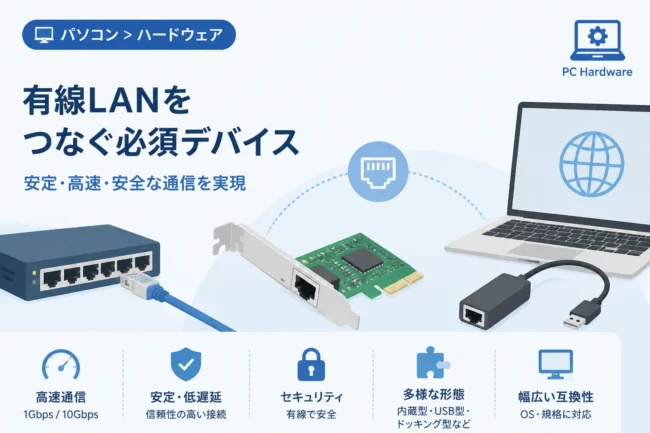
外付け型(USB接続)
USBポートに差し込むだけで手軽に利用できる、現在最も主流なタイプです。
ノートPCでも利用可能で、持ち運びにも適しているため、初心者からプロまで幅広く愛用されています。
最新のUSB 3.0以降の規格に対応した製品であれば、高解像度・高フレームレートの映像も安定して転送できます。
内蔵型(PCI Express接続)
デスクトップPCのマザーボードにあるPCI Expressスロットに直接取り付けるタイプです。
USB接続よりもデータ転送帯域が広く、極めて安定した動作と低遅延を実現できます。
一度取り付けてしまえば配線がスッキリするため、本格的な実況環境を構築したいユーザーに人気です。
ビデオキャプチャの活用シーン
ビデオキャプチャ技術は、エンターテインメントからビジネスまで幅広い分野で活用されています。
ゲーム実況とライブ配信
最も代表的な活用例は、Nintendo SwitchやPlayStation 5などのコンソールゲーム機をPCに接続して行うゲーム実況です。
OBS Studioなどの配信ソフトウェアと組み合わせることで、ゲーム画面に自分の顔出し映像やチャット欄を合成して配信できます。
高画質なキャプチャを行うことで、視聴者に対して没入感のある映像体験を提供することが可能になります。
テレワークとオンライン会議
ビジネスシーンでは、一眼レフカメラやビデオカメラを「Webカメラ」として認識させるためにビデオキャプチャが使われます。
PC内蔵のWebカメラよりも圧倒的に画質が良くなるため、オンライン商談や重要なセミナーでの信頼性を高める効果があります。
また、会議の内容を映像データとして記録し、社内のナレッジ共有として活用するケースも増えています。
アナログ資産のデジタル化
昔録画したVHSテープや8mmビデオなどの映像を、PCに取り込んでデジタル保存する際にもビデオキャプチャが必要です。
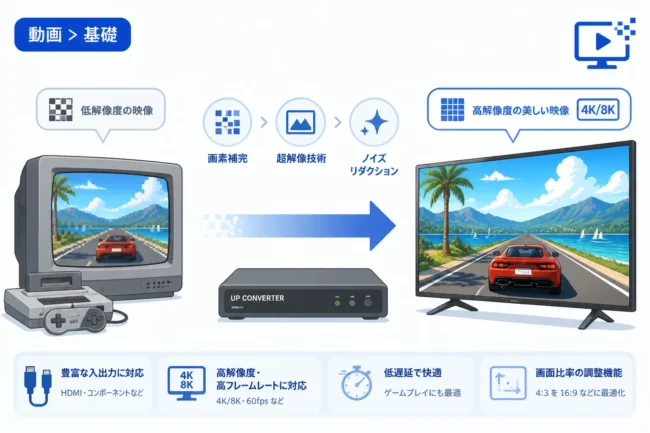
アナログ信号をデジタルに変換することで、映像の劣化を防ぎ、スマートフォンやタブレットでも手軽に視聴できるようになります。
専用の「ビデオキャプチャケーブル」を使用することで、古いビデオデッキとPCを簡単に接続できます。
ビデオキャプチャ製品を選ぶ際の重要ポイント
用途に合った最適なデバイスを選ぶためには、以下のスペックを確認することが重要です。
| 項目 | 内容と重要性 |
|---|---|
| 最大解像度 | 1080p(フルHD)や4Kなど、取り込める映像の精細さを決定します。 |
| フレームレート | 60fpsや120fpsなど、映像の滑らかさに直結します。アクションゲームなら60fps以上が推奨です。 |
| パススルー機能 | PCを通さず、別のモニターに映像を直接出力する機能です。ゲームの遅延をゼロにするために必須です。 |
| エンコード方式 | PCの負荷を減らしたいならハードウェア方式、遅延を最小化したいならソフトウェア方式を選びます。 |
特にゲーム実況を検討している場合は、「パススルー機能」の有無を必ず確認しましょう。
パススルーがあれば、PC画面上の遅延を気にすることなく、普段通りモニターを見ながらプレイに集中できます。
また、近年では4K/60fpsの録画に対応したハイエンドモデルも増えており、視聴者の再生環境に合わせた選択が求められます。
キャプチャ作業でよくあるトラブルと対策
ビデオキャプチャを行っていると、映像がカクついたり、音ズレが発生したりすることがあります。
映像の遅延(レイテンシ)
PCのプレビュー画面と実際の操作の間に時間差が生じる現象です。
対策としては、ソフトウェア方式のデバイスを使用するか、USB 3.0以上の高速ポートに接続することが有効です。
もし改善しない場合は、パススルー機能を利用して別モニターで映像を確認するのが最も確実な解決策となります。
音ズレ(リップシンクのズレ)
映像に対して音声が遅れて聞こえる、あるいはその逆の現象です。
これはPCの処理負荷が高すぎる場合や、配信ソフトの設定ミスによって起こりやすくなります。
配信ソフトの設定で「オーディオのオフセット」を調整し、ミリ秒単位でタイミングを合わせる必要があります。
画面が映らない(暗黒画面)
HDMI接続しているのに画面が真っ暗なままの場合、多くは「HDCP」というコピーガードが原因です。
PS5などのゲーム機では、設定メニューからHDCPをオフにしないとキャプチャボードが信号をブロックしてしまいます。
ただし、Blu-rayプレーヤーなどの著作権保護されたコンテンツは、キャプチャできない仕様になっているため注意が必要です。
ビデオキャプチャの将来展望
テクノロジーの進化により、ビデオキャプチャの性能はさらなる高みへと向かっています。
現在は4K解像度が一般的になりつつありますが、今後は8K映像のキャプチャや、HDR(ハイダイナミックレンジ)への完全対応が焦点となります。
また、AI技術を活用したリアルタイムのアップスケーリングや、背景の自動除去といった付加機能がデバイス自体に搭載され始めています。
クラウド技術の発展により、PCを介さずにデバイスから直接クラウドストレージへ保存・配信する仕組みも普及していくでしょう。
ビデオキャプチャは単なる録画ツールから、より高度なコミュニケーションを支える基盤技術へと進化を続けています。
まとめ
ビデオキャプチャは、外部の映像をデジタルの世界へ取り込むための不可欠な技術です。
自分に合ったデバイスを選ぶためには、まず「何をキャプチャしたいのか」という目的を明確にすることが大切です。
ゲーム実況であれば低遅延とパススルー機能を、ビジネス利用であれば接続の手軽さを重視すると良いでしょう。
また、PCのスペックとの兼ね合いも考え、ハードウェア方式かソフトウェア方式かを選択してください。
適切な機材と知識を身につけることで、あなたの動画制作やコミュニケーションの質は飛躍的に向上するはずです。
この機会にぜひ、ビデオキャプチャを活用した新しいクリエイティブ活動に挑戦してみてください。