現代のデジタル社会において、私たちは意識せずとも数多くの「インジケータ」に囲まれて生活しています。
スマートフォンでアプリをダウンロードする際のプログレスバーや、ウェブサイトが表示されるのを待つ間の回転するアイコンなどがその代表例です。
ソフトウェアにおけるインジケータは、ユーザーとシステムをつなぐ非言語的なコミュニケーション手段として、極めて重要な役割を果たしています。
インジケータが適切に配置されていないソフトウェアは、ユーザーに「動作しているのか、それともフリーズしているのか」という不安を与えてしまいます。
本記事では、インジケータの基本的な定義から、具体的な種類、そして優れたユーザー体験(UX)を実現するための活用事例について詳しく解説します。
インジケータの基本的な定義と役割
インジケータ(Indicator)とは、本来「指し示すもの」や「表示器」、「指標」を意味する言葉です。
ITやソフトウェアの分野においては、システムの内部状態や処理の進行状況を視覚的にユーザーへ伝えるための部品を指します。
例えば、ファイルのコピー中に表示される進捗グラフや、通信中に点滅するランプなどがこれに該当します。
ソフトウェアの内部で行われている処理は目に見えないため、そのままではユーザーは何が起きているか把握できません。
そこでインジケータを用いることで、「現在は処理中である」という事実や「あとどのくらいで終わるか」という情報を可視化します。
これにより、ユーザーは安心してソフトウェアの操作を続けることができるようになります。
つまり、インジケータはユーザーの心理的な不安を取り除き、システムへの信頼性を高めるインターフェースなのです。
ハードウェアにおけるインジケータとの違い
インジケータという言葉は、ソフトウェアだけでなくハードウェアの文脈でも頻繁に使用されます。
ハードウェアにおけるインジケータは、主に物理的なLEDランプや液晶パネルによる表示を指すことが一般的です。
パソコンの電源が入っていることを示す電源ランプや、Wi-Fiの接続状況を示す点滅ライトなどが身近な例でしょう。
これに対し、ソフトウェアにおけるインジケータは、ディスプレイ上にグラフィカルに描画されるUI(ユーザーインターフェース)要素を指します。
ソフトウェア的なインジケータは、物理的な制約を受けないため、色、形、アニメーションなどを自由自在に組み合わせることが可能です。
そのため、処理内容に応じてより詳細で具体的な情報をユーザーに提示できるという特徴があります。
ソフトウェアで見られるインジケータの主な種類
ソフトウェアで利用されるインジケータには、用途や目的に応じていくつかの形式が存在します。
適切なインジケータを選択することは、直感的な操作感を提供するために欠かせません。
確定的なインジケータ(プログレスバー)
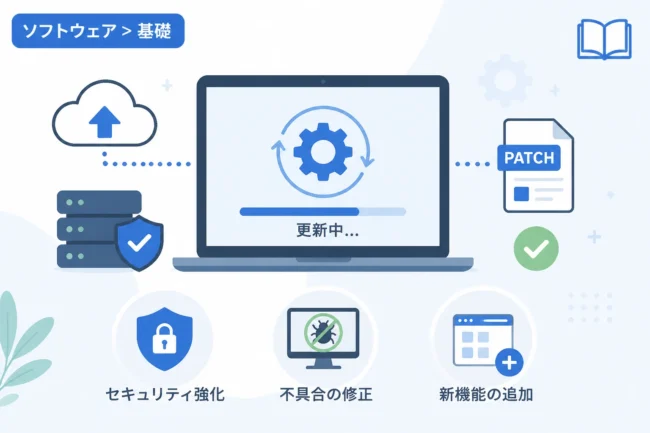
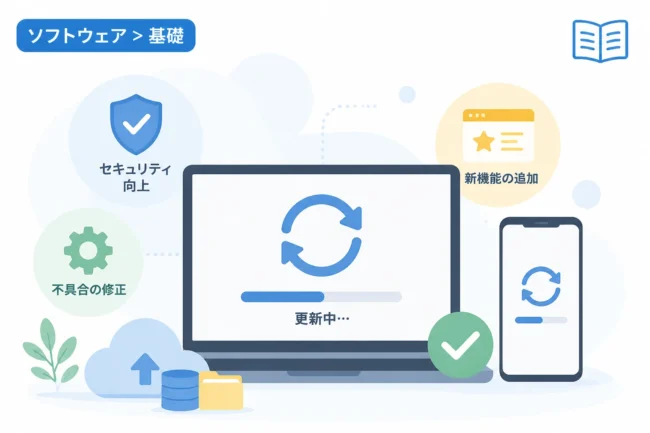
処理の全体量が把握できており、完了までの進捗率を数値で示せる場合に用いられるのが「プログレスバー」です。
横棒のグラフが左から右へ伸びていくデザインが一般的で、「あとどれくらいで終わるか」を明確に示すことができます。
OSのアップデート、ファイルのダウンロード、動画のレンダリングなどの場面で多用されます。
パーセンテージ(%)や、「残り時間:〇分」といった補足情報が添えられることも多いです。
不確定なインジケータ(スピナー・ローディングアイコン)
処理に時間はかかるものの、終了までの具体的な時間が予測できない場合に使用されるのが「スピナー」や「ローディングアイコン」です。
円形のラインがくるくると回転し続けるアニメーションなどが代表的です。
データベースへの問い合わせや、ネットワーク越しのデータ取得など、処理時間が変動しやすいシーンに適しています。
これらは「現在システムは停止しておらず、バックグラウンドで一生懸命動いています」という事実を伝えるのが主な役割です。
状態表示インジケータ
進行状況ではなく、現在の「ステータス」そのものを示すためのインジケータも存在します。
例えば、チャットツールで見られる「オンライン(緑色)」「離席中(黄色)」「オフライン(灰色)」といった状態表示です。
また、クラウドサービスの管理画面などでシステムの稼働状況を信号機のように表示するものもこれに含まれます。
これらは、一目で現在の状況を判別させることを目的としています。
通知バッジ
スマートフォンアプリのアイコンの右上に表示される数字(バッジ)も、一種のインジケータと言えます。
未読メッセージの数や、更新情報の有無をユーザーに知らせる役割を担っています。
ユーザーに特定の行動を促すための「注意喚起」の役割が強いのが特徴です。
インジケータがUX(ユーザー体験)に与える影響
インジケータの有無やその質は、ソフトウェアの使い勝手、すなわちUXに多大な影響を及ぼします。
優れたインジケータは、ユーザーに「快適さ」と「安心感」を提供します。
待ち時間の心理的負担を軽減する
人間にとって、何も情報がないまま待たされる時間は、実際の時間よりも長く感じられる傾向があります。
これを「待ち時間の心理」と呼びますが、インジケータによって動きを見せることで、この体感時間を短縮させる効果があります。
特に、アニメーションが滑らかであったり、進捗が少しずつでも動いていることが分かれば、ユーザーのストレスは大幅に軽減されます。
フィードバックによる「対話」の成立
ユーザーがボタンをクリックした直後に何の変化も起きないと、ユーザーは「自分の操作が認識されたのか?」と不安になります。
インジケータを表示することは、システムからユーザーへの「あなたの命令を今処理しています」という返答(フィードバック)になります。
このフィードバックがあることで、ユーザーとシステムの間に適切な対話が成立し、スムーズな操作感が生まれます。
エラーや異常の早期察知
インジケータが長時間全く動かなかったり、通常とは異なる色(赤色など)に変化したりすることで、ユーザーは異常を察知できます。
ただ待たせるだけでなく、「何かがおかしい」という情報を素早く伝えることも、優れたソフトウェアには求められる要素です。
適切なエラーインジケータを表示することで、ユーザーは再試行やトラブルシューティングへスムーズに移行できます。
効果的なインジケータ活用のための事例と設計指針
インジケータを配置すれば、どんな形でも良いというわけではありません。
誤った使い方は、かえってユーザーを混乱させる要因にもなり得ます。
ここでは、効果的な設計のためのポイントをいくつか紹介します。
| 設計要素 | 良い例(推奨) | 悪い例(非推奨) |
|---|---|---|
| 表示のタイミング | 処理に0.5秒以上かかる場合に即座に表示する。 | 一瞬で終わる処理にまで毎回表示し、画面をちらつかせる。 |
| 視認性 | 背景色とコントラストが取れた、分かりやすい形にする。 | 背景と同化していたり、小さすぎて気づかなかったりする。 |
| 正確性 | 実際の進捗に近いスピードでバーを動かす。 | 99%で止まったまま数分間動かない「偽りの進捗」。 |
| 情報量 | 必要に応じて「残り容量」などの具体的な数値を添える。 | 何の処理をしているのか全く説明がない。 |
適切なアニメーションの活用
プログレスバーの中に、光が左から右へ流れるようなエフェクトを追加することがよくあります。
この小さな視覚的変化があるだけで、ユーザーは「バー自体は止まって見えるが、システムは死んでいない」と確信できます。
また、スピナーの回転速度が一定であることも、システムが安定して動作していることを示唆する重要なサインとなります。
スケルトンスクリーンの採用
最近のウェブサイトやモバイルアプリで多く見られる手法が「スケルトンスクリーン」です。
コンテンツが読み込まれる前に、データのレイアウト枠(グレーの矩形など)を先行して表示する手法です。
これは従来のスピナーに代わるモダンなインジケータの一種であり、「どのような情報がここに表示されるか」を事前に予期させる効果があります。
これにより、ページ全体の読み込みが完了するまでの体感待ち時間がさらに短縮されます。
インジケータの実装例(テクニカルな視点)
開発者としてインジケータを実装する際は、標準的なHTML要素やアクセシビリティへの配慮が必要です。
例えば、HTML5には標準で<progress>タグが用意されており、これを利用することでセマンティックなマークアップが可能です。
<!-- 進捗状況を50%として表示する例 -->
<label for="file">アップロード進捗:</label>
<progress id="file" max="100" value="50"> 50% </progress>
このように記述することで、スクリーンリーダー(音声読み上げソフト)を利用しているユーザーにも、現在の進捗状況が正確に伝わります。
また、JavaScriptを使用して動的に進捗率を更新する場合、aria-valuenow属性などを活用してアクセシビリティを確保するのが望ましいでしょう。
// プログレスバーの値を更新する関数
function updateProgress(value) {
    const progressBar = document.getElementById('myProgressBar');
    progressBar.value = value;
    progressBar.setAttribute('aria-valuenow', value);
}
高度な視覚効果を狙う場合は、CSSアニメーションやSVGを用いることで、軽量かつ美しいインジケータを自作することも可能です。
ライブラリに頼りすぎず、軽量な実装を心がけることで、インジケータそのものの読み込みに時間がかかるという本末転倒な事態を防ぐことができます。
インジケータ導入時に注意すべきアンチパターン
良かれと思って導入したインジケータが、逆にユーザーの体験を損ねてしまうケースもあります。
「止まったように見える」インジケータ
最も避けるべきは、処理の途中でインジケータの動きが完全に止まってしまうことです。
例えば、全体の80%まではスムーズに進み、そこから1分間全く動かないといった挙動です。
このような場合、ユーザーはブラウザをリロードしたり、アプリを強制終了したりする確率が高まります。
もし特定のステップで時間がかかることが分かっているなら、あらかじめその旨をテキストで表示するなどの工夫が必要です。
過剰な演出とノイズ
インジケータはあくまで「補助」の役割であり、主役ではありません。
あまりにも派手すぎる色使いや、画面の大部分を占有するような巨大なスピナーは、ユーザーの集中を妨げます。
シンプルかつ必要最低限のデザインを心がけることが、プロフェッショナルなソフトウェア開発の基本です。
まとめ
インジケータは、ソフトウェアとユーザーの橋渡しをする極めて重要なUIコンポーネントです。
単に「処理中であることを示す」という機能だけでなく、ユーザーの不安を解消し、システムへの信頼を築くという心理的な役割も担っています。
プログレスバーやスピナー、通知バッジなど、それぞれの特性を理解し、適切な場面で正しく活用することが求められます。
また、近年のスケルトンスクリーンの普及に見られるように、よりユーザーの期待値を管理する方向へと進化を続けています。
優れたインジケータの実装は、製品の品質を一段階引き上げ、多くのユーザーに愛されるソフトウェアを作るための第一歩となります。
開発者やデザイナーは、常に「ユーザーが今どのような心理状態で画面を見ているか」を想像しながら、最適なインジケータを設計していくことが重要です。