普段、私たちがパソコンやスマートフォンで新しいアプリケーションを利用する際、最初に行う作業が「インストール」です。
このインストール作業を自動的に、かつ正確に実行してくれる専用のプログラムを「インストーラ」あるいは「セットアッププログラム」と呼びます。
多くのユーザーにとってインストーラは、画面の指示に従って「次へ」ボタンをクリックするだけの存在かもしれません。
しかし、その内部ではコンピュータのシステムを安定して動作させるための非常に複雑な処理が行われています。
本記事では、インストーラの基本的な定義から、その内部的な仕組み、種類、そして安全に利用するための注意点までを体系的に詳しく解説します。
インストーラ(セットアッププログラム)とは何か
インストーラとは、特定のソフトウェアをコンピュータに導入し、実行可能な状態に整えるための専用ソフトウェアのことです。
一般的に、ソフトウェアは一つのファイルだけで構成されているわけではありません。
プログラム本体以外にも、画像データ、音声ファイル、設定ファイル、共有ライブラリなど、膨大な数のファイルが必要となります。
これらのファイルをユーザーが手動で適切なフォルダに配置し、システムの設定を書き換えるのは現実的ではありません。
そこで、これらの煩雑な手順を一括して自動で行うために開発されたのがインストーラです。
インストーラを実行すると、圧縮されたデータが解凍され、指定された場所に正しく配置されます。
また、デスクトップへのショートカット作成や、OSの設定への登録といった、ユーザーの利便性を高める作業も同時に行われます。
いわば、ソフトウェアという「建物」をコンピュータの中に正しく建築するための自動建築ロボットのような存在と言えるでしょう。
インストーラが果たす主な役割と仕組み
インストーラは単にファイルをコピーするだけのツールではありません。
ソフトウェアがその環境で正しく動くための「環境構築」を総合的に担っています。
1. ファイルの展開と適切な配置
配布されているインストーラは、配布サイズを小さくするために多くの場合ファイルが圧縮されています。
インストーラは、これらのファイルを展開し、あらかじめ決められたディレクトリ階層にコピーします。
Windowsであれば C:\Program Files、macOSであれば /Applications フォルダなどが一般的な配置先です。
2. システム設定とレジストリの更新
特にWindows環境においては、OSが管理するレジストリというデータベースに情報を書き込む必要があります。
ソフトウェアのバージョン情報や、ファイルの関連付け、ライセンスキーの情報などがここで管理されます。
これにより、特定の拡張子を持つファイル(例:.docxや.jpg)をダブルクリックした際に、対応するソフトウェアが起動するようになります。
3. 依存関係のチェックと導入
現代のソフトウェアは、他の共通プログラム(ライブラリ)に依存して動作することが多々あります。
例えば、.NET FrameworkやMicrosoft Visual C++ 再頒布可能パッケージなどが代表例です。
インストーラは、これらの必須コンポーネントがコンピュータにインストールされているかを自動でチェックします。
もし不足している場合は、ユーザーに通知するか、あるいは自動的にインターネットからダウンロードして導入を試みます。
4. ショートカットの作成とスタートメニューへの登録
ユーザーがソフトウェアを簡単に見つけられるように、デスクトップやスタートメニューにアイコンを作成します。
また、OSの検索機能にヒットするようにインデックス情報の登録を行う場合もあります。
インストーラの種類:オンラインとオフライン
インストーラには、その提供形態によって大きく分けて2つのタイプが存在します。
ネットワークインストーラ(オンラインインストーラ)
ネットワークインストーラは、ファイルサイズが非常に小さいのが特徴です。
実行を開始してから、最新のプログラム本体をインターネット経由でダウンロードしてインストールを行います。
常に最新バージョンのソフトウェアを導入できるという大きなメリットがあります。
一方で、インストール作業中に常に安定したインターネット接続が必要となる点に注意が必要です。
フルパッケージインストーラ(オフラインインストーラ)
フルパッケージインストーラは、プログラムに必要なすべてのデータが一つのファイルに同梱されています。
ファイルサイズは大きくなりますが、一度ダウンロードしてしまえばオフライン環境でもインストールが可能です。
セキュリティ上の理由でインターネットに接続できないPCや、複数のPCに同じソフトを配布する場合に非常に便利です。
主なOS別のインストーラ形式とファイル拡張子
OSによって、インストーラが採用しているファイル形式や仕組みは異なります。
代表的なものを以下の表にまとめました。
| OS | 主な拡張子 | 特徴 |
|---|---|---|
| Windows | .exe | 実行形式ファイル。独自のインストールウィザードを持つことが多い。 |
| Windows | .msi | Windowsインストーラ形式。一括配布や管理機能に優れている。 |
| macOS | .dmg | ディスクイメージ形式。マウントして中のアプリをフォルダへ移動させる。 |
| macOS | .pkg | パッケージ形式。複雑なスクリプト処理を含むインストールに使用される。 |
| Linux | .deb / .rpm | パッケージ管理システム用。依存関係の解決をパッケージマネージャが行う。 |
Windowsにおけるexeとmsiの違い
Windowsユーザーが最も頻繁に利用するのは .exe と .msi でしょう。
.exe 形式は各ソフトウェアベンダーが独自に作成した手順に従って動作します。
対して .msi 形式は、Microsoftが提供するWindows Installerサービスという標準規格に準拠しています。
企業内のネットワークを通じて数百台のPCに一斉にソフトを配信するような用途では、制御のしやすい .msi が好まれます。
ソフトウェア導入の一般的なプロセス
多くのインストーラは「ウィザード形式」と呼ばれる、対話型のインターフェースを採用しています。
一般的に、以下のような流れで作業が進みます。
1. 権限の確認
OSのシステム領域にファイルを書き込むため、多くの場合管理者権限を求められます。
Windowsの「ユーザーアカウント制御(UAC)」画面が表示されるのはこのためです。
2. ライセンス契約(EULA)への同意
ソフトウェアの使用条件について、ユーザーの同意を求めます。
「同意する」にチェックを入れないと、インストールを先に進めることはできません。
3. インストール先の選択
標準では C:\Program Files 以下が選ばれますが、ユーザーが別のドライブに変更することも可能です。
最近のアプリでは、ユーザー個別のフォルダ(AppDataなど)にインストールされるタイプも増えています。
4. コンポーネントや追加オプションの選択
標準インストールか、必要な機能だけを選ぶカスタムインストールかを選択します。
余計なツールバーや関連のない広告ソフトの導入が含まれている場合、ここで解除することができます。
5. 実行と完了
ファイルのコピーとシステム設定の書き込みが行われ、最終的に「完了」ボタンを押して終了します。
必要に応じて、PCの再起動を促される場合もあります。
インストーラを利用するメリットと注意点
インストーラがあるおかげで、ITの専門知識がない人でも簡単にソフトウェアを使い始めることができます。
作業の自動化とミス防止
手動でシステムの設定を書き換える場合、一文字の間違いがOS全体の動作不良を招くリスクがあります。
インストーラは設計者が意図した通りの手順を忠実に再現するため、人的ミスを最小限に抑えることができます。
一元管理とアンインストール
多くのインストーラは、自分が何を実行したかを記録しています。
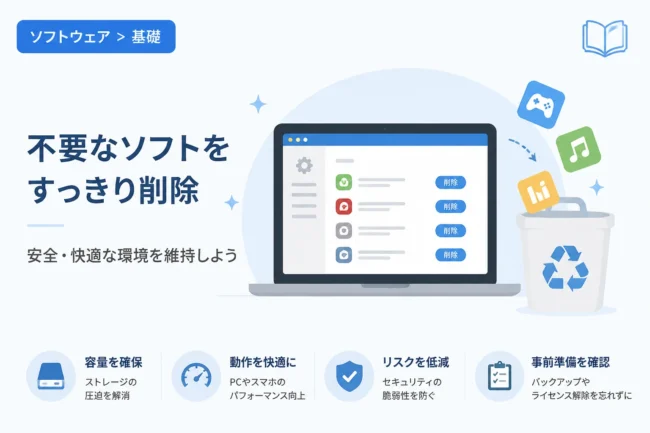
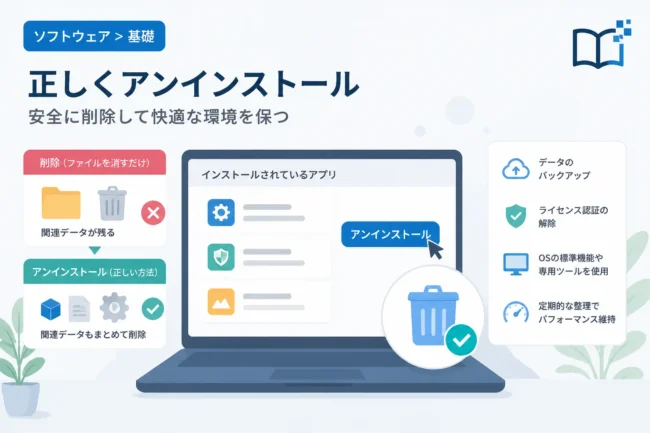
これにより、ソフトウェアが不要になった際に、追加したファイルやレジストリ設定をきれいに削除する「アンインストーラ」を提供できます。
単にフォルダをゴミ箱に捨てるだけでは、不要な設定ファイルが残り続け、PCの動作を重くする原因となります。
セキュリティ上のリスク:偽インストーラへの警戒
便利な反面、インストーラはシステムの重要部分にアクセスする強力な権限を持っています。
この性質を悪用し、正規のソフトを装ってマルウェアを混入させる「偽インストーラ」が横行しています。
信頼できないサイトからのダウンロードは避け、実行前に「デジタル署名」を確認する習慣をつけましょう。
発行元が「不明」となっている場合は、特に慎重な判断が必要です。
自動インストール(サイレントインストール)の活用
システム管理者や開発者の間では、UI(画面)を表示させずにインストールを行う「サイレントインストール」が活用されます。
これは、コマンドプロンプトやPowerShellから、特定のパラメータを渡すことで実行されます。
例えば、Windowsの標準インストーラコマンドである msiexec を使った例を以下に示します。
# サイレントインストールを実行するコマンド例
# /i はインストール、/qn はUIを非表示にするオプションです。
msiexec /i "ApplicationInstaller.msi" /qn /norestart

# 実行結果は表示されませんが、バックグラウンドでインストールが進行します。
これにより、ユーザーの操作を介さずに、大量のコンピュータへの一括導入が可能になります。
インストーラの将来展望
近年では、従来の「インストーラ形式」から、新しい配布形態への移行も進んでいます。
その一つが、Microsoft StoreやMac App Storeといったアプリストアを通じた配布です。
ストア経由の場合、OSが直接アプリのライフサイクルを管理するため、インストーラという「個別のプログラム」を意識する機会は減っています。
また、Webブラウザ上で動作するSaaS(Software as a Service)の普及により、そもそもインストール自体を必要としない利用形態も増えています。
しかし、高度な計算が必要なプロ仕様のツールやゲーム、システムに近いミドルウェアなど、ローカルへのインストールが必要な領域は今後も残り続けるでしょう。
インストーラの技術も進化を続けており、より高速で、OSを汚さない「サンドボックス型」のインストール方式も広がりを見せています。
まとめ
インストーラは、複雑なソフトウェアを誰でも安全かつ手軽に利用できるようにするための架け橋です。
ファイルのコピー、システム設定の変更、依存関係の整理など、多くのタスクを自動で行ってくれます。
一方で、システムの深部にアクセスするツールであるため、利用する際は常に信頼できるソースから入手することが重要です。
インストーラの仕組みを理解しておくことは、トラブルが発生した際の迅速な対応や、より効率的なPC管理に大きく役立つはずです。
私たちが毎日快適にデジタルデバイスを利用できる裏側には、これらセットアッププログラムの精密な働きがあることを忘れないようにしたいものです。