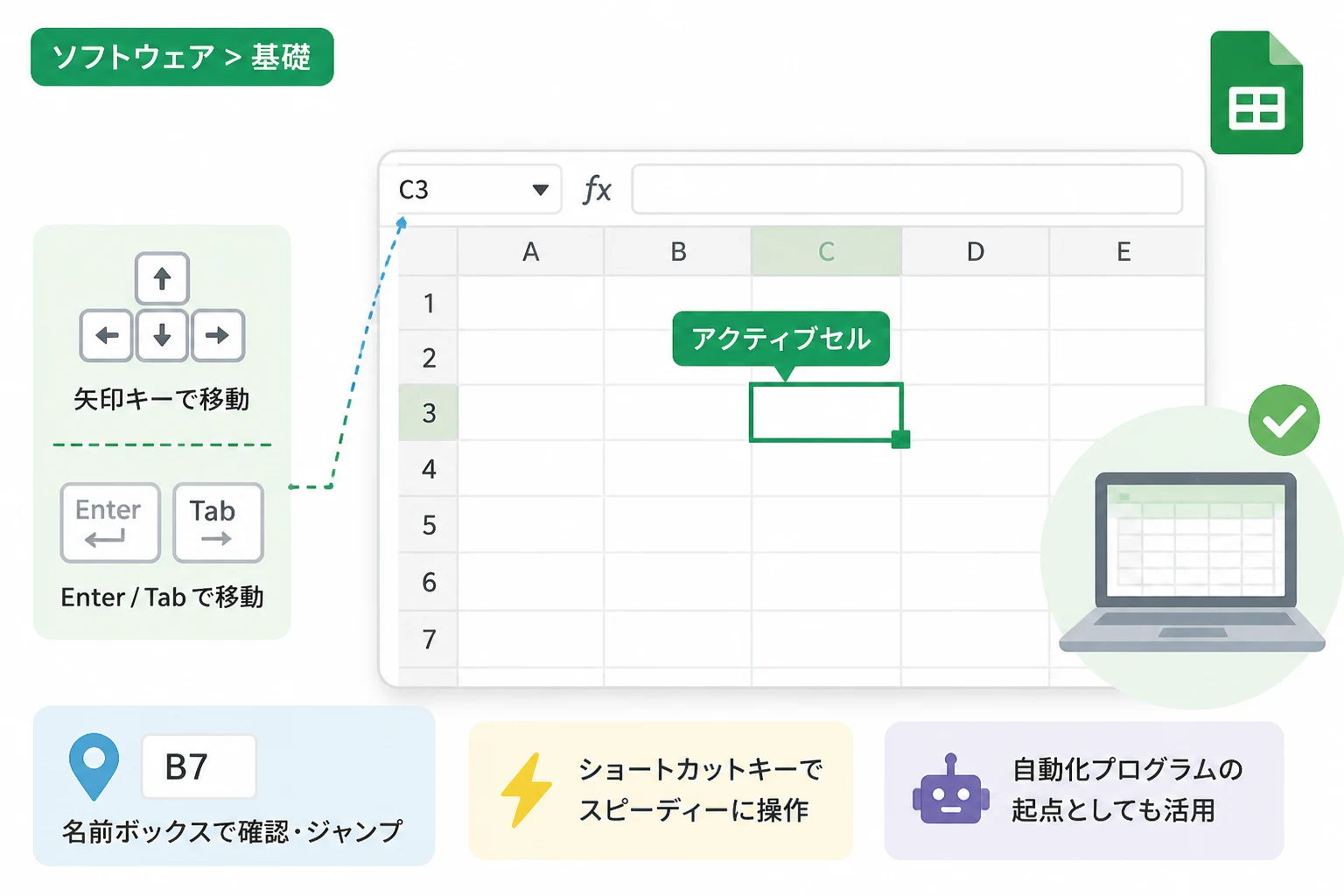
Microsoft ExcelやGoogle スプレッドシートなどの表計算ソフトを使用する際、必ず目にしているのが「アクティブセル」です。
現在操作の対象となっている一つのマス目のことを指し、効率的なデータ入力を支える重要な概念といえます。
初心者から上級者まで、アクティブセルの仕様を正しく理解することは、作業スピードの向上に直結します。
本記事では、アクティブセルの定義から基本操作、さらに応用的な活用方法まで詳しく解説します。
アクティブセル(カレントセル)の定義と役割
アクティブセルとは、表計算ソフトの画面上に表示される無数のマスのうち、現在選択されており、入力可能な状態にある特定のセルのことです。
別名でカレントセル(Current Cell)とも表現されますが、基本的には同じ意味を指す用語として扱われます。
アクティブセルは、他のセルと明確に区別できるように太い枠線で囲まれて表示されるのが視覚的な特徴です。
この枠線の色は、Excelであれば緑色、Google スプレッドシートであれば青色など、使用するソフトウェアによって異なります。
ユーザーがキーボードから文字や数字を入力すると、その情報は必ずアクティブセルへと書き込まれます。
また、セルの書式設定や数式の入力を行う際も、このアクティブセルが基準となります。
「選択範囲」と「アクティブセル」の違い
多くのユーザーが混同しやすいのが、複数のセルを選択した状態とアクティブセルの関係です。
マウスのドラッグなどで複数のセルを範囲選択した場合でも、アクティブセルは常にその中の1点のみに限定されます。
範囲選択をすると、選択された領域全体の色が変わりますが、その中で一箇所だけ背景色が白くなっているセルがアクティブセルです。
この状態のままデータを入力すると、白い背景のセルに情報が反映されます。
範囲内のアクティブセルを切り替えるには、EnterキーやTabキーを使用するのが一般的です。
アクティブセルの基本的な操作方法
アクティブセルを自由自在に動かすことは、データ入力作業の効率化において非常に重要です。
ここでは、代表的な移動方法と選択方法を整理して紹介します。
マウスとキーボードによる移動
最も直感的な方法は、入力したいセルをマウスで直接クリックすることです。
クリックした瞬間に、そのセルの枠線が太くなり、アクティブな状態へと切り替わります。
一方で、大量のデータを連続して入力する場合は、キーボード操作による移動が推奨されます。
上下左右の「矢印キー」を押すことで、隣接するセルへアクティブ状態を移すことが可能です。
効率を高めるショートカットキー
キーボードには、矢印キー以外にもアクティブセルを制御するための便利な機能が備わっています。
主要なショートカットキーを以下の表にまとめました。
| 操作キー | 動作内容 |
|---|---|
| Enter | アクティブセルを一つ下の行へ移動する |
| Shift + Enter | アクティブセルを一つ上の行へ移動する |
| Tab | アクティブセルを一つ右の列へ移動する |
| Shift + Tab | アクティブセルを一つ左の列へ移動する |
| Ctrl + Home | シートの先頭(通常はA1セル)へ移動する |
| Ctrl + End | データが入力されている最後のセルへ移動する |
これらのキーを活用することで、マウスに持ち替える手間を省き、入力作業を大幅に高速化できます。
アクティブセルの確認方法と便利な機能
大きな表を扱っていると、現在どこのセルがアクティブになっているか見失うことがあります。
そのような時に役立つ、アクティブセルを瞬時に把握するための仕組みを解説します。
名前ボックスの活用
画面の左上、数式バーの左側に位置する小さな窓を「名前ボックス」と呼びます。
この名前ボックスには、現在のアクティブセルのアドレス(例:B15など)が常に表示されています。
逆に、この名前ボックスに直接セル番地を入力してEnterキーを押すことで、その場所をアクティブセルに指定することも可能です。
広大なワークシート内を瞬時に移動したい場合には、非常に有効な手段となります。
数式バーとの連動
アクティブセルに入力されている内容は、画面上部の「数式バー」にも同時に表示されます。
セル内に長い文章や複雑な数式が入っている場合、セル上での編集よりも数式バー上での編集が適しています。
アクティブセルをダブルクリックするか、F2キーを押すことで、セル内編集モードに切り替えることも可能です。
どちらの方法であっても、常に「アクティブな対象」を操作しているという意識が大切です。
プログラミングや自動化におけるアクティブセル
Excel VBA(マクロ)やGoogle Apps Scriptなどの自動化技術においても、アクティブセルは重要な役割を果たします。
プログラムから「現在選択されている場所」を特定して処理を行うケースが多いからです。
VBAでのActiveCellオブジェクト
Excel VBAでは、ActiveCellというオブジェクトを使用して操作を行います。
ユーザーが選択している場所に対して動的に処理を加えたい場合に非常に便利です。
Sub HighlightActiveCell()
    ' 現在のアクティブセルの背景色を黄色に変更します
    ActiveCell.Interior.Color = vbYellow
    ' アクティブセルの値をメッセージボックスで表示します
    MsgBox "選択中の値は " & ActiveCell.Value & " です"
End Sub
このように、アクティブセルを起点としたプログラムを組むことで、汎用性の高いツールを作成できます。
ただし、自動化の処理速度を優先する場合は、アクティブセルをわざわざ移動させずに、直接セル範囲を指定する方が効率的です。
アクティブセル操作における注意点
アクティブセルの性質を理解していないと、意図しないデータの書き換えが発生する恐れがあります。
特に注意すべきなのは、データの誤入力です。
アクティブセルがどこにあるかを確認せずにキーボードを叩くと、既存の重要なデータが上書きされてしまいます。
これを防ぐためには、入力前に必ず「太い枠線」の位置を確認する習慣をつけることが大切です。
また、フィルター機能を使用している際、非表示になっている行にアクティブセルが移動してしまうこともあるため注意しましょう。
スクロールとアクティブセルの関係
画面をスクロールして別の場所を表示させても、アクティブセルが自動的に移動することはありません。
画面外にあるセルがアクティブなままの状態になり、そのまま入力を行うと画面に見えない場所が書き換わります。
スクロール後に特定のセルをクリックして、確実にアクティブセルを「今見ている範囲」に移すようにしてください。
まとめ
アクティブセル(カレントセル)は、表計算ソフトにおける操作の「中心点」となる重要な要素です。
現在の選択地点を示す太い枠線の意味を正しく理解し、キーボードショートカットを駆使することで、業務効率は飛躍的に向上します。
名前ボックスや数式バーとの連携、そしてプログラミングにおける活用法まで把握すれば、より高度なデータ操作が可能になるでしょう。
日々の作業の中でアクティブセルの位置を常に意識し、正確かつ迅速なデータ入力を心がけてみてください。