パソコンやスマートフォンを利用する上で、「インストール」という言葉を耳にしない日はありません。
新しいソフトウェアやアプリを導入し、実際に使える状態にするこのプロセスは、デジタルデバイスを活用するための第一歩と言えます。
しかし、具体的にコンピュータの内部でどのような処理が行われているのかを詳しく知る機会は少ないかもしれません。
この記事では、インストールの基本的な定義から仕組み、そして各種デバイスでの具体的な手順について詳しく解説します。
初心者の方から、より深い知識を得たい方まで、幅広く役立つ情報をお届けします。
インストールとは何か?基本的な定義を理解する
インストールとは、コンピュータやスマートフォンに新しいソフトウェアを導入して使用可能な状態に整えることを指します。
英語の「install」には「据え付ける」や「設置する」といった意味があり、IT用語としてもそのままの意味で使われています。
単にプログラムのファイルを保存するだけでは、多くのソフトウェアは正しく動作しません。
システムの設定を書き換えたり、必要な関連ファイルを実行可能な場所に配置したりする一連の作業がインストールに含まれます。
近年ではアプリケーションの規模が大きくなり、この工程が非常に重要視されるようになっています。
「ダウンロード」との違いとは?
インストールと混同されやすい言葉に「ダウンロード」がありますが、これらは明確に異なる工程を指します。
ダウンロードは、インターネット上のサーバーにあるデータを自分の手元のデバイスへ転送・保存する作業のことです。
一方でインストールは、転送されたデータを展開し、システムに組み込んで動かせるようにする作業を指します。
料理に例えるなら、ダウンロードは「スーパーで食材を買ってくること」であり、インストールは「キッチンで調理して食べられる状態にすること」と言えるでしょう。
多くの場合、ダウンロードが終わった後に自動的、あるいは手動でインストールが開始される流れになっています。
「セットアップ」との関係性
「セットアップ」という言葉もインストールと似た文脈で使用されます。
セットアップは、ソフトウェアを導入するだけでなく、導入後の初期設定までを含めた広い概念を指すことが多いです。
インストールのプロセス自体を「セットアップ・ウィザード」などの名称で呼ぶソフトウェアも存在します。
どちらも「使える状態にする」という目的は同じですが、より具体的な作業工程を指すのがインストールだと覚えておくと良いでしょう。
インストールの仕組み:内部で何が起きているのか
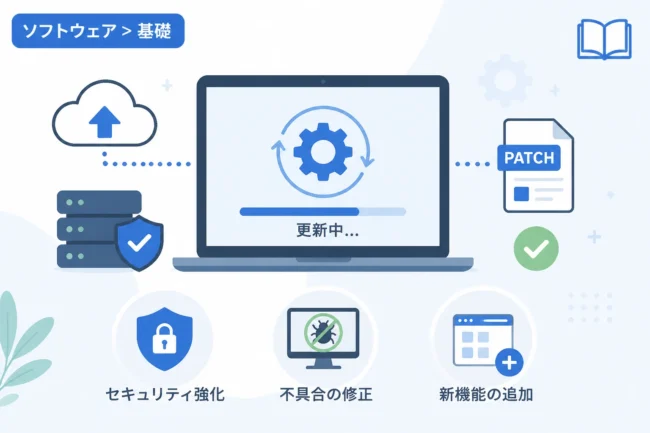
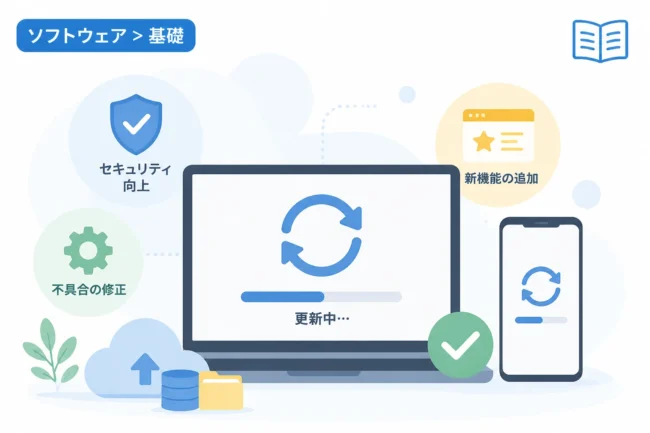
インストール中、コンピュータの内部では非常に複雑な処理が高速で行われています。
まず、配布されているファイルは容量を節約するために「圧縮」されていることが一般的です。
インストーラーと呼ばれる専用のプログラムが、この圧縮されたファイルを解凍(展開)し、適切なフォルダへコピーしていきます。
Windowsであれば C:\Program Files などのディレクトリに実行ファイル(.exe)やライブラリファイル(.dll)が配置されます。
レジストリや設定ファイルへの書き込み
ファイルの配置に続いて、OS(オペレーティングシステム)への登録作業が行われます。
Windowsの場合、「レジストリ」と呼ばれるシステムデータベースにソフトウェアの情報が書き込まれます。
これにより、どのファイルをダブルクリックしたときにそのソフトを起動するかといった関連付けがなされます。
また、スタートメニューへのショートカット作成や、デスクトップアイコンの配置もこの段階で実施されます。
依存関係の解消とランタイムの確認
ソフトウェアが動作するためには、他のプログラムや特定の部品が必要になる場合があります。
これを「依存関係」と呼び、インストール時に必要なライブラリが揃っているかどうかがチェックされます。
例えば、.NET Framework や Microsoft Visual C++ 再頒布可能パッケージ などが不足している場合、同時にインストールを促されることがあります。
これらが正しく揃うことで、初めてソフトウェアがエラーなく起動できるようになります。
インストールの主な種類
インストールの方法は一つではなく、状況や目的に応じていくつかの種類に分けられます。
| 種類 | 概要 | 主な特徴 |
|---|---|---|
| 新規インストール | 初めてそのソフトを導入すること | 標準的な手順で、設定も初期状態から始まる。 |
| クリーンインストール | 既存の状態を完全に消去して入れ直すこと | 不具合の解消に有効だが、既存の設定は消去される。 |
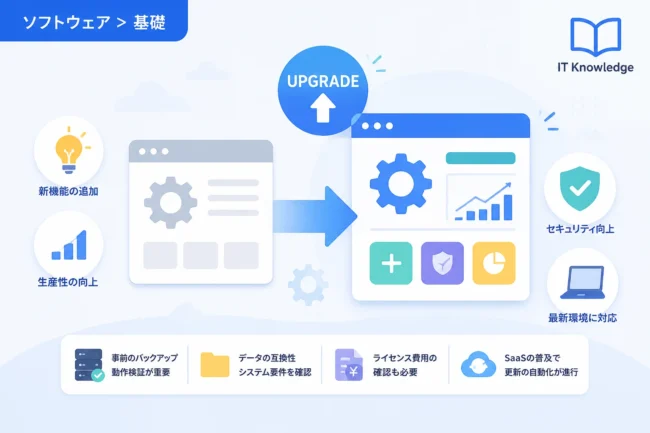
| アップグレード(更新) | 旧バージョンを新しく書き換えること | 設定やデータを引き継ぎつつ、最新機能が使える。 |
| 修復インストール | 壊れたファイルを元通りにすること | ソフトが起動しない場合に、正常なファイルのみを再配置する。 |
標準インストールとカスタムインストール
多くのPC用ソフトウェアでは、インストール時に「標準」か「カスタム」かを選択できます。
標準インストールは、開発者が推奨する一般的な設定ですべての機能を導入する方法です。
一方、カスタムインストールでは、インストール先のフォルダを変更したり、不要な機能を省いたりすることができます。
ディスク容量を節約したい場合や、特定の機能だけを試したい中級者以上の方に利用されます。
PC(Windows/Mac)でのインストール手順
PCでのインストールは、基本的にWebサイトから入手したインストーラーファイルを実行することで始まります。
Windowsでの一般的な手順
まずは、公式サイトなどから拡張子が .exe または .msi のファイルをダウンロードします。
ダウンロードしたファイルをダブルクリックすると、「ユーザーアカウント制御(UAC)」の警告が表示されることがあります。
これはシステムへの変更を許可するかどうかの確認ですので、信頼できるソフトであれば「はい」を選択します。
その後、利用規約(ライセンス契約)に同意し、画面の指示に従って「次へ」をクリックしていけば完了です。
Macでの一般的な手順
Macの場合、配布ファイルは .dmg や .pkg という形式であることが多いです。
.dmg ファイルを開くと、仮想ディスクとしてマウントされ、アプリケーションのアイコンが表示されます。
多くの場合は、そのアイコンを Applications フォルダへドラッグ&ドロップするだけでインストールが完了します。
インストーラー形式(.pkg)の場合は、Windowsと同様にウィザード形式で進めていくことになります。
スマートフォン(iOS/Android)でのインストール手順
スマートフォンの場合、セキュリティの観点から公式のアプリストアを経由するのが一般的です。
iPhone (iOS) での手順
iPhoneでは「App Store」を利用してアプリを導入します。
目的のアプリを見つけたら「入手」あるいは価格が表示されたボタンをタップします。
Face IDやTouch ID、あるいはApple IDのパスワードで認証を行うと、自動的にダウンロードとインストールが開始されます。
ホーム画面にアイコンが表示され、プログレスバーが溜まればすぐに使い始めることができます。
Androidでの手順
Androidでは「Google Play ストア」を使用するのが基本です。
「インストール」ボタンをタップすると、必要な権限(カメラや位置情報へのアクセスなど)の確認が表示される場合があります。
内容を確認して承認すると、あとはシステムが自動的にセットアップを完了させてくれます。
Androidでは公式ストア以外からアプリを入れる「サイドロード」も可能ですが、セキュリティリスクが高まるため注意が必要です。
インストールの際の注意点とトラブル対策
インストール作業は非常にスムーズに進むことが多いですが、いくつかの注意点を押さえておく必要があります。
空き容量の確認
ソフトウェアをインストールするには、ストレージ(HDDやSSD)に十分な空き容量が必要です。
インストーラー自体のサイズだけでなく、展開後のサイズや作業用の一時領域も考慮しなければなりません。
容量が不足していると、途中でエラーが発生したり、OS全体の動作が不安定になったりする原因となります。
動作要件(スペック)の確認
自分のデバイスのOSバージョンやメモリ、CPUがソフトウェアの要求スペックを満たしているか確認しましょう。
特にPCゲームや高度な動画編集ソフトなどは、推奨されるスペックに満たないとインストールできても動作しないことがあります。
Windowsの「32ビット版」と「64ビット版」など、アーキテクチャの違いにも注意が必要です。
セキュリティと信頼性
信頼できないWebサイトからダウンロードしたインストーラーには、ウイルスやマルウェアが混入している恐れがあります。
必ず開発元の公式サイトや、信頼できるプラットフォームから入手するようにしてください。
また、無料ソフトの中には、不要な広告プログラムやブラウザのツールバーを同時にインストールさせようとするものがあります。
インストール中の画面をよく読み、関係のないチェックボックスが入っていないか確認しましょう。
インストールが失敗する場合の対処法
もしエラーが出て進まない場合は、まずPCやスマホの再起動を試してみてください。
一時的なメモリの不具合や、他のプログラムとの競合が解消されることがあります。
また、ウイルス対策ソフトがインストーラーを脅威と誤検知してブロックしているケースも考えられます。
この場合は、一時的にセキュリティ機能を停止させることで解決することがありますが、実行には自己責任が伴います。
アンインストールについても知っておこう
インストールしたソフトウェアが不要になった場合は、「アンインストール」を行う必要があります。
これは、単にファイルを削除するのではなく、システムに登録された情報を含めて適切に除去する作業です。
Windowsでは「設定」の「アプリと機能」から、Macでは「Applications」フォルダから削除、あるいは専用のアンインストーラーを使用します。
正しくアンインストールを行わないと、ゴミファイルがシステムに残り続け、ストレージを圧迫したり動作を重くしたりする原因になります。
まとめ
インストールは、デジタルデバイスを自分好みにカスタマイズし、機能を拡張するための欠かせないプロセスです。
単なるファイルの移動ではなく、システムの設定や関連ファイルの配置など、高度な処理が自動的に行われています。
PCやスマートフォンといったデバイスごとの正しい手順を理解し、セキュリティや空き容量に配慮しながら導入することが大切です。
万が一のトラブルの際も、今回解説した仕組みや注意点を思い出すことで、スムーズに対応できるはずです。
正しくインストールを行い、快適なデジタルライフを送りましょう。