パソコンやテレビの画面を調整しようとした際、画面の隅や中央に設定メニューが表示された経験はないでしょうか。
この画面上に直接重ねて表示される操作メニューのことを、オンスクリーンディスプレイ(OSD)と呼びます。
OSDは、ディスプレイ本体の設定を直感的に変更するために欠かせないユーザーインターフェースの一つです。
本記事では、OSDの基本的な仕組みから、具体的な操作方法、さらには知っておくと便利な設定項目まで詳しく解説します。
オンスクリーンディスプレイ(OSD)とは
オンスクリーンディスプレイ(OSD)とは、映像出力機器の画面上に、設定メニューや情報をオーバーレイ(重ね合わせ)して表示する機能のことです。
パソコンのモニターだけでなく、テレビ、プロジェクター、ビデオレコーダーなど、映像を扱う多くの電子機器に搭載されています。
OSDが登場する以前は、機器の側面にある物理的なスイッチやダイヤルだけで調整を行っていましたが、OSDの普及により画面を見ながら視覚的に設定を変更できるようになりました。
現在では、単なる明るさ調整だけでなく、高度なカラーマネジメントやゲーミング機能の制御など、その役割は多岐にわたります。
OSDが表示される仕組み
OSDがどのように画面に表示されているのか、その仕組みについて解説します。
ハードウェアによる制御
多くのPCモニターにおけるOSDは、モニター内部の基板にある「スカラーIC」と呼ばれるチップによって制御されています。
パソコンから送られてくる映像信号とは別に、モニター自身の内部でメニュー画像を生成し、元の映像の上に合成して出力しています。
そのため、パソコン側でスクリーンショットを撮影しても、モニターが表示しているOSDメニューは画像に含まれません。
これは、OSDがビデオカードから出力された信号を加工して表示しているのではなく、最終的な出力段階でモニターが独自に付け加えている情報だからです。
ソフトウェアとの連携(DDC/CI)
近年では、DDC/CI(Display Data Channel/Command Interface)という規格を利用して、OSDを制御するケースも増えています。
これはパソコンとモニターの間で双方向通信を行うための規格であり、専用のソフトウェアを介してWindowsやmacOS上からOSDの設定を変更できます。
モニター本体の物理ボタンを操作する手間が省けるため、利便性が飛躍的に向上しています。
OSDで設定できる主な項目
OSDメニューには、快適な視聴環境を整えるための様々な設定が用意されています。
ここでは、一般的なモニターに搭載されている主要な設定項目を整理します。
| 設定カテゴリ | 主な調整内容 | 効果 |
|---|---|---|
| 画質調整 | 輝度(明るさ)、コントラスト、シャープネス | 画面の明るさや色の明暗差を調整し、視認性を高める。 |
| 色設定 | 色温度、RGBバランス、ガンマ値 | 正確な色再現を行い、デザイン制作や動画鑑賞を最適化する。 |
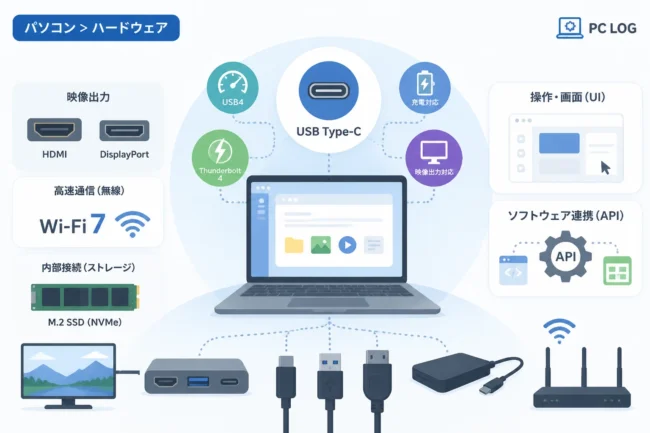
| 入力切替 | HDMI、DisplayPort、USB-C | 接続されている複数の機器から表示する信号を選択する。 |
| 表示モード | ブルーライトカット、映画モード、ゲームモード | 用途に合わせたプリセット設定を一括で適用する。 |
輝度とコントラストの最適化
最も頻繁に利用されるのが、輝度(Brightness)とコントラスト(Contrast)の調整です。
周囲の照明環境に合わせて輝度を適切に設定することで、目の疲れを軽減することができます。
特に長時間作業を行う場合は、少し控えめな明るさに設定することが推奨されます。
ゲーミング専用機能
ゲーミングモニターのOSDには、対戦を有利に進めるための特殊な機能が搭載されていることがあります。
例えば、暗い場所の視認性を上げる「ブラックイコライザー」や、画面中央に照準を表示する「クロスヘア」などがあります。
また、現在のリフレッシュレート(Hz)をリアルタイムで画面端に表示するOSD機能も一般的です。
OSDの操作方法とインターフェース
OSDを操作するためのインターフェースは、メーカーやモデルによって異なります。
物理ボタンとジョイスティック
多くのモニターでは、画面の右下や背面に配置された複数の物理ボタンを使用して操作します。
最近のトレンドとしては、1つのジョイスティック型ボタンで上下左右に動かして操作するタイプが増えています。
ジョイスティック方式は、直感的にカーソルを移動させることができるため、従来の複数ボタン方式よりも誤操作が少ないというメリットがあります。
リモコンによる操作
大型のモニターや、テレビ機能を備えたディスプレイでは、専用のリモコンでOSDを操作します。
離れた場所からでも細かな設定変更が可能であり、多機能なモデルほどリモコンの重要性が高まります。
OSDユーティリティソフト
先述のDDC/CI機能を活用した、メーカー提供の専用ツールによる操作も普及しています。
例えば、特定のアプリケーションを起動した際に自動でモニターの表示モードを切り替えるといった、ハードウェア単体では難しい高度な連携も可能です。
OSD利用時の注意点とトラブルシューティング
OSDを使用する際に知っておくべきポイントや、よくあるトラブルへの対処法を紹介します。
OSDロック機能の解除
「設定を変更しようとしたらメニューが動かない」「鍵のようなアイコンが表示される」という場合は、OSDロックがかかっています。
これは公共の場所などで設定を勝手に変えられないようにするための保護機能です。
解除方法は機種ごとに異なりますが、メニューボタンや電源ボタンを数秒間長押しすることで解除できるケースがほとんどです。
メニューが表示されない場合の確認事項
ボタンを押してもOSDが表示されない場合、モニターの電源供給や内部基板の不具合が疑われます。
まず、モニター単体で電源を入れた際(PCと接続していない状態)にメーカーロゴが表示されるか確認してください。
ロゴすら表示されない場合は、モニター自体の故障である可能性が高いと言えます。
透過度と表示時間の調整
OSDメニュー自体が邪魔で背後の映像が見えにくい場合は、OSDの「透過度」や「表示時間」の設定を変更しましょう。
メニューの背景を半透明にしたり、無操作時にメニューが消えるまでの時間を短く設定したりすることで、作業の妨げを最小限に抑えられます。
まとめ
オンスクリーンディスプレイ(OSD)は、ディスプレイの性能を最大限に引き出すために不可欠な機能です。
単なる明るさ調整のツールと思われがちですが、適切に活用することで、目の疲れの軽減や作業効率の向上、さらにはエンターテインメント体験の深化につながります。
特に最近のモニターは、ソフトウェア連携やゲーミング機能の充実により、OSDの重要性がかつてないほど高まっています。
お使いのモニターにどのようなOSD機能が搭載されているか、一度じっくりとメニュー画面をチェックしてみてはいかがでしょうか。
自分に最適な表示設定を見つけることが、快適なデジタルライフを送るための第一歩となるでしょう。